
目录导读
- 为什么要在WPS中编辑公式与方程式?
- WPS公式编辑器的两种打开方式
- 数学公式编辑核心技巧(分式、根号、积分、矩阵)
- 化学方程式编辑实战(上下标、箭头、反应条件、结构式)
- 常见问题与答案(FAQ)
- 提升编辑效率的5个隐藏技巧
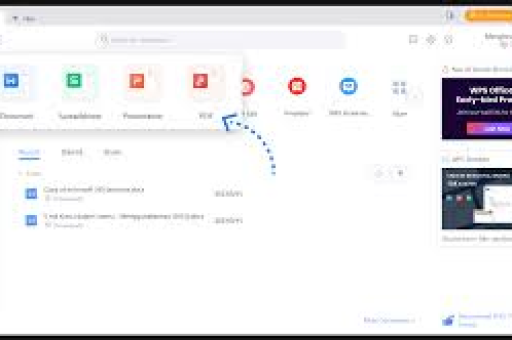
为什么要在WPS中编辑公式与方程式?
无论是学生撰写理科作业、教师出卷,还是科研人员编写论文,数学公式和化学方程式都是文档中不可缺少的专业内容,WPS Office作为国内用户量最大的办公套件,其内置的公式编辑器(基于LaTeX语法与图形化界面相结合)不仅能满足复杂的数学排版需求,还能轻松编写化学方程式中的箭头、反应条件、离子符号等,掌握好WPS的公式编辑功能,可以让你告别“截图粘贴”的笨办法,使文档排版更规范、修改更便捷。
WPS公式编辑器的两种打开方式
插入→公式(推荐新手)
- 打开WPS文字文档,将光标定位到需要插入公式的位置。
- 点击顶部菜单栏的“插入”选项卡,找到“公式”按钮(图标为π)。
- 系统会启动内嵌的“公式编辑器”,此时顶部会出现专门的公式工具栏,包含分式、根号、积分、求和、矩阵等常用符号模板。
快捷键与LaTeX代码(适合熟练用户)
在WPS文字中,直接输入“Alt+=”可以快速呼出公式编辑区域,然后直接输入LaTeX代码(例如输入\frac{a}{b}再按空格,即可生成分数形式),这种方式效率极高,尤其适合批量编辑。
注意:WPS的公式编辑器支持“即点即输”,双击已生成的公式即可进入编辑状态,修改后自动更新。
数学公式编辑核心技巧
分式与根式
- 分式:在公式工具栏点击“分式”图标,选择上下结构;或者输入
\frac{分子}{分母}。 - 根式:点击“根式”图标,选择平方根、n次方根;输入
\sqrt{内容}或\sqrt[n]{内容}。
积分与求和
- 积分:工具栏的“积分”模板支持定积分、二重积分、曲线积分等,手动输入
\int_{下限}^{上限}{被积函数}更快捷。 - 求和:使用
\sum_{i=1}^{n}{表达式}生成求和符号,上下标位置自动调整。
矩阵与行列式
- 点击“矩阵”图标,选择行数和列数,即可生成带括号的矩阵。
- 若需要行列式(竖线),选择“矩阵模板”中的“行列式”样式。
- 手动输入
\begin{matrix}1&2\\3&4\end{matrix}也能快速创建(需注意使用英文标点)。
多行公式与对齐
使用\eqarray环境(在WPS公式中点击“括号”下的“方程组”模板),可以排列多个等式并自动对齐等号。
\eqarray(
   a+b&=c \\
   b+c&=d
)
化学方程式编辑实战
化学方程式的难点在于:上下标、箭头(可逆、不可逆)、反应条件(加热、催化剂)、离子电荷、结构式等,WPS公式编辑器完全胜任。
上下标与离子符号
- 下标:在公式编辑器中,按下“_”键(下划线)后输入内容,例如
H_2得到H₂。 - 上标:按下“^”键后输入内容,例如
O^{2-}得到O²⁻。 - 离子电荷:用上标实现,注意电荷数字写在前面,正负号后面,如
Fe^{3+}。
箭头与反应条件
- 不可逆箭头:输入
->或\to生成→。 - 可逆箭头:输入
<->或\leftrightarrow生成⇄;输入\rightleftharpoons生成⇌(常用于有机化学)。 - 反应条件:在箭头上下方添加文字:点击“箭头”模板中的“带文字箭头”,或在输入
\xrightarrow[下方文字]{上方文字}。
示例:
2H_2 + O_2 \xrightarrow{点燃} 2H_2O复杂的有机结构式
WPS公式编辑器没有专门的“结构式画图”功能,但可以通过组合“直线”“双键”“方括号”等元素模拟简单结构,对于苯环等复杂结构,推荐使用“插入→形状”手动绘制,或用“插入→对象→KingDraw化学结构编辑器”(WPS支持第三方插件),不过更主流的方法是直接使用LaTeX包chemfig(需将公式编辑器切换到LaTeX模式)。
化学方程式配平示例
\eqarray(
  2KMnO_4+16HCl &\xlongequal{}2KCl+2MnCl_2+5Cl_2+8H_2O
)注意:\xlongequal可以加等号长度;如果只需普通等号,直接输入即可。
常见问题与答案(FAQ)
问:为什么我在WPS中输入LaTeX代码后没有自动转换?
答:WPS的公式编辑器默认需要按“空格”或“Enter”键触发转换,另外请确保输入法处于英文半角状态,中文符号会导致解析失败。
问:如何输入化学方程式中的“气体上升符号↑”或“沉淀符号↓”?
答:在公式编辑器中直接输入和(用中文输入法的符号,或输入\uparrow、\downarrow),注意:这些符号与箭头不同,应放在反应式的右侧。
问:公式或方程式插入后,字体大小与文本不一致怎么办?
答:右键点击公式,选择“设置对象格式”,在“大小”选项卡中调整缩放比例,更快捷的方法:选中公式后,直接用快捷键Ctrl+[或Ctrl+]微调字号。
问:WPS能不能像MathType那样使用快捷键?
答:WPS内置公式编辑器支持许多LaTeX快捷键,例如\alpha生成α,\beta生成β,\times生成乘号×,常用符号的快捷键可参照LaTeX手册。
问:我想在化学方程式中使用“加热”符号(三角形)怎么输入?
答:输入\triangle或\Delta得到Δ,或者从符号库中的“希腊字母”找到“Δ”,将其放在箭头上方即可表示加热条件。
提升编辑效率的5个隐藏技巧
- 保存为公式模板:频繁使用的公式或方程式(如标准电极电势表达式、常见有机反应)可以先编辑好,复制到“图文符号库”中,下次直接点击插入。
- 使用“线性公式”模式:在公式编辑器中点击“线性”按钮(显示为abc),可以快速输入复杂的一行公式,例如
\(1000/(1+0.05)^3\)。 - 批量修改格式:同时编辑多个公式?按Ctrl键多选,然后统一修改字号、颜色、字体,注意:WPS公式中的字体默认为“Cambria Math”,可改为“Times New Roman”以匹配学术要求。
- 与LaTeX互通:WPS公式可以直接复制粘贴到支持LaTeX的编辑器(如Overleaf)中,反之亦然(需注意兼容性)。
- 利用“手写输入”:WPS移动端或Windows触摸版支持手写公式识别(插入→公式→手写),适合不熟悉键盘排版的用户。
从数学分式到化学方程式,WPS公式编辑器已经能够覆盖90%以上的日常排版需求,只要掌握LaTeX基础语法和工具栏模板的搭配,你就能快速生成专业、美观的理科文档,遇到特殊符号或复杂结构时,多尝试“符号”库中的分类查找,或借助网络搜索相应LaTeX代码,几乎都能找到解决方案,现在就打开WPS,试着输入你的第一个公式吧! 综合WPS官方帮助文档、用户社区经验及LaTeX通用语法,经整理优化而成,适用于WPS Office 2019及以上版本。)
标签: 化学方程式





