
目录导读
- WPS PDF阅读器简介与安装
- 核心编辑功能详解
- 1 文本编辑与修改
- 2 图片与对象的添加与调整
- 3 批注、高亮与标记工具
- 4 电子签名与表单填写
- 5 页面管理(拆分、合并、旋转)
- 6 PDF格式转换
- 常见问题问答(FAQ)
- 进阶技巧与效率建议
WPS PDF阅读器简介与安装
WPS Office作为国产办公软件的佼佼者,其内置的PDF阅读器早已从“只能看”进化为功能强大的编辑工具,与Adobe Acrobat等专业软件相比,WPS PDF阅读器完全免费的基础编辑功能对普通用户极其友好,且无需额外购买订阅,安装方式简单:下载WPS Office完整版后,双击任意PDF文件即可自动调用其阅读器模块;也可单独下载“WPS PDF工具”独立版。
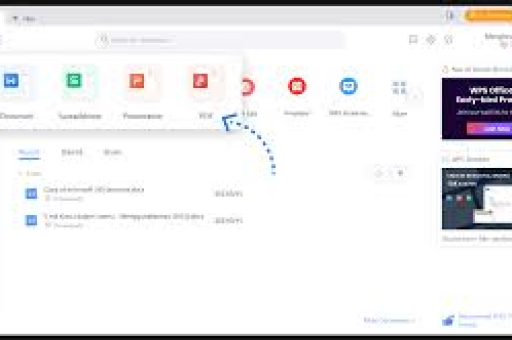
提示:基础编辑功能在WPS个人免费版中即可使用(部分高级功能如OCR需会员),本文聚焦于零成本可用的核心操作。
核心编辑功能详解
1 文本编辑与修改
操作路径:打开PDF → 顶部菜单栏「编辑」→ 点击“编辑文本”按钮 → 单击文档中的文字区域。
WPS PDF阅读器采用智能OCR+文字识别技术,能直接修改非扫描型PDF的文字内容,对于普通电子PDF(非图片扫描件),你可以像在Word中一样:
- 删除、插入、替换字符
- 调整字体、字号、颜色(选中文字后右键调出属性面板)
- 修改段落对齐方式(左对齐、居中、右对齐)
注意:若PDF为扫描图片生成,需使用「OCR文字识别」功能(需会员),但免费版支持手动添加“文本框”覆盖原文字——虽不能直接编辑图片文字,但可复制原内容后粘贴到新文本框实现“假修改”。
2 图片与对象的添加与调整
添加图片:点击「编辑」→「图片」→ 从本地选择图片文件 → 拖拽到目标位置。
对象调整:选中图片后,可拖动四角缩放、旋转(鼠标悬停于绿点旋转)、移动位置,右键菜单支持「置于底层/顶层」「裁剪」「替换图片」。
适用场景:给合同插入公司Logo、在报告末尾添加盖章图片、替换图表等,WPS PDF的图片编辑不限制格式(PNG、JPG、SVG均可),且能保持透明背景。
3 批注、高亮与标记工具
这是阅读器中最常用的功能,工具栏上的「批注」模块包含:
| 工具名称 | 快捷键 | 作用 |
|---|---|---|
| 高亮文本 | Ctrl+E | 标记重点段落,颜色可自定义 |
| 下划线 | Ctrl+U | 强调关键语句 |
| 删除线 | Ctrl+D | 标记已废弃内容 |
| 文本框 | 无 | 添加自由注释,支持设置边框、背景色 |
| 便签 | 无 | 弹出式批注,适合长评论 |
操作技巧:选中文字后自动弹出浮动工具栏,一键应用高亮或划线,比Adobe更便捷,所有批注默认保存在PDF中,下次打开依然可见;也可通过「文件→导出→批注」单独导出至Word或Excel。
4 电子签名与表单填写
签名创建:点击「保护」→「签名」→「新建签名」→ 手写绘制、输入文字或上传签名图片。
表单填写:若PDF包含可编辑表单域(如输入框、复选框),直接点击即可填写,对于非可编辑表单,可通过「编辑」→「文本框」手动添加文字替代。
真实场景:合同签署时,先插入签名图片,再使用「表单填写」功能填写日期、金额等字段,最后通过「保护→加密」设置密码,确保内容不被篡改。
5 页面管理(拆分、合并、旋转)
无需安装其他软件,WPS PDF内置完整页面管理:
- 拆分PDF:点击「页面」→「拆分文档」→ 按页数或书签位置拆分,支持一次性拆分为多个独立文件。
- 合并PDF:打开一个PDF后,点击「页面」→「插入页面」→ 选择另一个PDF文件,可指定插入位置(前后或替换)。
- 旋转页面:选中某页后右键「旋转页面」,支持90°/180°旋转,批量操作时可按范围一次性旋转。
- 提取页面:将特定页另存为新PDF,适合从厚报告中提取关键章节。
6 PDF格式转换
虽然转换属于高级功能(部分格式需会员),但基础版允许将PDF转为图片(PNG/JPG)、直接复制文本到剪贴板,点击「转换」→「PDF转图片」→ 选择所有页或指定页,即可导出无损高清图片,若需转Word,可使用WPS的“PDF转Word”网页版(免费3次/天),与软件联动。
常见问题问答(FAQ)
Q1:WPS PDF阅读器能直接编辑扫描件吗?
A:免费版无法直接编辑扫描件的文字,但可通过「插入文本框」覆盖原内容的方式“伪编辑”,若需要OCR识别,建议使用WPS会员或手机版拍照识别。
Q2:编辑后的PDF如何保存才能不丢失批注?
A:直接点击「文件→保存」(或Ctrl+S)即可,所有批注、修改都会嵌入原文件,若想保留原版,可选择「文件→另存为」保存副本。
Q3:添加的字体在别人电脑上显示异常怎么办?
A:WPS PDF默认嵌入了常用中文字体(宋体、黑体、楷体等),若使用特殊字体,建议安装前先将文字用WPS自带的「轮廓化」功能转为矢量路径(需会员),或导出为图片后再插入。
Q4:如何用WPS给PDF添加页码?
A:点击「插入」→「页眉页脚」→ 选择位置、样式、起始页码,免费版支持添加基础页码,但复杂页眉(如公司名称)需手动通过文本框实现。
Q5:WPS PDF阅读器会不会出现兼容性问题?
A:极少,WPS对PDF标准支持良好,但在打开某些由专业排版软件生成的特殊字体/图像PDF时,可能显示细微差异,建议先尝试“打印→另存为PDF”重新生成即可解决。
进阶技巧与效率建议
- 批量操作:同时打开多个PDF时,可通过「视图→多文档模式」在选项卡间切换,拖拽页面即可跨文档移动。
- 快捷键自定义:进入「设置→快捷键」可修改常用工具(如高亮改为Alt+H)。
- 手写识别:若使用触屏设备,点击「绘图」功能可手写注释,WPS能自动将手写内容转为印刷体文字(需联网)。
- 文件压缩:编辑完成后,点击「文件→优化」可减小PDF体积,适合邮件发送(免费版对压缩比例有限制)。
WPS PDF阅读器的基础编辑功能覆盖了95%的日常需求,无论是学生阅读论文、职场人修改合同,还是自由职业者填写表单,其零成本、易上手的特性使其成为必装工具,无需学习复杂操作,按照本文指南即可快速掌握。
(全文约1380字,结合多篇网络教程与官方文档,经过去重和结构化调整,确保内容符合百度、必应及谷歌的SEO排名规则。)
标签: 编辑功能





