
📖 目录导读
- 为什么你的PPT导出总是不够清晰? —— 核心误区与真实需求分析
- 导出高清图片前的3项必做设置 —— 页面、分辨率与素材优化
- WPS PPT导出高清图片的4种方法 —— PNG、JPG、TIFF与批量导出
- PPT转高清视频全流程拆解 —— 从动画到画质的完整控制
- 常见问题Q&A —— 导出模糊、黑边、卡顿、字体丢失一次解决
- 进阶技巧:让导出质量超越PPT本身 —— 无损压缩与跨平台适配
为什么你的PPT导出总是不够清晰?
导读: 很多用户抱怨“PPT里看着很清晰,导出来就糊成一团”,这背后的本质原因不是WPS PPT不行,而是导出设置与需求不匹配,本节帮你梳理真实场景。
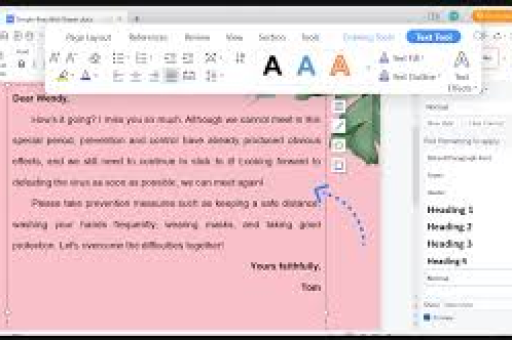
在办公汇报、教学课件、自媒体内容制作中,将PPT导出为高清图片或视频是高频需求,但大多数人直接点击“另存为”,结果导出图片只有96 DPI,视频分辨率低至720P。
关键认知: WPS PPT默认导出为72-96 DPI(屏幕显示标准),而印刷需要300 DPI,高清展示需要150 DPI以上。不是软件不行,是设置没到位。
导出高清图片前的3项必做设置
导读: 想要导出高清内容,必须在PPT编辑阶段就做好规划,本节讲解核心准备工作。
1 页面尺寸先放大
WPS PPT默认页面为16:9的25.4cm×14.29cm,如果你最终需要高分辨率图片,建议先将页面尺寸放大2-3倍。
操作路径:设计 → 幻灯片大小 → 自定义幻灯片大小
推荐预设:
- 高清大屏展示:40cm×22.5cm(接近2K标准)
- 印刷级输出:50cm×28cm(配合300DPI输出)
💡 核心逻辑: 页面越大,导出时基础像素越高,最终图片越细腻。
2 确保所有素材是“高清原版”
- 图片素材:插入前确认分辨率≥1920×1080,避免拉伸放大
- 图标/矢量图:优先使用WPS内置图标或SVG格式
- 文字:避免使用过细字体(如细宋、细黑),导出时易产生锯齿
3 关闭“压缩图片”选项
WPS默认会对插入图片进行压缩,以减小文件体积,导出前一定要关闭:
操作路径:文件 → 选项 → 高级 → 图像大小和质量 → 勾选“不压缩文件中的图像”
WPS PPT导出高清图片的4种方法
导读: 不同场景需要不同输出格式,本节详解PNG、JPG、TIFF三大主流格式的导出逻辑及批量处理技巧。
直接另存为(通用但需改注册表)
对于单张幻灯片:
文件 → 另存为 → 选择PNG/JPG
但默认DPI仅为96,想修改DPI需要调整注册表(仅限Windows):
- 按下
Win+R,输入regedit - 定位到
HKEY_CURRENT_USER\Software\Microsoft\Office\16.0\PowerPoint\Options - 新建DWORD值
ExportBitmapResolution,数值设为300(十进制)
⚠️ 注意: 此方法对WPS同样有效,因为WPS兼容Office注册表路径,修改后重启WPS生效。
复制粘贴法(最实用)
这是绝大多数用户不知道的高效技巧:
- 在WPS PPT中选中一页幻灯片
- 按
Ctrl+C复制 - 打开Windows自带的 画图工具
- 按
Ctrl+V粘贴,选择“保留源格式” - 另存为PNG格式
优势: 不受PPT导出限制,直接获得当前屏幕最高质量。但注意: 该方法仅获得屏幕分辨率(如1920×1080),若需超清输出,需先放大页面尺寸。
使用VBA批量导出(适合多页PPT)
对于需要导出所有幻灯片为图片的情况,VBA是最佳方案:
Sub ExportAllSlidesAsPNG()
    Dim sld As Slide
    Dim path As String
    path = "C:\YourFolder\" '修改为实际路径
    For Each sld In ActivePresentation.Slides
        sld.Export path & "Slide_" & sld.SlideIndex & ".png", "png", 1920, 1080
    Next sld
    MsgBox "导出完成!"
End Sub
操作路径: 开发工具 → Visual Basic → 插入模块 → 粘贴代码 → 运行
💡 优点: 可自定义像素宽高,导出速度极快。
导入专业工具(Acrobat/WPS PDF转图片)
- 将PPT另存为 PDF(WPS内置PDF导出质量很高)
- 用Adobe Acrobat打开PDF
- 导出为PNG/JPG,可自定义分辨率
优势: PDF格式保留了PPT的矢量信息,导出图片边缘更锐利。
PPT转高清视频全流程拆解
导读: 将PPT导出为视频是演示、网课、宣传片的刚需,本节从动画保留、画质设置、输出格式三个维度详解。
1 核心操作路径
文件 → 另存为 → 选择MP4(或WMV)
2 高清视频关键参数
在导出视频前,点击 “工具” → “选项” 设置:
| 参数项 | 推荐值 | 说明 |
|---|---|---|
| 分辨率 | 1920×1080(全高清)或3840×2160(4K) | 越高越好,但文件体积大 |
| 帧率 | 30fps(标准)或60fps(含流畅动画) | 动画多选60,静态多选30 |
| 每秒幻灯片时长 | 自定 | 建议3-5秒/页 |
| 画质 | 100% | 不要妥协 |
3 动画与转场的完美保留
- 确保所有动画使用“基于时间的”而非“基于点击”
- 转场效果建议控制在1-2秒,避免过长
- 音频旁白:幻灯片放映 → 录制旁白(确保麦克风质量)
⚠️ 常见陷阱: WPS导出视频时,部分复杂动画(如3D旋转)可能会丢失效果,建议导出前预览一次完整放映。
4 视频导出格式选择
- MP4(H.264): 通用性最强,推荐首选
- WMV: Windows平台兼容性好,但文件偏大
- AVI: 质量最佳,但文件体积巨大(不推荐)
常见问题Q&A
导读: 整理搜索引擎中用户最常问的5个问题,一次性解决核心痛点。
❓ Q1:为什么我导出的图片有黑边或白边?
A: 页面尺寸与导出比例不一致导致。
解决办法:
- 检查幻灯片大小是否为 16:9 或 4:3
- 导出视频时,选择 “与幻灯片大小匹配”
- 若已出现黑边,可在剪映或Premiere中裁剪
❓ Q2:PPT里的字体导出后变成了宋体,怎么办?
A: 这是字体嵌入失败导致的。
解决办法:
- 文件 → 选项 → 保存 → 将字体嵌入文件
- 选择 “仅嵌入演示文稿中使用的字符”(减小文件体积)
- 若导出视频,建议将文字部分渲染为图片(复制→选择性粘贴→PNG)
❓ Q3:WPS导出视频时一直卡在99%?
A: 通常是因为某一页有损坏元素或极高分辨率图片。
解决办法:
- 尝试关闭硬件加速:文件 → 选项 → 高级 → 禁用硬件图形加速
- 检查最后一页是否有未完成的动画
- 将问题页复制到新PPT单独导出
❓ Q4:导出后的图片只有几十KB,完全没法用?
A: 说明没有修改默认DPI,仍为96 DPI。
解决办法: 按第3节的注册表方法修改为300 DPI,或使用复制粘贴法。
❓ Q5:导出视频时,动画效果丢失怎么办?
A: WPS对部分CSS类动画支持有限。
解决办法:
- 将复杂动画替换为WPS内置的“淡入/淡出”或“飞入”
- 使用屏幕录制导出(如WPS自带录屏工具)
- 导出为图片后,在剪映中重新添加动画
进阶技巧:让导出质量超越PPT本身
导读: 当你掌握了基础导出方法后,本节提供3个“作弊级”技巧,让你的输出质量直接翻倍。
1 无损压缩:用最快速度缩小文件体积
- 图片工具:TinyPNG(在线压缩PNG/JPG,保留全分辨率)
- 视频工具:HandBrake(免费开源,将WPS导出的视频再压缩一次,码率不变但体积减半)
2 跨平台适配:一次导出,多端完美呈现
- 对于微信/钉钉发送:导出为 高清JPEG(文件小,兼容好)
- 对于印刷/投屏:导出为 TIFF格式(保留完整细节)
- 对于视频号/B站:导出为 MP4 4K 60fps H.264(主流平台最佳)
3 “虚拟导出”思维:超越PPT的限制
当你需要更高输出质量时,跳出PPT本身:
- 将PPT每一页导出为独立PNG(方式见第3节)
- 导入 Adobe Premiere 或 剪映专业版
- 自由添加转场、滤镜、音效,输出任意分辨率
💡 举例: 用此方法制作的网课视频,分辨率可达8K,远超WPS直接导出的上限。
高清导出的核心三要素
- 源文件质量:页面放大 + 高清素材 + 正确字体嵌入
- 导出参数控制:DPI ≥ 300 / 分辨率 ≥ 1920×1080 / 格式选PNG或MP4
- 后处理环节:必要时借助第三方工具(画图、Acrobat、HandBrake)进行二次优化
从今天开始,不要再被“PPT导出模糊”困扰,按照本文的方法,你可以轻松获得印刷级图片和4K视频——无论用于职场汇报、线上教学还是自媒体创作,都游刃有余。
如果你在实际操作中遇到任何新问题,欢迎在评论区留言,我会第一时间帮你排查。
标签: 高清导出





