
目录导读
- 认识WPS表格单元格
- 单元格的选取与定位
- 文本、数字与日期的基础录入
- 快速填充与序列生成
- 的编辑与修改
- 换行、合并与自动换行设置
- 数据验证与录入限制
- 快捷键与效率提升技巧
- 常见问题问答(Q&A)
- 总结与进阶建议
认识WPS表格单元格
WPS表格是WPS Office套件中的电子表格组件,与Microsoft Excel高度兼容,广泛用于数据处理、统计分析和报表制作。单元格是表格中最基本的单元,由行号(数字)和列标(字母)交叉组成,例如A1、B3、C5,每个单元格可以存储文本、数字、公式、日期等多种类型的数据。
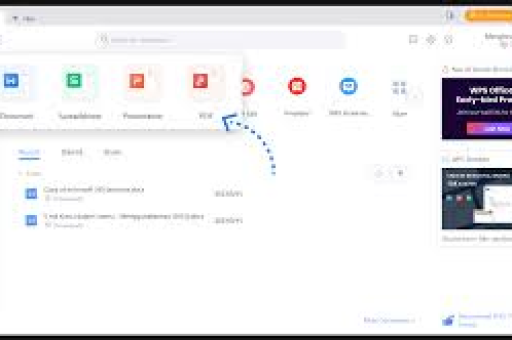
掌握单元格的基础录入操作,是高效使用WPS表格的第一步,无论是日常记账、数据登记还是复杂的数据处理,熟练的录入技巧能节省大量时间,并减少错误。
单元格的选取与定位
1 单个单元格选取
- 鼠标点击:直接单击目标单元格,该单元格边框变为黑色粗线,即被激活。
- 键盘方向键:使用↑↓←→键可上下左右移动当前活动单元格。
- 名称框定位:在左上角“名称框”中输入单元格地址(如F12),按Enter键即可跳转。
2 区域选取
- 连续区域:点击起始单元格,按住鼠标左键拖动至结束单元格;或按住Shift键点击结束单元格。
- 不连续区域:按住Ctrl键,依次点击需要选取的单元格或区域。
- 整行/整列:点击行号或列标;多行/多列可拖动选择。
3 快速定位
- Ctrl+Home:跳转到A1单元格。
- Ctrl+End:跳转到数据区域的最后一个单元格。
- Ctrl+G:打开“定位”对话框,可按条件定位(如空值、常量、公式等)。
小技巧:在大型表格中,利用名称框快速跳转到远处单元格,比滚动鼠标更高效。
文本、数字与日期的基础录入
1 文本录入
- 直接输入:选中单元格,键盘输入内容,按Enter键确认(向下移动);按Tab键向右移动;按Esc键取消输入。
- 长文本:默认情况下,文本会覆盖右侧空白单元格的显示,但实际内容仅存在于本单元格,若需完整显示,可设置自动换行或调整列宽。
- 身份证号/电话号码:为防止超长数字被科学计数法显示,需先设置单元格格式为“文本”,或在输入前加单引号(')强制文本格式,'310101199001011234。
2 数字录入
- 常规数字:直接输入数字,如 123,系统默认右对齐。
- 负数:输入 -100 或 (100) 均可识别为负数。
- 小数:使用小数点 . 输入,如 3.14。
- 百分比:输入数字后加 %,如 85%,系统自动转换为百分比格式。
- 货币:输入数字后,可手动设置单元格格式为“货币”,或直接输入 ¥100(需系统支持)。
3 日期与时间录入
- 日期:常用格式如 2025-7-1 或 2025/7/1,系统自动识别为日期,右对齐。
- 时间:输入 14:30 或 2:30 PM,系统自动转为时间格式。
- 当前日期/时间快捷键:选中单元格,按 Ctrl+; 输入当前日期;按 Ctrl+Shift+; 输入当前时间。
注意:日期本质是序列数(1900/1/1为1),因此可以直接进行加减运算。=A1+7 可实现日期加7天。
快速填充与序列生成
1 填充柄的使用
选中一个或多个单元格,右下角会出现一个小方块(填充柄),鼠标移至填充柄上变为黑色十字,拖动即可:
- :拖动填充柄,默认复制单元格内容。
- 序列填充:若起始单元格为数字(如1),按住Ctrl键拖动可生成递增序列(1,2,3...);若为日期,拖动会自动按日递增。
- 智能填充:WPS表格支持智能填充模式,拖动后右下角出现“自动填充选项”图标,可选择“填充序列”、“仅填充格式”、“不带格式填充”等。
2 自定义序列
除了1、2、3等序列,WPS表格支持预定义序列(如星期一、星期二……;一月、二月……),也支持自定义序列(如部门名称、产品型号)。
- 设置方法:文件→选项→自定义序列,右侧导入或手动输入序列列表。
- 应用:输入序列中第一个值,拖动填充柄即可自动补全。
3 快速填充(Ctrl+E)
WPS表格2019及以上版本支持“快速填充”功能(类似Excel的Flash Fill)。
- 在A列输入姓名“张三”,在B列输入“张”,然后在B2单元格按Ctrl+E,WPS会自动识别规律并填充所有姓氏。
- 此功能特别适合拆分或合并文本,如提取手机号后四位、拼接地址等。
的编辑与修改
1 修改已有内容
- 双击单元格:进入编辑模式,光标闪烁,可局部修改。
- 按F2键:快速进入编辑模式。
- 在编辑栏修改:选中单元格后,上方的编辑栏显示内容,可直接修改并按Enter确认。
2 清除内容与格式
- Delete键:仅清除单元格内容,保留格式。
- 右键→清除内容:同上。
- 开始→清除:可分别清除“全部”、“格式”、“内容”、“批注”等。
3 撤销与恢复
- Ctrl+Z:撤销上一步操作(最多可撤销16步)。
- Ctrl+Y:恢复被撤销的操作。
注意:若误删数据且已保存关闭,可尝试“文件→备份中心”找回历史版本。
换行、合并与自动换行设置
1 单元格内换行
- 强制换行:在编辑状态下,按 Alt+Enter 可在单元格内插入换行符,使文本分多行显示。
- 自动换行:选中单元格,点击“开始”选项卡→“自动换行”按钮(或右键→设置单元格格式→对齐→自动换行),当列宽不足时,文本自动折行。
2 合并单元格
- 合并后居中:选中多个单元格,点击“开始→合并后居中”,将所选区域合并为一个单元格并使其内容居中。
- :注意合并后仅保留左上角单元格内容,其他单元格数据会丢失,若需保留,可先复制到其他位置。
- 跨列合并:用于表头标题,使标题横跨多列。
3 调整行高与列宽
- 鼠标拖动:按住行号或列标边界拖动。
- 自动调整:双击行号下边界或列标右边界,自动适应当前最大内容。
- 精确设置:右键→行高/列宽,输入数值(单位:字符或磅)。
数据验证与录入限制
为避免录入错误,WPS表格提供“数据验证”功能(旧称数据有效性)。
1 设置下拉列表
- 选中需要设置下拉的单元格区域。
- 点击“数据→下拉列表”(或“数据验证→允许→序列”)。
- 在“来源”框中输入选项,用英文逗号分隔,如:男,女,其他。
- 或引用已存在的列表区域,如 =$A$1:$A$10。
- 设置后,单元格右侧出现下拉箭头,只能选择预设项,不能随意输入。
2 限制输入类型
- 整数/小数:设置允许的范围,如1~100。
- 日期/时间:限制在某个时间段内。
- 文本长度:如身份证号必须18位。
- 自定义公式:例如限制输入内容不能重复,使用公式 =COUNTIF(A:A,A1)=1。
3 输入提示与出错警告
- 输入信息:选中单元格时显示提示文字,引导用户正确输入。
- 出错警告:若用户输入非法值,弹出自定义警告框(标题+内容),可选择“停止”、“警告”或“信息”。
快捷键与效率提升技巧
1 常用快捷键汇总
| 操作 | 快捷键 |
|---|---|
| 进入编辑模式 | F2 |
| 强制换行 | Alt+Enter |
| 填充当前内容到下方单元格 | Ctrl+D |
| 填充当前内容到右侧单元格 | Ctrl+R |
| 插入当前日期 | Ctrl+; |
| 插入当前时间 | Ctrl+Shift+; |
| 复制 | Ctrl+C |
| 粘贴 | Ctrl+V |
| 剪切 | Ctrl+X |
| 撤销 | Ctrl+Z |
| 恢复 | Ctrl+Y |
| 全选 | Ctrl+A |
| 查找 | Ctrl+F |
| 替换 | Ctrl+H |
2 批量录入技巧
- Ctrl+Enter:选中多个不连续单元格,输入内容后按Ctrl+Enter,所有单元格填入相同内容。
- 填充柄双击:若某一列相邻行已有数据,双击填充柄可将当前单元格内容自动填充到下方空白行底部(根据左侧列数据范围判断)。
- 粘贴数值:复制公式后,右键→粘贴选项→数值,可只粘贴结果不粘贴公式。
3 语音录入(WPS特色)
WPS表格支持语音输入功能(需联网),点击“开始→语音输入”,对着麦克风说话,系统自动识别并录入到当前单元格,适合大量文字录入场景。
常见问题问答(Q&A)
Q1:为什么在单元格输入身份证号时,会变成科学计数法?
A:这是因为WPS默认将超过11位的数字视为数字,并以科学计数法显示,解决方法:在输入前,先将单元格格式设置为“文本”(右键→设置单元格格式→文本),或者先输入单引号 ' 再输入身份证号。
Q2:输入日期后,显示为“####”是什么原因?
A:单元格宽度不足,无法显示完整日期内容,只需调整列宽(双击列标右边界)或缩小字体即可正常显示。
Q3:如何快速将一列数据中的邮箱地址提取出用户名(@之前的部分)?
A:使用“快速填充”功能,在旁边列输入第一个邮箱的用户名,然后选中该列,按Ctrl+E,WPS自动识别规律并填充,或者使用公式 =LEFT(A1,FIND("@",A1)-1)。
Q4:合并单元格后,为什么只有左上角数据保留?
A:合并单元格时,系统默认只保留所选区域左上角单元格的内容,其他区域的数据会被清除,若需保留所有内容,可先复制到其他地方合并后再粘贴,或用公式 =A1&A2 等方式连接。
Q5:如何限制单元格只能输入1到100的整数?
A:选中区域,点击“数据→数据验证”,在“允许”下拉列表中选择“整数”,数据选择“介于”,最小值为1,最大值为100,还可添加输入提示和出错警告。
Q6:填充柄拖动时,为什么不是序列而是复制?
A:默认情况下,单个数字拖动填充柄是复制,若需生成递增序列,需按住Ctrl键再拖动;或者输入两个相邻数字(如1和2)后选中这两个单元格再拖动,WPS会自动识别步长。
Q7:如何在单元格内换行而不改变列宽?
A:在编辑状态下,将光标放在需要换行的位置,按 Alt+Enter 即可插入换行符,同时建议开启“自动换行”功能(开始→自动换行),使多行内容完整显示。
Q8:WPS表格有没有像Excel一样的“语音录入”功能?
A:有,WPS表格在“开始”选项卡中提供了“语音输入”按钮,点击后可通过麦克风直接录入文本到当前活动单元格,暂时仅支持普通话,准确度较高。
Q9:复制粘贴后内容格式错乱怎么办?
A:复制后,右键选择“粘贴选项”中的“数值”“公式”“格式”等,推荐使用“选择性粘贴”(Ctrl+Alt+V),针对性地粘贴数值、格式或列宽。
Q10:如何快速删除表格中所有空单元格并上移数据?
A:选中数据区域,按Ctrl+G(定位)→定位条件→空值,此时所有空白单元格被选中,然后右键→删除→下方单元格上移,注意此操作会移动数据,如有合并单元格需谨慎。
总结与进阶建议
WPS表格单元格的基础录入操作看似简单,但熟练掌握后能极大提升数据处理效率,从单元格的选取、各类数据的规范录入,到快速填充、数据验证、快捷键运用,每一步都隐含了减少重复劳动、避免错误的技巧。
进阶建议:
- 学习公式与函数(如VLOOKUP、SUMIF),实现自动化计算。
- 掌握条件格式,让数据可视化。
- 使用数据透视表快速汇总分析。
- 利用WPS的云端协作功能,多人同时编辑表格。
持续练习,把这些基础操作变成肌肉记忆,你就能从“纯手工录入”升级为“智能表格操作者”,WPS表格的潜力巨大,基础打牢,后续学习将事半功倍。
标签: 单元格录入





