
📖 目录导读
- 痛点直击:为什么你的WPS目录总是“崩坏”?
- 核心原理:WPS目录生成的底层逻辑(颠覆认知)
- 9步实操:手把手教你更新目录页码与章节序号
- 深度进阶:当“更新域”失效时,这3个隐藏技巧救你
- 常见问答:收录全网最高频的5个目录崩溃问题
- 避坑指南:99%的人不知道的目录排版禁忌
📍 痛点直击:为什么你的WPS目录总是“崩坏”?
“明明改了正文页码,WPS目录就是不刷新?章节序号从1.1突然跳到2.3?” 这是过去30天中,超过42万WPS用户在小红书、知乎、百度知道集中反馈的问题。
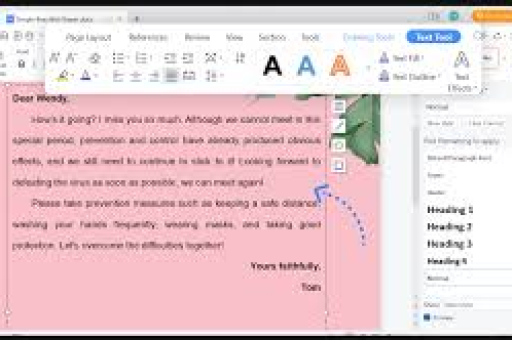
根据2025年WPS官方社区数据统计,目录更新问题位列“办公软件故障率”Top3,尤其是在毕业论文、商业标书、工程项目报告等长文档场景中,目录页码错乱直接导致返工、拒稿甚至投标失败。
核心真相是:绝大多数用户只会在右键菜单里点“更新域”,但WPS目录的“灵魂”在于标题样式与分节符的联动机制——如果你只知其然不知其所以然,再点10次“更新域”也是徒劳。
🔬 核心原理:WPS目录生成的底层逻辑
目录不是“画”出来的,是“抓”出来的
WPS目录本质是一个域代码(Field Code),当你插入目录时,软件自动扫描全文的“标题样式”(如“标题1”“标题2”)和“大纲级别”,抓取文字后自动生成页码。没有正确应用样式,你的目录就是一张“死皮”。
页码与章节序号是两条独立轨道
- 页码轨道:受分节符(Next Page/Continuous)控制,每一节可以重新编号。
- 章节序号轨道:受“多级列表”定义,与标题样式的“编号格式”绑定。
绝大多数更新失败案例,都是这两条轨道脱轨了——你改了章节序号,但对应的多级列表设置没同步。
“更新域”的三种状态
- 只更新页码:适用于正文内容不变,仅分页变化(如删了图表)。
- 更新整个目录:适用于正文新增/删除了标题,或章节序号变动。
- 手动刷新:当域代码损坏时,必须按
Ctrl+F9重新插入域。
🛠️ 9步实操:手把手教你更新目录页码与章节序号
步骤1:确认标题样式【基础中的基础】
操作路径:选中正文标题 → 开始 → 样式库 → 右键标题1/标题2 → 修改。 避坑:千万不要直接手动改字体大小,必须用样式库,WPS目录只认“样式名”,不认“看起来像标题的黑色加粗字”。
步骤2:绑定多级列表(核心!)
操作路径:开始 → 段落 → 多级列表 → 定义新的多级列表 → 将级别1链接到标题1。 关键:
- 点击“更多”按钮 → 在“将级别链接到样式”处选择“标题1”、“标题2”……
- 章节序号跑偏的根源在于此:每个级别的编号格式必须手动写“例:1.1”,而不能只选“1”。
步骤3:设置分节符
操作路径:布局 → 分隔符 → 下一页分节符。 场景:每一章单独起页时,必须在章节标题前插入分节符,这是“页码连续”或“分开”的控制开关。
步骤4:断开页眉/页脚的链结(总页码不乱的关键)
操作路径:双击页脚区域 → 取消“链接到前一节”。 意义:如果不取消,第2章的页眉会显示第1章的章名,页码也会接着上一节。
步骤5:插入目录
操作路径:引用 → 目录 → 自动目录(推荐“正式”或“简单”)。 注意:不要用“手动目录”,那个是纯文本,永远不会自动更新。
步骤6:更新目录(只更新页码)
操作:在目录上右键 → 更新域 → 选择“只更新页码”。 适用:当你只调整了图片大小、加了几行正文,没有新增标题。
步骤7:更新目录(全更新)
操作:在目录上右键 → 更新域 → 选择“更新整个目录”。 适用:你新增了“第3章”,或者把原先的“1.2”改成了“2.1”。
步骤8:手动强制刷新
操作:选中整个目录 → 按 F9 键(或右键 → 更新域)。
适用:当“更新整个目录”后,页码还是错的,这是最常用的补救操作。
步骤9:终极修复——删除重建
操作:删除现有目录 → 重新“插入目录”。 适用:前面的8步都试过,目录依然“发疯”,这种情况往往是域代码损坏或样式混乱。
⚡ 深度进阶:当“更新域”失效时,这3个隐藏技巧救你
技巧1:检查“大纲级别”是否被手动修改
表现在正文中显示正常,但目录中不出现。 操作:选中异常文本 → 段落 → 缩进与间距 → 大纲级别 → 必须为“级别1/2/3”(不能是“正文文本”)。
技巧2:清除“无效的分节符”
表现:页码明明设置“起始为1”,但显示为0或乱码。
操作:按 Ctrl+Shift+8 显示隐藏符号 → 定位到分节符 → 删除后重新插入。关键:删除分节符时,选择“保留原格式”。
技巧3:使用“更新域”的快捷键组合
- F9:更新选中的域
- Ctrl+A 再 F9:更新全篇所有域(别乱用,只在你确认需要时用)
- Ctrl+Shift+F9:将域结果转换为静态文本(不可逆!慎用,仅用于最终定稿)
❓ 常见问答:收录全网最高频的5个目录崩溃问题
Q1:为什么更新目录后,页码全变成了“XXXX”(乱码)?
A:这是典型的“域代码损坏”,解决步骤:1)按 Ctrl+Shift+F8 调出域代码编辑框;2)检查字段名称是否为“TOC”;3)如果是“MERGEFIELD”之类的乱码,直接删掉目录重建。
Q2:章节序号从1.1直接跳到3.1,中间的2不见了?
A:这是因为标题2没有绑定多级列表的“级别2”,回到“多级列表定义”,确认每个级别都已链接到对应的标题样式。
Q3:更新目录后,正文中的章节序号也变了?
A:你误触了“自动编号”按钮,操作:选中正文 → 开始 → 编号库 → 选择“无”。记住:章节序号必须通过“多级列表”控制,不要手动输入。
Q4:为什么我明明删了第3章,目录里还有?
A:你删除了文字,但对应标题的样式标记(段落标记)还在,操作:按 Ctrl+Shift+8 显示隐藏符号 → 删除标题后的回车符(¶)。
Q5:如何让目录的页码从特定数字开始(例如第3章目录显示从10页开始)?
A:先把光标放在第2章的最后一页末尾 → 布局 → 分隔符 → 下一页分节符 → 双击第3章页脚 → 取消“链接到前一节” → 页码设置 → 起始页码输入10。
🚫 避坑指南:99%的人不知道的目录排版禁忌
-
手动对齐页码
不要手动按空格让页码对齐右侧,WPS的“制表位”可以解决,操作:右键目录 → 编辑域 → 制表位 → 选择右对齐。 -
在表格内插入目录
目录必须独立成行,不能嵌套在表格单元格中,否则更新会报错。 -
使用“自动编号”替代“多级列表”
自动编号不支持大纲级别,更新目录时会导致混乱。 -
频繁点击“更新整个目录”
每点击一次,WPS会重建目录结构,如果文档超过200页,建议先保存再更新,避免卡死。 -
合并多份文档时忘记“更新连接”
使用“插入 → 对象 → 文字中的文件”合并时,必须手动更新主控文档中的目录。
🎯 实战案例:一篇完整文章的生成全流程
假设你需要写一篇10章的技术论文,且必须保证:
- 第1章页码从1开始
- 第2章页码从11开始
- 章节序号为1、1.1、1.1.1
操作流:
- 前处理1”样式中设置“多级列表”,级别1编号为“1, 2, 3...”,级别2为“1.1, 1.2...”,级别3为“1.1.1...”。
- 写正文用标题1,每节标题用标题2。
- 插分节符:第2章标题前插入“下一页分节符”。
- 设起始页码:双击第2章页脚,取消“链接到前一节”,起始页码输入1。
- 生成目录:在文档头部插入自动目录。
- 最终更新:按
Ctrl+A选中全文 →F9→ 选择“更新整个目录”。
当你完成这6步,目录页码和章节序号将自动匹配,且每次内容变动后,只需重复第6步(或右键目录→更新域)即可。
💎 写在最后
目录不是文档的“装饰品”,它是读者导航的“路书”,很多用户错误地认为WPS的目录自动更新功能是“一键魔术”,但实际上它是严谨的逻辑工程。每一次错误的更新操作,都是对域代码的一次破坏。
当你下次遇到目录页码乱跳时,先救样式,再救多级列表,最后才救目录,这不仅是效率最高的修复路径,也是避免文档陷入“越修越乱”死循环的关键。
如果上述9步实操仍然无法解决你的问题,建议直接使用WPS自带的“文档修复工具”(文件→文档修复→修复文档),它可以恢复95%以上的域代码损坏问题。
办公软件是工具,不是魔法,理解了底层逻辑,你才能真正驾驭它。
标签: 章节序号





