
目录导读
-
WPS文字简介与基础操作入门
- 什么是WPS文字?为什么选择它?
- 文档的新建、打开与保存技巧
-
文本输入与基础编辑
- 字体、字号、颜色与加粗斜体设置
- 复制、剪切、粘贴与格式刷的妙用
- 查找替换与批量修改
-
段落与排版核心功能
- 对齐方式、行间距与段间距调整
- 项目符号与编号列表的灵活运用
- 缩进与制表符的深度解析
-
表格、图片与对象插入
- 表格的创建、编辑与美化
- 图片插入与文字环绕设置
- 形状、文本框与SmartArt的巧妙结合
-
页面布局与文档美化
- 页边距、纸张方向与分栏设置
- 页眉页脚与页码的插入
- 主题、样式与背景颜色的应用
-
常用问答(FAQ)
- Q1:如何快速清除格式?
- Q2:WPS文字中如何恢复未保存的文档?
- Q3:怎样把WPS文档转换成PDF?
- Q4:表格内文字如何居中?
- Q5:为什么段落间距不统一?如何一键统一?
WPS文字简介与基础操作入门
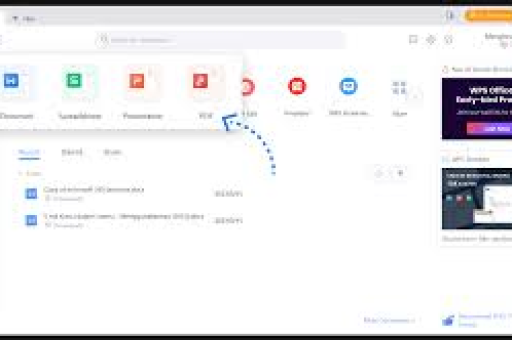
WPS文字是金山软件旗下WPS Office套件中的核心组件,与Microsoft Word高度兼容,同时拥有更轻量、更符合国人办公习惯的设计,无论是撰写工作报告、制作学术论文,还是编辑个人简历,WPS文字都能提供顺畅的编辑体验,它的基础编辑功能覆盖了日常办公中90%以上的需求,掌握这些功能是提升效率的第一步。
新建、打开与保存
- 新建文档:启动WPS文字后,点击左上角“新建”按钮,或使用快捷键
Ctrl+N,即可创建空白文档,也可以从模板库中选择“简历”、“会议纪要”等预设模板。 - 打开文档:通过“文件”菜单中的“打开”,或直接拖拽文件到编辑区,WPS支持
.doc、.docx、.wps、.rtf等多种格式。 - 保存与另存为:
Ctrl+S快速保存,建议开启“自动保存”(设置路径:文件→选项→保存→设置自动保存时间间隔),另存为时可选择PDF、TXT、HTML等格式,方便跨平台分享。
小提示:首次保存时WPS会弹出“云文档”保存选项,登录账号即可实现多设备同步,避免文件丢失。
文本输入与基础编辑
文本编辑是WPS文字最核心的功能,看似简单,但细节设置能极大提升排版效率。
字体、字号、颜色与样式
选中文字后,可通过“开始”选项卡中的字体组快速调整:
- 字体:中文字体推荐“宋体”、“微软雅黑”、“仿宋”,西文常用“Times New Roman”。
- 字号:中文常用“五号”或“小四”,正文建议12磅左右。
- 颜色:可用主题色或自定义RGB值,注意对比度。
- 加粗(Ctrl+B)、斜体(Ctrl+I)、下划线(Ctrl+U):用于强调关键词。
复制、剪切、粘贴与格式刷
- 复制/剪切:
Ctrl+C/Ctrl+X,Ctrl+V粘贴。 - 选择性粘贴:右键粘贴时有“保留源格式”、“匹配目标格式”、“纯文本”三个选项,跨文档粘贴时建议使用“匹配目标格式”保持统一。
- 格式刷:选中已设置好格式的文字,点击“格式刷”(或按
Ctrl+Shift+C复制格式),再刷到目标文字(Ctrl+Shift+V粘贴格式),双击格式刷可连续多次使用,再次点击或按Esc退出。
查找替换与批量修改
Ctrl+H打开查找替换窗口:
- 基本替换:例如将“WPS”全部替换为“WPS Office”。
- 高级替换:可对字体、字号、颜色、段落格式进行替换,比如批量将所有红色字体的标题改为蓝色、加粗。
- 通配符替换:使用代表任意单个字符,代表任意字符串,适用于批量修改编号(如将“1.”、“2.”换成“(一)”、“(二)”)。
问答:
问:我想把文档中所有的手动换行符(↓)替换成段落标记(¶),怎么办?
答:在查找替换框中,点击“更多”→ “特殊格式”,选择“手动换行符”(^l),替换为“段落标记”(^p),全部替换即可。
段落与排版核心功能
段落设置决定了文档的阅读节奏和视觉层次。
对齐方式、行间距与段间距
- 对齐:左对齐、居中、右对齐、两端对齐(快捷键分别为
Ctrl+L、Ctrl+E、Ctrl+R、Ctrl+J),正文建议使用两端对齐,标题常用居中。 - 行间距:选中段落→右键“段落”→行距选项,常用“1.5倍行距”或“固定值20磅”,正文避免单倍行距显得拥挤。
- 段间距:通过“段前”、“段后”设置(单位:磅或行),标题段前段后可设6~12磅,正文段后3磅即可。
项目符号与编号列表
- 项目符号:适合无序列表,点击“开始”选项卡中的“项目符号”按钮,可选圆点、方块、箭头等符号,也可自定义图片符号。
- 编号列表:自动编号(1. 2. 3. …),支持多级列表(如1.1、1.1.1),创建时注意:按
Tab键降级,Shift+Tab升级,如果想重新开始编号,右键选择“重新开始于1”。
缩进与制表符
- 首行缩进:中文正文通常缩进2字符,在段落对话框中设置“特殊格式→首行缩进→2字符”。
- 悬挂缩进:用于参考文献或列表,使第一行突出。
- 制表符:单击标尺可添加制表位,按
Tab键跳到该位置,常用于制作简易表格、对齐签名栏等。
问答:
问:为什么我设置好的编号,在复制粘贴后总是不连续?
答:这是因为粘贴时编号被“重置”了,可右键“编号”选择“继续编号”,或者使用“格式刷”将前一段的编号格式刷到后续段落,即可保持连续。
表格、图片与对象插入
丰富文档表现力少不了图表和多媒体元素。
表格的创建、编辑与美化
- 创建:点击“插入”→“表格”,可用鼠标拖出网格(最多10×8),或选择“插入表格”自定义行列数。
- 编辑:
- 合并/拆分单元格:选中后用右键菜单或“表格工具”中的“合并单元格”。
- 调整行高列宽:直接拖动表格线,或在“表格属性”中精确设置。
- 文字对齐:单元格内文字可通过“表格属性”→“单元格”→“垂直对齐”调整居中、顶端或底端对齐。
- 美化:使用“表格样式”预设(如“浅色网格”、“中等深浅”),也可手动设置边框、底纹颜色。
图片插入与文字环绕
- 插入:从本地或在线图片库(支持搜索)插入,支持常见格式JPG、PNG、GIF。
- 文字环绕:点击图片→“图片工具”→“环绕”,可选“四周型”、“上下型”、“衬于文字下方”等,正文宜用“上下型”或“四周型”,避免文字被遮挡。
- 裁剪与调整:双击图片可裁剪,并调整亮度、对比度、颜色,高级功能包括“去除背景”和“艺术效果”。
形状、文本框与SmartArt
- 形状:插入矩形、箭头、标注等,用于制作流程图或示意图,可填充颜色、添加文字。
- 文本框:适合独立放置的内容,如引文、注释、侧边栏,无边框时效果更清爽。
- SmartArt:快速创建结构图(组织结构、循环、金字塔等),自动排版,修改文字即可同步更新图形。
问答:
问:插入的图片太大,如何统一调整多张图片为相同尺寸?
答:选中所有图片(按住Ctrl逐个点击),然后在“图片工具”→“大小”中取消“锁定纵横比”,输入相同的高度和宽度即可,注意:若要保持比例,可只改宽度,高度自动等比例变化。
页面布局与文档美化
让文档从“草稿”变成“正式出版物”,离不开页面设置。
页边距、纸张方向与分栏
- 页边距:在“页面布局”中选择预设(普通、窄、宽),或自定义上下左右边距,学术论文通常上2.54cm、下2.54cm、左3.17cm、右3.17cm。
- 纸张方向:横向适合宽表格或图片,纵向适合正文,注意:可对单独节设置不同方向(通过“分节符”实现)。
- 分栏:选中文字后点击“分栏”,可选两栏、三栏等,常用在简报、新闻稿中,注意栏宽和间距可调整。
页眉页脚与页码
- 页眉/页脚:双击页面顶部或底部进入编辑,可插入文字、图片、日期、域代码(如“第X页 共Y页”)。
- 页码:点击“插入”→“页码”,选择位置(页面底端或顶端)和对齐方式,从“首页不同”或“奇偶页不同”可满足书籍排版需求。
- 封面不显示页码:在封面后插入“分节符”,然后取消“链接到前一节”,再单独设置此节页码起始为1。
主题、样式与背景颜色
- 主题:WPS内置多套主题(如“典雅”、“现代”),一键更改字体、颜色和效果,保持文档协调。
- 样式:在“开始”选项卡中使用“标题1”、“标题2”等样式,修改样式后所有应用该样式的文本自动更新,推荐使用样式而不是手动调整字号,利于生成目录和导航。
- 背景:可设置纯色、渐变、图片或纹理背景,适合海报、贺卡,但正式公文建议保持白色背景。
问答:
问:如何快速生成自动目录?
答:先为各级标题应用“标题1”、“标题2”等样式,然后定位到文档开头,点击“引用”→“目录”,选择一种自动目录样式即可,更新目录时右键选择“更新域”或按F9。
常用问答(FAQ)
Q1:如何快速清除所有格式?
A:选中需要清除格式的文字(或按Ctrl+A全选),然后点击“开始”选项卡中的“清除格式”按钮(一个带橡皮擦的A图标),即可恢复为默认正文格式。
Q2:WPS文字中如何恢复未保存的文档?
A:WPS默认开启自动恢复,点击“文件”→“备份中心”,在“自动备份”列表中可找到最近自动保存的版本,如果WPS异常关闭,再次启动时会自动提示恢复未保存的文档。
Q3:怎样把WPS文档转换成PDF?
A:点击“文件”→“输出为PDF”,或使用快捷键Ctrl+F12,可设置PDF的页面大小、水印、权限密码等,WPS转换PDF无需第三方软件,且保持排版精准。
Q4:表格内文字如何居中(水平和垂直)?
A:选中单元格,右键“单元格对齐方式”,选择“水平居中”+“垂直居中”的图标(中间位置的九宫格),也可以通过“表格属性”→“单元格”→“垂直对齐方式”设置为“居中”。
Q5:为什么段落间距不统一?如何一键统一?
A:多因手动设置了不同段前段后值或使用了不同行距,选中所有段落(Ctrl+A),右键“段落”,在“间距”中设置统一的段前、段后数值(如0磅)和行距(如1.5倍),点击“确定”即可,最好先清除格式,再统一应用样式。
WPS文字文档的基础编辑功能虽然看似简单,但每一环节都蕴含着提升效率的技巧,从文本输入、段落排版,到表格图片和页面布局,掌握这些核心操作,你就能轻松驾驭日常办公中的各类文档需求,建议在实际使用中多尝试快捷键、样式和模板,逐步形成自己的编辑习惯,如果遇到更复杂的排版需求(如邮件合并、宏录制、协同编辑),WPS文字同样提供了强大的进阶功能,值得深入探索。
希望这篇指南能帮你从入门走向精通,让文档编辑不再耗时费力,就打开WPS文字,用刚学到的技能去创建属于你的第一份专业文档吧!
标签: 编辑功能





