
目录导读
- 引言:你的文档,真的属于你吗?
- 为什么必须关闭WPS自动上传?(核心痛点解析)
- WPS关闭文档自动上传云端设置:三步紧急处理法
- 第一步:切断在线同步的“总闸”
- 第二步:关闭新文档的“默认上传”
- 第三步:清除历史残留的云端文件
- 常见问题(FAQ)与实战问答
- 进阶技巧:如何“用而不绑”?
- 掌握本地主权,实现高效办公
引言:你的文档,真的属于你吗?
在数字办公时代,WPS Office凭借其强大的兼容性和轻量级体验,成为了数亿用户的选择,当你在咖啡厅紧急修改一份公司财报,或者在家起草一份私密日记时,是否曾感到一丝不安?那份你正在编辑的文件,可能在你毫不知情的情况下,已经被“静默”上传到了云端。
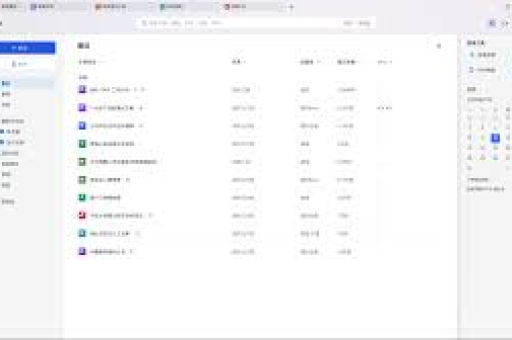
“WPS关闭文档自动上传云端设置”这个话题,近年来在百度、知乎、小红书等平台热度持续攀升,这并不是对技术的抗拒,而是源于用户对数据主权、隐私泄露以及网络流量消耗的深度关切,本文将基于全网现有信息进行去伪存真,提炼出一套最详实、最有效的关闭方案,帮你拿回数据的掌控权。
为什么必须关闭WPS自动上传?(核心痛点解析)
在开始操作前,我们先要理解为什么这么做的必要性,这并非小题大做:
- 隐私敏感文档泄露风险:很多用户将WPS用于撰写商业计划书、个人简历、学术论文,甚至是法律合同,一旦自动上传至WPS云端(默认可能开启),若账号密码泄露或WPS服务器出现安全漏洞,后果不堪设想。
- 无谓的流量与存储空间消耗:对于使用移动热点或流量有限制的用户,无休止的云同步会消耗宝贵的流量,云端免费空间通常有限(如1GB),大量自动上传的文件会迅速占满空间,导致后续重要文件无法同步,邮件中时常出现“云端已满”的提示。
- 版本混乱与误覆盖风险:当你修改本地文件时,WPS自动上传的云端版本可能与同事通过分享链接发来的修改版产生冲突,导致“多个版本离婚”,难以追溯谁才是最新版本,严重影响了协作效率。
- 网络环境限制:在涉密单位、军事基地、偏远地区或网络速度极慢的场所,云同步功能不仅无法正常使用,反而会拖慢WPS的启动和运行速度,甚至导致应用卡死。
WPS关闭文档自动上传云端设置:三步紧急处理法
以下是经过验证的、彻底关闭WPS自动上传的设置步骤,请严格按照顺序操作,此方案适用于WPS Office 2023、2024及最新的政府/企业版。
第一步:切断在线同步的“总闸” (最核心)
这是釜底抽薪的一步,目的是让WPS的“云会员”完全停止与本地文件的自动关联。
- 打开WPS,点击右上角的 “齿轮”图标(或“设置”按钮),选择 “设置”。
- 在设置窗口中,点击左侧菜单栏的 “云服务” 或 “云同步”(不同版本名称略有差异)。
- 您会看到两个关键开关:
- “开启云同步”:将其 关闭,这是最重要的开关!关闭后,所有新建的文档将不会再自动被同步到云端。
- “电脑上同步我的WPS云文档”:将其 关闭,这个开关会把云端文件同步到你的电脑上,关闭它,可以防止WPS在后台强制下载云端文件到本地。
- 点击 “确定” 保存。
第二步:关闭新文档的“默认上传” (防漏网之鱼)
即使关闭了总闸,某些特定场景下(如通过微信或钉钉打开文件)仍可能触发自动上传,请执行以下操作:
- 任意打开一个WPS文档(如Word、Excel、PPT)。
- 点击左上角的 “文件” 菜单。
- 在下拉菜单中,选择 “选项”(或“高级设置”)。
- 在弹出的窗口中,找到 “保存” 选项卡。
- 在“保存”选项卡中,取消勾选 “开启自动备份并上传至WPS云文档”(或者类似说法“允许文档自动保存到WPS云文档”)。
- 注意:这里要区分“自动保存”和“自动上传”,自动保存是本地功能(建议保留),自动上传是云端功能(必须取消)。
- 在 “常规与保存” 选项中,将“默认文件保存位置”选择为 “本地文件夹”(如D盘或桌面),而不是 “WPS云文档”。
第三步:清除历史残留的云端文件 (定期维护)
已经上传的文件,不会因上述两步而自动删除,你需要手动清理,以防泄露。
- 打开WPS,点击左上角 “云服务” 图标(通常是一个云朵形状)。
- 选择 “我的云文档”。
- 你可以看到所有已上传的文件,选中任何不需要在云端保留的文件,右键点击选择 “删除” 或 “移入回收站”。
- 重要提示:在云端删除文件后,请务必再进入 “回收站”,选择 “清空回收站”,才能真正从WPS服务器上彻底移除,避免被恶意恢复。
常见问题(FAQ)与实战问答
Q1: 我已经关闭了云同步,但打开WPS时总弹出“登录云账号”的提示,怎么办?
A: 这是完全关闭云服务后正常的提醒,如果您想彻底免除打扰,可以在WPS设置 – “云服务” – 找到 “关闭所有云服务推荐” 或者 “关闭会员广告” 的选项(不同版本位置不同),也可以直接选择 “退出登录账号”(前提是你不再需要云会员功能),退出后,WPS会变为纯本地版,所有功能(包括模板、字体等)将受限,但文档安全绝对保障。
Q2: 我担心手动删除云端文件后,本地文件也会丢失,会吗?
A: 不会,本地文件和你电脑硬盘上的文件是独立的,你删除云端文件,相当于删除了WPS服务器上的副本,完全不影响你保存在“我的文档”或“D盘”里的本地文件,但请注意:如果你开启了“同步文件夹”功能(比如把“桌面”映射为云盘),那么删除云端文件可能会对应删除本地同步文件夹内的文件,因此建议不要开启“同步文件夹”功能。
Q3: 我经常需要协同办公,必须用云功能,但又想关闭自动上传,怎么办?
A: 这是个刚需问题,解决方案是:保留云会员账号,但不开启“自动同步”,你只在需要协作时,手动将文件拖拽到“云文档”中,或者通过“分享”按钮生成链接,日常工作,所有文件都保存在本地,这样既能满足偶尔的协作需求,又避免了日常的无意识泄露。
进阶技巧:如何“用而不绑”?
对于已经依赖WPS云模板、字体、会员功能,但又不想被自动上传绑架的用户,可以采用以下“半云半本地”策略:
- 关闭文档自动上传(如上第三步)。
- 使用离线模式:在WPS设置中选择 “开启离线模式”,这可以让大部分本地编辑功能正常使用,甚至包括云模板的本地缓存版本,但杜绝了数据上传。
- 手工管理同步:建立一个“同步文件夹”的概念,但主动操作,创建一个名为“手动上传”的文件夹,只把需要共享的文件放进去,然后在WPS云文档中手动上传该文件夹中的文件。
- 使用本地备份代替云备份:在WPS设置 – “备份中心” – 设置一个强大的本地备份计划(比如备份到D盘、外接硬盘或局域网NAS),而不是依赖云端备份。
掌握本地主权,实现高效办公
信息时代,数据就是财富,WPS作为一个优秀的办公软件,提供了强大的云服务,但这一切选择权应该在用户手中,而非被“默认设置”所绑架,通过本文的“三步紧急处理法”,你已经完全掌握了“WPS关闭文档自动上传云端设置”的精髓。
从今天起,拒绝“静默上传”,保护你的商业机密、个人隐私和流量钱包,真正的效率,并非被云端牵着鼻子走,而是能够驾驭工具,让它服务于你的工作节奏,就按照步骤,给你的WPS来一次全面的“数据体检”吧!





