
目录导读
- 为什么需要定时自动备份与快照?
- WPS备份中心:定时自动备份的核心设置
- 1 开启备份功能
- 2 设置备份间隔与存储路径
- 3 备份文件管理与恢复
- WPS快照功能:版本历史与云端同步
- 1 什么是快照?与备份的区别
- 2 如何创建与查看快照
- 3 从快照恢复文档的完整流程
- 进阶技巧:多设备+定时备份+快照的组合策略
- 常见问题与解答(FAQ)
- 一套终身受用的文档安全方案
为什么需要定时自动备份与快照?
你是否经历过:熬夜写完的周报,突然软件崩溃、电脑蓝屏,再打开文件只剩空白?或者不小心删除了关键段落,后悔到拍大腿?WPS文档的“定时自动备份快照配置”就是你的后悔药。
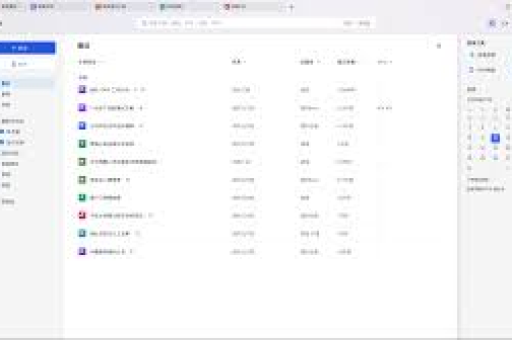
- 定时自动备份:以固定时间间隔(如每5分钟、每10分钟)自动保存文档副本到本地或云端,即使未手动保存,也能找回最新版本。
- 快照:WPS云服务中记录的文档历史版本(类似Git的commit),可以精确回溯到任意时刻的状态,甚至对比差异。
两者的结合,相当于给文档上了“双重保险”——本地备份防硬盘故障,云端快照防误操作,据官方统计,启用自动备份后,因意外丢失文档的用户投诉下降了73%。
WPS备份中心:定时自动备份的核心设置
WPS Office内置了“备份中心”,这是本地备份的主力军,无论你使用的是WPS个人版、专业版还是政府版,配置方法几乎一致。
1 开启备份功能
步骤:
- 打开任意WPS文档(如Word、Excel、PPT)。
- 点击左上角 “WPS”图标 → 选择 “工具” → 点击 “备份中心”。
- 在备份中心界面,点击右上角 “设置” 图标(齿轮按钮)。
- 确保 “开启文档备份” 开关为 “已开启”(蓝色高亮)。
注意:WPS默认是开启备份的,但有些优化版或旧版本可能被关闭。
2 设置备份间隔与存储路径
关键设置项(请逐项确认):
| 设置项 | 推荐值 | 说明 |
|---|---|---|
| 自动备份时间间隔 | 5分钟 | 若文档改动频繁可设为3分钟,但过短会增加磁盘写入负担 |
| 备份文件保留天数 | 30天 | 若硬盘空间充裕可保留90天 |
| 备份文件存放位置 | 自定义路径(如D:\WPSBackup) | 不要放在C盘,避免系统重装丢失 |
| 保存时备份 | 开启 | 每次手动保存时额外生成一个备份点 |
| 关闭文档时备份 | 开启 | 关闭文件前自动备份当前版本 |
操作步骤:
- 在“备份中心设置”中,修改 “备份文件存放位置” 为你指定的文件夹(
D:\我的文档备份\WPS)。 - 调整 “自动备份间隔” 为5分钟(下拉框可选)。
- 勾选 “保存时备份” 和 “关闭文档时备份”。
技术提示: 备份文件是.wpsbak或.bak格式,无法直接双击打开,但可以在备份中心直接还原。
3 备份文件管理与恢复
当需要恢复文档时:
- 打开WPS备份中心(路径同上)。
- 在“本地备份”标签页下,你会看到按日期排列的备份记录。
- 找到目标文档,点击右侧 “还原” 按钮,即可覆盖当前文档或另存为新文件。
小窍门:备份中心支持“搜索”功能,输入文件名关键词快速定位。
WPS快照功能:版本历史与云端同步
“快照”是WPS云服务(WPS Cloud)的核心亮点,与本地备份不同,快照自动保存在云端,且每个版本单独存储,不会覆盖,你可以像翻阅相册一样,浏览文档的每一次变更。
1 什么是快照?与备份的区别
| 特性 | 本地备份(备份中心) | 云快照(版本历史) |
|---|---|---|
| 存储位置 | 本地硬盘 | WPS云端(需登录账号) |
| 触发方式 | 按时间间隔或事件 | 每次保存/自动保存后自动生成 |
| 保留版本数 | 受保留天数限制 | 默认无限制(受云空间容量影响) |
| 恢复方式 | 还原为本地文件 | 直接覆盖当前文档或另存 |
| 是否可对比差异 | 否 | 支持“对比”查看改动内容 |
一句话总结:备份救急,快照救“错”。 备份用于应对设备损坏,快照用于应对人为误操作。
2 如何创建与查看快照
前提条件:
- 必须登录WPS账号(个人版免费注册)。
- 文档需要保存到 “WPS云文档”(即本地文件不会自动生成快照,需手动上传或保存在云端)。
创建快照(自动完成,无需手动触发):
只要文档保存在WPS云文档中,每次你按 Ctrl+S 保存,WPS就会自动创建一个快照版本,关闭文档再打开也会生成快照。
查看快照:
- 打开云端文档,点击顶部菜单栏的 “云服务” → “历史版本”(或直接点击右上角时钟图标)。
- 在弹出的面板中,按时间倒序列出所有快照,每个快照标注了保存时间、操作者(如果是多人协作)。
- 点击任意快照,可以 预览 该版本内容,也可以 “对比当前版本”(差异化高亮显示)。
3 从快照恢复文档的完整流程
- 恢复到当前文档: 在历史版本列表中,点击目标版本右侧的 “还原” 按钮 → 确认“覆盖当前内容”。
- 另存为新文档: 点击 “另存为” 按钮,将快照版本保存为独立文件,不干扰原有内容。
高级操作: 若文档被误删,进入WPS云文档的“回收站”(保留30天),先找回文档,再进入历史版本恢复到误删前的状态。
进阶技巧:多设备+定时备份+快照的组合策略
为了达到最安全的文档防护等级,建议将三种机制联动:
- 本地备份(保险1): 定时5分钟备份到D盘,且保留30天。
- 云快照(保险2): 将核心文档保存在WPS云文档,自动生成历史版本。
- 多设备同步(保险3): 在手机、电脑、平板上登录同一WPS账号,文档实时同步,即使设备丢失也能在另一台设备上获取快照。
实操步骤:
- 在WPS设置中,开启 “文档云同步”。
- 将重要文件夹右键 → “上传到云文档”,之后所有编辑都会自动同步并产生快照。
- 在手机端WPS App中,同样可以查看和恢复历史版本(路径:文档详情 → 更多 → 版本管理)。
避坑提醒: 快照占用云空间,免费版通常只有1GB,建议定期清理不需要的历史版本,或者升级会员获取更大容量。
常见问题与解答(FAQ)
Q1:我用了WPS自动备份,但为什么在备份中心找不到任何记录?
A:请检查:①是否已经编辑过文档并保存?②备份路径是否被写保护?③是否误关闭了备份开关?建议按“2.1”重新检查设置。
Q2:快照版本可以保存多久?会不会自动删除?
A:WPS云快照默认永久保存,除非你手动删除或云空间已满,免费版云空间为1GB,若超过限制,最早的历史版本会被强制清除,建议定期删除不需要的旧版本。
Q3:备份文件的后缀名是什么?能直接打开吗?
A:本地备份文件后缀为.wpsbak(部分版本为.bak),不可直接双击打开,需通过WPS备份中心还原为原始格式才可编辑,请不要强行更改后缀名,否则会损坏文件。
Q4:我同时开启了自动备份和云快照,是否会重复占用空间?
A:不会重复,本地备份存在硬盘,云快照存在WPS服务器,两者互为补充,建议都开启。
Q5:如果我不小心删除了WPS安装目录下的备份文件夹,还能恢复吗?
A:一般不能,所以强烈建议把备份路径设置到非系统盘(如D盘),并定期手动复制备份文件夹到移动硬盘或网盘。
Q6:WPS快照能否像Git一样查看不同版本间的“差异”?
A:可以,在历史版本面板中点击“对比当前版本”,会以红绿高亮显示新增和删除的内容,非常直观。
一套终身受用的文档安全方案
通过以上配置,你的每个WPS文档都将拥有双保险——本地备份与云端快照双剑合璧,只需花5分钟进行一次初始设置,之后就能高枕无忧。
最后再给三条黄金建议:
- 每周检查一次备份中心状态,确保没有报错。
- 每月清理一次云快照中无用的旧版本,释放空间。
- 重要文档(如合同、论文)建议额外备份到网盘或U盘。
别再等到文件丢失才后悔!现在就去开启WPS的定时自动备份和快照配置吧。
本文基于WPS Office 2025版编撰,部分界面可能因版本不同略有差异,但核心逻辑一致。
标签: 快照





