
目录导读
- 引言:告别低效,拥抱智能语音输入
- 第一章:WPS音频转文字功能全面解析
- 功能入口与版本要求
- 核心工作流程:三步搞定转写
- Q&A:WPS转写与讯飞听见、腾讯云等第三方工具比有何优劣?
- 第二章:高效使用技巧与行业应用场景
- 如何提升转写准确率?
- 多人会议场景下的“语音分离”与标注
- Q&A:转写后的文档如何进行快速校对与格式化?
- 第三章:进阶指南:效率最大化与常见问题排查
- 长音频处理与时间轴编辑
- Q&A:转写时长与价格?遇到乱码或识别失败怎么办?
- 用WPS打造你的专属“数字秘书”
引言:告别低效,拥抱智能语音输入
在快节奏的现代职场与学习中,信息输入的方式正经历一场革命,从键盘敲击到语音输入,效率的鸿沟已被科技填平,录制了满满一小时的会议录音,如何快速将其转化为可编辑、可检索的文字文档?这曾是无数职场人、学生、记者和作家的痛点。WPS Office 凭借其内置的“音频文字转写文档文本”功能,为这一问题提供了极其便捷且高性价比的解决方案。
它不再是简单的语音识别,而是深度整合了AI能力,将语音流转化为结构化的文档,实现了从“听见”到“看见”的跨越,本文旨在为你全面剖析WPS音频转文字功能的精髓,助你彻底告别手动听录的“地狱模式”。
第一章:WPS音频转文字功能全面解析
功能入口与版本要求
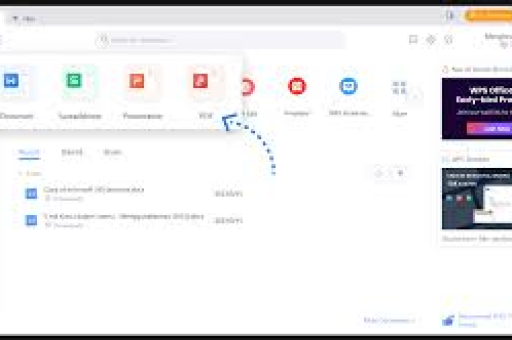
要使用这项功能,你首先需要确保安装了最新版本的WPS Office(个人版或商业版皆可),入口通常位于两个地方:
- WPS首页:打开WPS,点击左侧导航栏的“应用”或“会员中心”,找到“语音转文字”或类似图标。
- WPS文档内:在WPS文字或WPS演示中,点击顶部菜单栏的“特色应用”或“工具”,在下拉菜单中寻找“语音转文字”。
需要注意的是,基础版功能通常有一定的免费额度(如每月1小时),对于高频用户,建议开通WPS会员或稻壳会员,以获得更长的转写时长、更高的准确率以及更优先的排队服务。
核心工作流程:三步搞定转写
操作极其简单,分为三步:
- 上传音频:点击“上传音频/视频”按钮,支持市面上几乎所有的常见音频格式,如MP3、WAV、M4A、AAC,甚至包括视频文件(WPS会自动提取音轨),单次上传文件大小通常限制在500MB以内,时长建议不超过4小时。
- 选择语言与模式:选择音频中使用的语言(支持中、英、粤语等),并勾选是否需要区分不同说话人,此步骤至关重要,直接影响最终转写质量。
- 开始转写与导出:点击“开始转写”,WPS会将任务提交到云端服务器,转写时间通常为音频时长的1/3左右,完成后,你可以直接在WPS内编辑、校对转写文本,并一键导出为 .docx、.txt 或 .pdf 格式的文档。
Q&A:WPS转写与讯飞听见、腾讯云等第三方工具比有何优劣?
问: WPS的转写功能和专业的讯飞听见、腾讯云语音识别相比,哪个更好?
答: 没有绝对的好,关键在于场景。
- WPS优势: 集成度高,你无需在多个软件间跳转,从录音到文档都在WPS生态内完成,导出为WPS文档后,可以立即利用其强大的排版、校对、智能排版功能,形成“听录-校对-排版-输出”的完整闭环,对于普通会议、采访、课堂笔记等场景,其性价比极高。
- 第三方优势: 专业度更强,讯飞听见等行业龙头在特定领域(如医疗、法律术语、方言识别)的准确率可能更高,且提供更精细的时间轴编辑、关键词热词定制等高级功能,适合对准确率有极致要求、预算充足的专业人士或机构。
- 对于95%的日常及商务办公场景,WPS的转写功能已经足够强大,且其无缝衔接文档编辑的优势是第三方工具无法比拟的。
第二章:高效使用技巧与行业应用场景
如何提升转写准确率?
- 确保录音质量:这是最重要的前提,使用高灵敏度麦克风,避免在嘈杂环境中录音,录制时尽量靠近声源,WPS对清晰、人声突出的录音识别率可达95%以上。
- 明确语言与场景:在转写前,准确选择语言和场景(如“会议”、“采访”),场景预设能帮助AI模型更好地适应特定语速、用词和停顿。
- 使用“热词优化”(部分版本支持):如果转写内容包含大量专业术语、人名、地名,可以提前在设置中添加“热词”,数字化转型”、“张伟”、“ABCD公司”,AI会优先识别这些词,极大提升准确率。
多人会议场景下的“语音分离”与标注
WPS的“区分说话人”功能是其核心亮点,在转写设置中勾选此项后,AI会智能分析音频,为不同发言人自动创建“说话人1”、“说话人2”等标签。
应用场景:
- 商务会议:自动记录“王总:”、“李经理:”,会议纪要清晰易读。
- 深度访谈:精准区分记者与受访者,省去后期标注的繁琐。
- 课堂讲座:区分主讲人与学生提问,便于复习和知识点提取。
Q&A:转写后的文档如何进行快速校对与格式化?
问: 转写出来的文本很多口语、错别字,排版也很乱,怎么办?
答: WPS提供了一套完整的“后处理”方案:
- 利用“语音转文字”界面内嵌的编辑器:在转写结果页面,你可以边听原音频边对文本进行逐句修改、删除无意义的语气词(如“嗯”、“啊”、“等)。
- 一键导出到WPS文字:点击“导出为Word”,文本会完美地保留说话人标签和大段结构,在Word文档中,你可以:
- 使用“文字校对”:WPS内置的AI校对功能可以快速帮你识别错别字、病句。
- 使用“智能排版”:一键调整字体、字号、行距、段落缩进,让文档瞬间正规化。
- 使用“全文朗读”:让WPS读出文本,对照原文录音,实现“听读校对”,效率翻倍。
第三章:进阶指南:效率最大化与常见问题排查
长音频处理与时间轴编辑
对于超过1小时的长音频(如学术讲座、法庭记录),WPS依旧游刃有余,转写完成后,你可以在编辑器界面看到清晰的时间戳。点击任意时间戳,音频会自动跳转到对应位置,你可以利用这一功能:
- 快速查找关键信息:根据时间点跳转,跳过不相关内容。
- 生成有标记的译文:在导出为Word时,你可以选择“带时间轴”的格式,方便与视频或录音同步校对。
Q&A:转写时长与价格?遇到乱码或识别失败怎么办?
问: 转写一般要多久?收费如何?万一识别出乱码怎么办?
答:
- 时长:WPS转写采用云端异步处理,与文件大小和排队情况有关,一般情况下,处理时长约为音频时长的30%-50%,1小时的音频,通常十来分钟到半小时内即可完成。
- 价格:WPS会员或超级会员享有大额转写时长(通常每月数小时),免费用户有少量时长(如每月30分钟),超出后需购买时长包或开通会员,相对于讯飞听见等按分钟计费的模式,WPS的包月制对长时间使用用户更为划算。
- 乱码/失败:
- 检查音频格式:确认文件没有损坏,且是WPS支持的格式。
- 检查网络:转写需要上传文件,请确保网络稳定。
- 重试:如果遇到临时故障,可以尝试重新上传或刷新WPS,极少数低质量音频(如严重失真、极低音量)可能导致全部识别为乱码,建议优化录音源。
- 联系客服:如问题持续,通过WPS官方客服渠道反馈,提供音频样本,他们会协助排查。
用WPS打造你的专属“数字秘书”
WPS音频文字转写文档文本功能,绝非一个简单的工具,而是一把开启办公与学习新纪元的钥匙,它完美地将AI语音识别能力与成熟的办公套件相结合,实现了从“录音”到“文档”的“零摩擦”转化。
无论你是需要整理会议纪要的职场人士、渴望高效复习的学生、追求创作灵感的速度写作者,还是需将大量音频资料数字化的档案管理员,WPS都为你提供了一个低门槛、高效率、高性价比的解决方案,熟练掌握本文所介绍的技巧与场景,你不仅能节省大量宝贵时间,更能将精力集中于内容的深度思考与再创造上。
立即打开你的WPS,上传一段录音,体验一下这个“数字秘书”带来的效率革命吧,未来已来,你与高效工作之间的距离,只差一个“WPS音频转文字”。
标签: 效率指南





