
📑 目录导读
- 什么是WPS浏览器插件?——它解决什么核心痛点
- 安装与配置:三分钟搞定你的浏览器助手
- 快速打开云文档的5种实操方法
- 高阶技巧:让插件成为你的云端办公中枢
- 常见问题问答(FAQ)
什么是WPS浏览器插件?——它解决什么核心痛点
在日常办公中,我们经常需要在浏览器中打开WPS云文档(如链接分享的文档、团队协作文件),或者频繁切换浏览器与WPS客户端,传统的做法要么是下载文件后打开,要么是手动复制链接到WPS应用——步骤繁琐且容易中断工作流。
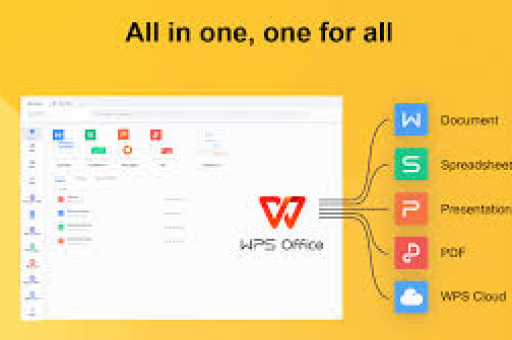
WPS官方浏览器插件(支持Chrome、Edge、360浏览器等主流Chromium内核浏览器)正是为解决这一痛点而生,它像一个“云端文档加速器”,让你在浏览器内直接预览、编辑、同步打开WPS云文档,无需反复下载上传,核心价值体现在:
- 极速跳转:点击插件图标,最近使用的云文档列表一目了然,一键打开。
- 跨端无缝:右键单击网页中的WPS文档链接,直接调用插件打开,告别“文件留存”烦恼。
- 搜索直达:支持搜索云文档名称,快速定位文件,再也不用翻文件夹。
安装与配置:三分钟搞定你的浏览器助手
1 安装入口
- 官方渠道:访问WPS官网的“插件中心”或直接进入浏览器应用商店(如Chrome Web Store)搜索“WPS Office”或“金山文档”。
- 注意:认准开发者为“Kingsoft Office Corporation”,避免恶意插件。
2 安装后配置
- 安装完成后,浏览器右上角出现WPS图标(绿色“W”)。
- 首次点击图标,会要求登录WPS账号(支持手机号、微信、QQ登录)。
- 登录后,插件自动同步你WPS云文档中的所有文件(包括个人文档、团队协作空间中的文件)。
- 可选设置:在插件右键菜单中,可以设置“默认用WPS客户端打开”还是“用网页版打开”,根据你的习惯灵活调整。
小贴士:如果插件无法同步文档,请检查网络及WPS云盘是否已开启同步,可尝试退出账号重新登录。
快速打开云文档的5种实操方法
点击插件图标 → 最近文档列表
点击浏览器工具栏的WPS图标,弹窗会展示你最近编辑过的10个文档(按时间排序),点击任意文档,即可在浏览器新标签页或WPS客户端中打开(取决于你的默认设置),这是最常用的方式,适合快速回看或继续编辑。
搜索云文档
如果最近文档列表里没有你要的文件,点击插件弹窗顶部的搜索框,输入文档名称(支持模糊搜索),插件会从你的整个云文档库中匹配,搜索结果直接点击打开,比在WPS客户端内搜索还要快一步。
右键点击网页链接 → “用WPS打开”
当你收到的邮件、聊天消息或网页中包含.docx、.xlsx、.pptx等WPS格式文档的直链时,右键点击该链接,选择“用WPS打开”(插件添加的右键菜单项),插件会立刻调用WPS应用,省去下载再打开的多余步骤。
从WPS云文档主页快速跳转
如果你已经打开了WPS云文档网页版(www.kdocs.cn),插件会在地址栏右侧显示一个“打开在WPS”的按钮,点击它,即可将当前网页文档一键切换到本地WPS客户端编辑,避免网页版功能限制(如部分高级公式、宏支持)。
快捷键调用(进阶)
部分插件版本支持快捷键:Alt+Shift+W(Windows)或Cmd+Shift+W(Mac)快速唤起插件界面,设置可在插件选项页中自定义。
高阶技巧:让插件成为你的云端办公中枢
1 配合WPS协作功能
- 团队文档快速入口:插件不仅显示个人文档,还会同步你加入的“团队空间”文件夹,支持搜索团队文档,无需切换账号。
- 评论与审批:在插件列表中,你可以直接看到文档的协作状态(如“有新的评论”),点击后跳转至具体位置。
2 管理多账号
如果你有多个WPS账号(如工作号+个人号),插件支持“账号切换”,点击插件图标 → 设置 → 账号管理,可添加多个账号并一键切换,相应云文档列表也会即时刷新。
3 与浏览器书签联动
将常用的WPS云文档链接添加到浏览器书签,插件会自动识别并允许你在书签右键菜单中选择“用WPS打开”——插件会自动接管所有已知的云文档链接。
4 隐私与安全
所有操作均在本地加密通信,插件不会收集你的浏览记录,若要清除登录态,在插件设置中“退出登录”即可。
常见问题问答(FAQ)
Q1:为什么我安装插件后,点击图标显示“暂无文档”?
A:通常是未登录或云盘未同步,请先登录WPS账号,并确保你的WPS客户端设置中开启了“云同步”(设置→云服务→开启“同步云文档”),如果依然无数据,尝试重启浏览器。
Q2:插件打开的文档是网页版还是客户端版?如何更改?
A:默认为网页版(在浏览器中编辑),如果你想用本地WPS客户端打开,右键点击插件图标 → “选项” → 勾选“默认使用WPS客户端打开文档”,注意:部分超大文件或带有宏的文件,建议使用客户端。
Q3:插件支持哪些浏览器?
A:支持所有基于Chromium内核的浏览器,包括Google Chrome、Microsoft Edge、360安全浏览器、QQ浏览器、搜狗浏览器等,Firefox和Safari暂未官方支持,可通过油猴脚本替代。
Q4:右键菜单中没有“用WPS打开”选项?
A:请确认插件已启用且版本为最新,部分浏览器需要在“扩展程序管理”中手动开启“允许访问文件URL”权限,只有指向.docx、.xlsx等WPS可识别格式的直链才会显示该选项。
Q5:插件的云文档列表多久同步一次?离线能用吗?
A:每次打开插件时自动刷新列表,无需手动刷新,如果断网,插件会显示上次缓存的文档列表(仅名称),点击后无法打开,需要网络连接。
Q6:这个插件会不会拖慢浏览器?
A:几乎无感知,插件仅在点击图标或右键时加载数据,后台不运行,内存占用约10-20MB,远低于大多数办公插件。
WPS浏览器插件是办公场景中“最后一公里”的效率工具——它消灭了从浏览器到WPS之间的切换成本,无论是处理临时分享的链接,还是快速找回之前编辑的文档,它都能将操作压缩到一次点击之内,如果你经常使用WPS云文档,这款插件值得立即安装,体验“秒开”的流畅感。
标签: 效率提升





