
📚 目录导读
- 为什么要学会在WPS中高效搜索本地文档?
- 利用WPS内置搜索框直接搜
- 1 基础搜索操作
- 2 高级搜索技巧(按类型、日期、关键词高亮)
- 借助Windows文件资源管理器搜索
- 1 普通搜索 vs 增强搜索
- 2 配合Everything等第三方工具加速
- 通过WPS云文档与本地文档联动搜索
- 常见问题与解答(Q&A)
- 不同场景下的最佳搜索方案
1️⃣ 为什么要学会在WPS中高效搜索本地文档?
很多WPS用户电脑里存了成百上千个文件,每次想找某个文档时,要么打开文件夹一个一个翻,要么直接忘记文件名,WPS自带的搜索功能、Windows系统搜索以及第三方工具组合使用,能让你3秒定位目标文档。
核心痛点:
- 文件命名不规范,忘了叫什么。
- 只记得文档里的某句话,不知道文件名。
- 跨文件夹搜索,一个个点开太慢。
本文会从基础操作到进阶技巧,手把手教你用WPS把本地文档管理得井井有条。
2️⃣ 方法一:利用WPS内置搜索框直接搜
1 基础搜索操作
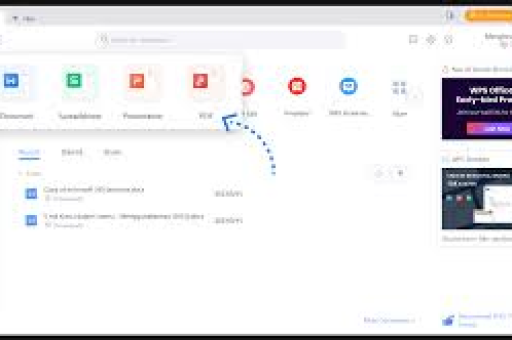
打开WPS Office(任意组件如文字、表格、演示),你会看到顶部工具栏左侧有一个放大镜图标(或直接显示“搜索文档”输入框)。
- 点击搜索框 → 输入文件名或关键词(注意:默认只搜索“最近使用”的文档)。
- 如果想搜索全部本地文档,需要点击搜索框右侧的“设置”图标,勾选“搜索所有本地文档”(部分版本叫“扩展搜索”)。
✅ 提示:WPS默认的搜索范围是“最近文档”和“WPS云文档”,必须手动开启本地搜索才能搜到硬盘里的文件。
2 高级搜索技巧(按类型、日期、关键词高亮)
WPS内置搜索支持筛选条件,在搜索框输入关键词后,下方会出现分类标签:
- 类型:可以限定只搜Word、Excel、PPT或PDF。
- 日期:选择““本周”“本月”等。
- 位置:指定某个文件夹(D:\工作文档”)。
重点:WPS还能搜索文档!方法:在搜索框输入关键词后,点击“搜索内容”选项,选择“全文搜索”,这样即使文件名不包含关键词,只要文档里有这个词,就会被找到。
注意:全文搜索需要WPS预先建立索引,首次使用可能较慢,后续会快很多。
3️⃣ 方法二:借助Windows文件资源管理器搜索
如果WPS内置搜索找不到,或者你想更灵活地搜索,直接使用Windows自带的搜索功能。
1 普通搜索 vs 增强搜索
- 普通搜索:在文件资源管理器右上角搜索框输入关键词,默认搜索文件名和文件内容,但Windows的原生搜索速度较慢,且经常漏掉非索引文件夹。
- 增强搜索:打开“控制面板” → “索引选项” → 将你存放WPS文档的文件夹(如C:\Users\你的名字\Documents)添加到索引中,之后搜索速度会提升,且支持搜索PDF、WPS格式的正文内容。
操作步骤:
- 按
Win + E打开文件资源管理器。 - 在左侧导航栏找到“文档”或你的工作文件夹。
- 右上角搜索框输入关键词,点击“搜索”选项卡。
- 使用“修改日期”“大小”“类型”等筛选器缩小范围。
2 配合Everything等第三方工具加速
如果你追求极致速度,推荐使用Everything(免费工具),它基于NTFS索引,几乎实时显示搜索结果。
- 下载安装后,直接在搜索框输入文件名,0.5秒出结果。
- 但Everything无法搜索文件,只能搜文件名,可以搭配DocFetcher或AnyTXT Searcher实现全文搜索。
组合推荐:
- 搜索文件名 → Everything
- 搜索文件内容 → WPS内置全文搜索 或 AnyTXT Searcher
- 两者结合:先用WPS搜内容找到文件名,再用Everything定位具体路径。
4️⃣ 方法三:通过WPS云文档与本地文档联动搜索
很多用户不知道,WPS的“云文档”不仅能管理云端文件,还可以统一搜索本地的WPS文档(前提是你开启了“同步文件夹”功能)。
设置方法:
- 在WPS中点击“云服务”选项卡 → “云文档设置”。
- 勾选“自动同步我的文档文件夹”或手动添加本地文件夹。
- 之后在WPS首页的“云文档”搜索框里,输入关键词,结果会同时显示云端和本地文件(标有“本地”图标)。
优势:
- 搜索结果按“最近使用”排序,更智能。
- 支持全文搜索,且速度比Windows原生快。
- 跨设备:在手机WPS也能搜到电脑端的本地文档(需同步)。
5️⃣ 常见问题与解答(Q&A)
Q1:为什么WPS搜索不到我电脑里的某个文档?
- A:最常见原因是搜索范围没打开,请确认在WPS搜索框设置中勾选了“搜索所有本地文档”,如果文档所在的文件夹被系统隐藏或设置了权限,WPS也可能无法索引,建议将常用文档统一放到“文档”库或一个专属文件夹中。
Q2:如何搜索文档里的某段话(全文搜索)?
- A:在WPS搜索框输入文本后,点击“搜索内容”选择“全文搜索”,Windows资源管理器也可以,但需要先给文件夹建立索引(控制面板→索引选项),WPS的全文搜索默认只对近期打开过的文档有效,历史文档需要先手动打开一次才能被索引。
Q3:我只记得文件名里有个“项目”两个字,但不知道全名?
- A:用“项目”或“项目”作为关键词进行模糊搜索,WPS和Windows都支持通配符,项目”表示以“项目”开头的文件名,“项目*”表示包含“项目”的文件。
Q4:搜出来的结果太多,怎么快速定位?
- A:利用筛选条件,在WPS搜索框下方,可以按文件类型、修改日期、文件大小排序,Windows资源管理器则可以点击“搜索”选项卡,使用“修改日期:本周”等高级语法。
Q5:WPS搜索和Everything搜索,哪个更实用?
- A:侧重点不同。
- WPS搜索:擅长搜文档内容(正文),且能显示文档预览摘要。
- Everything:仅搜索文件名,但速度秒级,适合已知文件名的情况。
- 建议组合使用:对内容不熟时用WPS,精准知道文件名时用Everything。
Q6:如何搜索WPS云文档里的内容?
- A:在WPS首页登录账号,点击“云文档”,在顶部搜索框输入关键词,注意:云文档搜索只针对已上传到云端的文件,并会包含“我的云文档”以及共享给您的文件。
Q7:搜索时提示“未找到”,但文件明明在?
- A:原因可能是:
- 文件格式不被支持(如.wps的早期版本可能被忽略,WPS新版已支持)。
- 文件位于U盘或移动硬盘,且未连接。
- Windows索引未更新,可以手动重建索引(控制面板→索引选项→高级→重建)。
Q8:WPS能否搜索PDF文件?
- A:可以,WPS自带的PDF阅读组件支持全文搜索本地PDF,但需要WPS专业版或超级会员,免费版只能搜索文件名,无法搜正文,如果搜PDF正文,建议用Adobe Acrobat Reader或第三方工具如SumatraPDF。
Q9:我有很多层级的文件夹,WPS能跨文件夹搜吗?
- A:能,WPS内置搜索默认会遍历所有本地存储,包括子文件夹,但建议将常用文件夹添加到WPS的“常用位置”中,搜索时勾选“仅搜索常用位置”可提高效率。
Q10:搜索历史记录怎么清除?
- A:WPS在“文件”菜单→“选项” → “常规与保存”中,可以清除近期文档列表;搜索历史则无法直接清除,但可以关闭“记录搜索历史”功能(位于搜索框设置中)。
不同场景下的最佳搜索方案
| 场景 | 推荐方法 | 理由 |
|---|---|---|
| 记得文件名里的关键词 | Everything | 最快,毫秒级响应 |
| 只记得文档中的一句话 | WPS全文本搜索 或 AnyTXT Searcher | 全文索引高效 |
| 想查找最近修改的文档 | WPS内置搜索+“最近使用”分类 | 按时间排序直观 |
| 需要跨设备查找(手机+电脑) | WPS云文档搜索 | 同步后随时随地搜 |
| 批量搜索多个关键词 | 文件资源管理器高级查询语法 | 支持 AND/OR 等逻辑 |
额外建议:养成定期整理文件的习惯,比如用“年-月-日_项目名_版本号”的命名规范,会大大减少搜索时间,开启WPS的“自动保存”和“历史版本”功能,也能避免因找不到文件而重复劳动。
希望这篇文章能帮你彻底掌握WPS搜索本地文档的所有技能,如果你还有其他问题,欢迎在评论区留言,我们会一一解答。
标签: 本地文档查找





