
目录导读
- 为什么你的论文总被导师退回?——排版常见误区与应对策略
问答:页边距到底设多少才算标准?
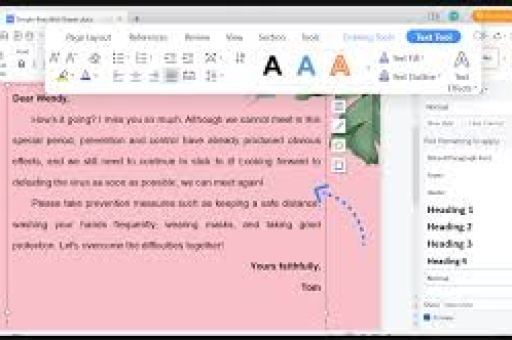
- 页面与段落设置:打好论文的“地基”
问答:首行缩进两个字符为什么总是对不齐?
- 样式与多级列表:让目录自动生成的秘密
问答:为什么我点了“更新目录”却一片空白?
- 页眉页脚与页码:分节符的正确用法
问答:如何让摘要和正文用不同的页眉?
- 图表与公式编号:交叉引用不再手抖
问答:插入新图后,所有编号怎么自动刷新?
- 参考文献管理与引文格式
问答:WPS能像EndNote那样自动生成参考文献吗?
- 查重前的最后检查:一键清理格式陷阱
问答:为什么复制粘贴后行间距突然变大?
为什么你的论文总被导师退回?——排版常见误区与应对策略
许多同学辛辛苦苦写完论文,提交后却被导师一句“格式不规范”打回重改。排版问题80%都出在“手动调整”上——比如用空格调整缩进、手动敲回车换页、手打编号等,WPS本身提供了强大的自动化工具,但大部分学生从未系统学习过。
问答:页边距到底设多少才算标准?
答: 国内本科/硕士论文通常要求:上2.5cm、下2.5cm、左3.0cm、右2.5cm(装订线0cm),但在操作时,请到“页面布局 → 页边距 → 自定义页边距”中设置,不要使用默认的“普通”格式,部分学校要求左侧多预留0.5cm装订线,记得勾选“装订线位置”为左。
页面与段落设置:打好论文的“地基”
启动WPS文字后,第一件事不是写正文,而是调整页面和段落,具体步骤:
- 页面设置:点击“页面布局”选项卡 → 点击右下角小箭头 → 在“页边距”中填入学校要求数值 → “纸张”大小为A4 → “版式”中“页眉页脚”设置距离边界1.5cm。
- 段落设置:正文一般用“首行缩进2字符”,行距1.25倍或1.5倍,操作为:选中正文 → 右键“段落” → 缩进与间距 → 特殊格式选“首行缩进”,度量值选“2字符” → 行距选“多倍行距”,设置值1.25或1.5。
问答:首行缩进两个字符为什么总是对不齐?
答: 常见原因是中英文混排导致字符宽度不一致,解决方法:在“段落→中文版式”中勾选“允许西文在单词中间换行”,并取消勾选“自动调整中文与西文的间距”,如果还是不对,请检查是否有手动空格干扰,建议先用“查找替换”将全角空格替换为空。
样式与多级列表:让目录自动生成的秘密
手动敲“一、二、三”不仅累,而且一旦修改标题位置,编号会全乱,WPS的正确做法是使用样式+多级列表。
- 样式:在“开始”选项卡的“样式”组中,右键点击“标题1” → 修改 → 设置字体、字号、对齐方式(通常居中加粗),同样修改标题2、标题3。
- 设置多级列表:点击“开始 → 段落 → 多级列表图标 → 定义新的多级列表”,在“单击要修改的级别”中选“1”,将“此级别的编号格式”设为“第1章”,“将级别链接到样式”选“标题1”,同理设置标题2为“1.1”、标题3为“1.1.1”,注意千万不要手动输入编号,否则自动目录无法识别。
问答:为什么我点了“更新目录”却一片空白?
答: 出现这种情况通常因为你没有将标题应用“标题1/2/3”样式,而是手动放大了字号,请回到正文中,选中每个章节标题,点击样式库里的“标题1”或“标题2”,然后再次“引用 → 目录 → 自定义目录”刷新即可。
页眉页脚与页码:分节符的正确用法
论文要求:封面、目录使用罗马数字页码(i, ii, iii),正文使用阿拉伯数字(1, 2, 3),且正文页眉需要显示“××大学本科毕业论文”或类似内容,关键点是分节符。
操作流程:
- 在封面后、摘要后、目录后分别插入“分节符(下一页)”:布局 → 分隔符 → 分节符 → 下一页。
- 进入页眉/页脚编辑状态(双击页眉区域) → 在需要修改页码的节中,先关闭“链接到前一节”(在“页眉和页脚工具”选项卡中,高亮按钮取消)。
- 设置页码格式:点击“页码 → 设置页码格式”,选择编号格式(罗马或阿拉伯),起始页码设为1。 在第一节(封面)可以删除页眉内容,第二节(写“或留空,第三节(目录)写“目录”,第四节(正文)写论文标题。
问答:如何让摘要和正文用不同的页眉?
答: 必须在每个节之间断开“链接到前一节”的链接,以摘要节为例:双击摘要页眉,发现右侧有“与上一节相同”字样,点击“页眉和页脚工具”中的“链接到前一节”按钮(使其不再高亮),然后修改页眉内容即可,正文节同理。
图表与公式编号:交叉引用不再手抖
论文中图、表、公式通常需要“图1-1”、“表2-1”这样的编号,手动敲不仅容易遗漏,而且一旦在中间增加一个图,后面所有编号都要重改,WPS的题注功能可以完美解决。
步骤:
- 选中图片或表格 → 右键“插入题注” → 标签选择“图”或“表” → 位置选“所选项目下方/上方” → 新建标签如“图”→“编号”中勾选“包含章节号”,章节起始样式选择“标题1”,这样编号会自动变成“图1-1”。
- 公式编号稍有不同:推荐使用WPS自带的公式编辑器,在公式后手动输入(#)括号,然后利用“交叉引用”引用公式编号。
问答:插入新图后,所有编号怎么自动刷新?
答: 插入新图并添加题注后,WPS不会自动更新之前的引用,你需要全选文档(Ctrl+A),然后按 F9 键,或右键选择“更新域”,从WPS 2019开始,也支持在“文件→选项→显示”中勾选“打印前更新域”,但建议养成手动更新习惯,交叉引用时请勿使用手动输入的“图1-1”文字,而是使用“引用→交叉引用→引用类型选‘图’→引用内容选‘只有标签和编号’”。
参考文献管理与引文格式
WPS提供了类似NoteExpress的文献管理工具,但很多学生不知道。
- 新建数据库:点击“引用 → 开始文献管理 → 新建数据库”。
- 导入文献:支持从知网、万方导出RIS或Refworks格式,直接导入。
- 插入引文:在正文中需要标注处,点击“插入引文 → 选择文献”,会自动生成[1]、[2]格式。
- 自动生成参考文献列表:在文章末尾插入“参考文献”标题,然后点击“引用→插入参考文献列表”,WPS会根据你插入的引文自动排序,并生成符合GB/T 7714标准的列表。
问答:WPS能像EndNote那样自动生成参考文献吗?
答: 完全可以,而且WPS内置了国标GB/T 7714格式,默认输出顺序和著录项基本满足国内高校要求,如果学校有特殊格式(比如要求作者姓名全大写、期刊名缩写等),可以在“引用→参考文献样式→编辑当前样式”中修改模板,如设置作者格式为“全大写”,期刊名改为“缩写”等,不过自定义样式需要一定学习成本,建议直接使用默认“中华人民共和国国家标准 GB/T 7714-2015(顺序编码制)”。
查重前的最后检查:一键清理格式陷阱
很多同学从网络或PDF复制内容后,发现段落之间出现莫名的大空行或字体不一致,建议在提交查重前做一次“格式清理”:
- 清除所有手动格式:选中全文 → 按 Ctrl+空格 → 再按 Ctrl+Shift+N(恢复默认样式)。
- 统一字体:正文用宋体小四,标题用黑体三号(按学校要求)。
- 检查行距:使用“段落→行距→固定值”或“多倍行距”统一设置,避免部分段落行距不一致。
- 使用“查找替换”去除多余空行:查找^p^p,替换为^p,多执行几次。
- 检查交叉引用:最后按一次F9更新所有域,并确保目录页码与正文一致。
问答:为什么复制粘贴后行间距突然变大?
答: 通常是因为源文档使用了不同的页面设置或段落格式,最简单的方法是:在粘贴时使用“开始 → 粘贴 → 只保留文本(T)”,然后在WPS中重新应用你自己定义好的正文样式,也可以先粘贴到一个空记事本中,再从记事本复制到WPS,彻底去除原有格式。
通过以上七个步骤,你基本可以完成一篇符合高校排版规范的论文。最省时的方法不是手动调整,而是从一开始就使用WPS的自动化功能,遇到问题先搜索WPS官方帮助或论坛,很多细节操作都有快捷键和模板,祝你论文顺利通过!





