
目录导读
- 为什么你必须关注WPS第三方扩展插件?
- 什么情况下需要批量禁用插件?
- 四种主流批量禁用方法详解
- 1 官方配置工具法(推荐小白使用)
- 2 注册表批量修改法(适用于IT管理员)
- 3 组策略集中管控法(企业域环境)
- 4 PowerShell脚本自动化法(进阶运维)
- 执行前后的关键注意事项
- 常见问题与专家问答(Q&A)
- 让WPS回归轻快本质
为什么你必须关注WPS第三方扩展插件?
WPS Office作为国内最主流的办公套件之一,一直以来都以其强大的插件生态吸引用户,从语法检查、翻译工具到格式转换器,第三方扩展插件确实能大幅提升办公效率。插件的泛滥也带来了不可忽视的风险:运行卡顿、崩溃闪退、广告弹窗、甚至隐私泄露,尤其是当一台电脑安装了十几个甚至几十个插件时,WPS的启动速度可能从3秒被拖到30秒。
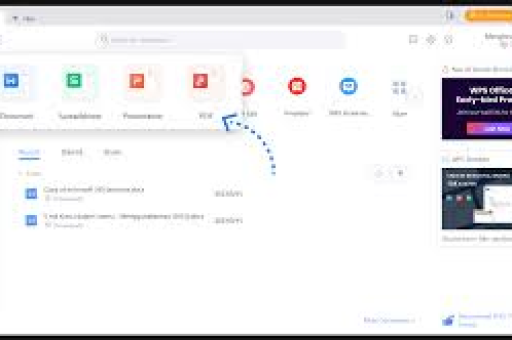
更关键的是,很多插件在安装时默认勾选了“开机自启”“后台常驻”等选项,不仅拖慢系统,还可能与其他软件冲突,对于企业IT管理员来说,员工私自安装的第三方插件往往是办公安全的“定时炸弹”。学会批量禁用第三方扩展插件,是每一位WPS深度用户和管理员的必修课。
什么情况下需要批量禁用插件?
| 使用场景 | 具体问题 | 推荐方案 |
|---|---|---|
| 个人电脑频繁卡顿 | 启动WPS时弹出多个插件加载提示,文件打开慢 | 方法一或方法四 |
| 企业IT统一管控 | 员工私自安装来源不明的插件,存在数据泄露风险 | 方法二或方法三 |
| 插件兼容性冲突 | 安装某插件后WPS崩溃或功能异常,但找不到具体是哪个 | 先批量禁用,再逐个启用排查 |
| 重装或迁移环境 | 需要在新电脑上快速还原“纯净版”WPS | 方法二(导出注册表策略) |
四种主流批量禁用方法详解
1 官方配置工具法(推荐小白使用)
WPS Office本身提供了“配置工具”,这是最直接、最安全的批量禁用方式。
操作步骤:
- 右键点击桌面WPS快捷方式,选择“打开文件所在位置”,找到“WPS Office”文件夹下的“WPS Configuration Tool.exe”(常见路径:
C:\Program Files (x86)\Kingsoft\WPS Office\)。 - 双击运行,选择“高级”选项卡 → “第三方扩展” → 勾选“禁用所有第三方扩展插件”。
- 点击“确定”后重启WPS即可生效。
注意:此方法仅对当前系统用户生效,且不会删除插件文件,只是临时禁用,如需恢复,回到同一界面取消勾选即可。
优点:零技术门槛,可视化操作,无需修改注册表。 缺点:无法远程批量下发,仅适合单机使用。
2 注册表批量修改法(适用于IT管理员)
如果你需要同时管理多台电脑,或者想彻底禁用插件加载入口,可以直接操作注册表。
原理:WPS的第三方插件加载路径存储在注册表HKEY_CURRENT_USER\Software\Kingsoft\Office\Plugins和HKEY_LOCAL_MACHINE\Software\WOW6432Node\Kingsoft\Office\Plugins下,通过修改键值可强制禁用。
批量禁用操作:
- 按下
Win+R输入regedit打开注册表编辑器。 - 定位到:
HKEY_CURRENT_USER\Software\Kingsoft\Office\Plugins(32位系统)或HKEY_LOCAL_MACHINE\Software\WOW6432Node\Kingsoft\Office\Plugins(64位系统)。 - 在右侧空白处新建
DWORD (32位)值,命名为DisableAllPlugins,数值数据设置为1(1为禁用,0为启用)。 - 关闭注册表,重启WPS。
批量分发技巧:你可以编写一个.reg如下:
Windows Registry Editor Version 5.00
[HKEY_LOCAL_MACHINE\SOFTWARE\WOW6432Node\Kingsoft\Office\Plugins]
"DisableAllPlugins"=dword:00000001
然后在域控或通过远程脚本下发执行即可。
注意:修改注册表前请备份,错误的操作可能导致WPS无法启动。
3 组策略集中管控法(企业域环境)
对于使用Windows Server域管理的大型企业,利用组策略(GPO)可以一键禁用所有员工的WPS第三方插件。
步骤:
- 在域控制器上打开“组策略管理控制台”。
- 创建或编辑一条GPO,定位到“计算机配置”→“管理模板”→“WPS Office”→“插件管理”。
- 启用“禁用第三方扩展插件”策略,选择“已启用”。
- 将GPO链接到目标OU,执行
gpupdate /force刷新策略。
注意:此方法需要WPS企业版或专业增强版支持,个人版未必能识别组策略。
4 PowerShell脚本自动化法(进阶运维)
如果你熟悉脚本,可以用PowerShell直接删除或重命名插件目录,实现“物理禁用”。
示例脚本:
# 批量禁用WPS第三方扩展插件 - 安全模式
$pluginPaths = @(
    "$env:LOCALAPPDATA\Kingsoft\WPS Office\data\plugins",
    "$env:APPDATA\Kingsoft\WPS Office\addons"
)
foreach ($path in $pluginPaths) {
    if (Test-Path $path) {
        # 重命名文件夹加上.bak后缀,实现“伪删除”
        Rename-Item -Path $path -NewName ("$path.bak_" + (Get-Date -Format "yyyyMMdd"))
        Write-Host "已禁用插件目录: $path"
    }
}
Write-Host "操作完成,请重启WPS生效。"
将此脚本保存为DisableWPSPlugins.ps1,在需要禁用的电脑上以管理员身份运行即可。
恢复方法:将.bak_后缀的文件夹改回原名。
执行前后的关键注意事项
- 备份先行:无论采用哪种方法,都建议先导出当前插件列表或备份注册表,以便恢复。
- 区分“禁用”与“卸载”:批量禁用通常只是暂停插件的加载,不会删除插件文件;如果你追求彻底清理,需手动卸载或删除对应文件夹。
- 兼容性影响:某些插件是WPS核心功能的一部分(如PDF转Word插件),误禁可能导致功能缺失,建议你先查看插件来源,只禁用第三方不明插件。
- 版本差异:WPS个人版、专业版、企业版在注册表路径和组策略支持上略有不同,操作前请确认你的版本号(关于WPS中查看)。
常见问题与专家问答(Q&A)
Q1:批量禁用后,WPS自带的插件(如云服务)也被禁用了怎么办?
A:请仔细检查你使用的禁用方法,例如配置工具中的“第三方扩展”仅针对非官方插件,不会影响WPS内置插件,如果通过注册表将DisableAllPlugins设为1,则会禁用所有插件(包括官方的)。建议只对第三方插件目录操作,而非全局禁用。
Q2:我按照注册表方法设置了,但重启后插件依然可以运行,为什么?
A:常见原因有两个:第一,你修改的是HKEY_CURRENT_USER,但WPS可能读取HKEY_LOCAL_MACHINE下的值;第二,WPS版本较新,插件加载策略发生了变化,可以尝试同时修改两个注册表路径,或者用方法一(配置工具)验证效果。
Q3:企业有200台电脑,如何远程批量禁用? A:推荐使用组策略(GPO)或通过SCCM、PDQ Deploy等工具下发注册表脚本,如果电脑不在域中,可以用PowerShell远程执行(Invoke-Command)配合管理员权限。
Q4:禁用后,我想只保留某个信任的插件,怎么操作? A:先批量禁用所有插件(方法一),然后在WPS的“插件中心”或“加载项管理”中,手动启用你信任的特定插件,WPS会记住你的选择,下次启动时只加载该插件。
Q5:批量禁用是否会删除插件对应的用户数据? A:不会,禁用只是阻止插件加载,其配置文件、缓存数据仍然保留在插件目录中,如果将来你重新启用该插件,之前的设置依然有效。
让WPS回归轻快本质
WPS的第三方扩展插件是一把双刃剑——选对了能事半功倍,选错了则成为系统毒瘤,通过本文介绍的官方配置工具、注册表修改、组策略、PowerShell脚本四种方法,你可以根据自身环境(个人、IT管理员、企业域控)灵活选择批量禁用方案。
核心原则是:谨慎操作,先备份再执行;明确目标,只禁用可疑插件而非全部,如果你的WPS已经变得臃肿缓慢,不妨立即尝试上述任一方法,只需几分钟便能还你一个流畅的办公环境,工具是为人服务的,别让插件绑架了效率。
标签: 安全效率





