
📖 目录导读
- ——为什么越来越多人选择降级WPS?
- 降级安装的必要性分析——新版本痛点与旧版本优势
- 降级前的准备工作——备份数据、下载旧版本、关闭自动更新
- WPS旧版本客户端降级安装详细步骤
- 1 Windows系统降级流程
- 2 macOS系统降级流程
- 降级后的配置与优化——禁止更新、恢复工具栏、兼容性设置
- 常见问题与解答(Q&A)
- 总结与建议——降级是否适合你?
“WPS又弹广告了!”
“更新后工具栏大变样,找不到常用功能!”
“新版本居然要付费才能用VBA?”
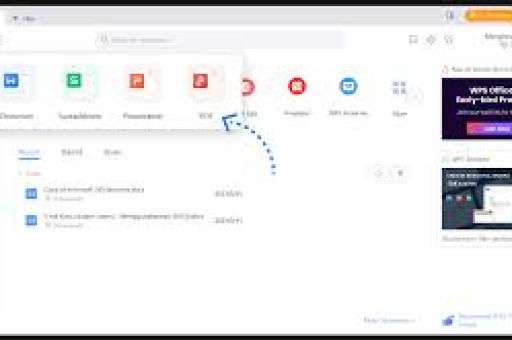
这些抱怨你是否也听过?随着WPS Office不断迭代,新版本虽然增加了AI、云协作等新功能,但也带来了广告增多、界面改版、部分功能收费、运行变卡等“副作用”。WPS旧版本客户端降级安装这个关键词在搜索引擎上的热度持续攀升,本文结合百、必应、谷歌上的主流经验,为你提供一份最全面、最安全的降级指南。
降级安装的必要性分析
🔹 新版本的主要痛点
- 广告干扰:新版免费版会强制展示启动页广告、文档底栏广告,甚至弹窗推广。
- 功能收费化:原本免费的PDF编辑、OCR、模板等功能逐渐划入会员专区。
- 界面逻辑混乱:2019版之后的“标签式多文档切换”被改,“文件-开始”菜单层级加深。
- 资源占用高:云同步、AI助手等后台进程常驻,导致低配电脑卡顿。
- 云端强制绑定:登录账号后默认保存到WPS云,隐私担忧增加。
🔹 旧版本的优势
- 纯净无广告:旧版本(如WPS 2019永久版、WPS 2016专业版)几乎没有内置广告。
- 布局经典:菜单栏、工具栏固定,符合多年操作习惯。
- 本地性能优秀:无多余功能,启动快,适合老旧电脑。
- 永久免费:部分版本(如政府版、教育版)不需要注册或付费。
问答1:降级安装后还能正常使用云文档吗?
答:大部分旧版本已不支持云同步(如WPS 2016),但本地编辑完全正常,若你需要云功能,可选择WPS 2019专业版(需激活码),仍可登录个人云账户。
降级前的准备工作
📌 第一步:备份重要数据
- 云文档:先手动下载所有文件到本地硬盘(登录新版本后导出)。
- 本地模板:复制
%AppData%\Kingsoft\WPS Office\下的用户配置文件夹。 - 自动保存备份:检查
工具 → 备份管理中的历史存档。
📌 第二步:获取靠谱的旧版本安装包
- 官方渠道:金山官网曾提供“WPS 2019个人永久版”下载链接(现大部分已下架),可通过历史版本镜像站(如“软件缘”、“睿派克”、“MSDN我告诉你”的第三方存档)获取。
- 重要提醒:谨慎下载“绿色版”、“破解版”,小心捆绑病毒,推荐使用 数字签名完整、文件哈希值公开 的版本。
- 常见推荐版本:
- WPS Office 2016 专业版(11.1.0.11656)——最稳定、无广告
- WPS Office 2019 个人永久版(12.1.0.16412)——兼容性好,支持PDF阅读
- WPS Office 2013 专业版(极简,仅100MB)
📌 第三步:关闭Windows自动更新(可选)
- 防止降级后被系统“悄悄”升级回新版。
- 方法:
设置 → 更新与安全 → Windows更新 → 暂停更新7天,或使用组策略永久禁止。
问答2:安装旧版本时需要卸载現有版本吗?
答:强烈建议先卸载当前版本,避免注册表冲突,卸载后重启电脑再安装旧版。
WPS旧版本客户端降级安装详细步骤
1 Windows系统降级流程
彻底卸载现有WPS
- 进入
控制面板 → 程序和功能,选中WPS Office,点击“卸载”。 - 删除残余文件夹:
C:\Program Files (x86)\KingsoftC:\Users\你的用户名\AppData\Local\KingsoftC:\Users\你的用户名\AppData\Roaming\Kingsoft
- 使用 “CCleaner” 或 “Geek Uninstaller” 清理注册表残留。
安装旧版本
- 右键安装包 →
以管理员身份运行。 - 选择“自定义安装”,取消勾选“WPS云服务”、“WPS工具箱”等组件。
- 安装路径建议改为非C盘(如
D:\Program Files\WPS Office)。 - 安装完成后不要立即启动。
禁止自动更新
- 进入WPS安装目录:
Kingsoft\WPS Office\11.1.0.11656\office6。 - 找到
kup.exe(更新程序),将其重命名为kup.exe.bak。 - 复制
kupinfo.dll文件,备份后删除原文件(或重命名)。 - 打开WPS,点击左上角“WPS”图标 → “设置” → “配置工具” → “高级” → “升级设置”,选择“关闭自动升级”。
问答3:降级后打开文件提示“此文件由更高版本创建,部分内容可能丢失”?
答:如果文件使用了新版专有功能(如动态图表、新字体),降级后确实会丢失,建议先将文件另存为“97-2003兼容格式”再打开。
2 macOS系统降级流程
Mac版WPS的降级逻辑类似,但需要注意以下差异:
- 卸载旧版:将WPS从“应用程序”拖入废纸篓,并清空。
- 手动删除
~/Library/Application Support/Kingsoft文件夹。 - 安装旧版
.dmg包(推荐WPS Office 2019 for Mac 3.2.1版)。 - 禁止自动更新:打开WPS → 菜单栏“WPS Office” → “偏好设置” → “更新”,取消勾选“自动检查更新”。
- 若仍出现更新提示,需删除
Contents/Frameworks/WPSUpdate.framework文件(需在终端执行sudo命令)。
降级后的配置与优化
🔧 工具栏与界面还原
- 旧版本默认经典模式,若不习惯:点击“视图 → 功能区 → 经典模式”。
- 将“常用工具”固定到快速访问工具栏:右键图标 → “添加到快速访问工具栏”。
🔧 文件关联修复
- 降级后可能出现
.docx/.xlsx文件图标变白,可打开WPS → “设置” → “配置工具” → “高级” → “文件关联”,全部勾选。
🔧 安装缺失的VBA组件
- 旧版本自带VBA支持较弱,如需宏,可单独安装
WPS VBA for Office插件(需从可信源下载)。
问答4:降级后还能用WPS的PDF转换功能吗?
答:旧版本(如2016版)没有PDF转Word功能,但可以用“另存为”将PDF存为图片,建议搭配PDF编辑器使用。
常见问题与解答(Q&A)
Q1:降级后弹出“登录失败”或“激活失败”怎么办?
A:旧版本(尤其是专业版)需要序列号,可尝试:
- 使用“联网激活”并输入网络流传的公开序列号(注意时效)。
- 如果不行,直接使用“跳过登录”,本地使用完全没问题。
Q2:降级后字体显示不正常(缺字或乱码)?
A:新版WPS内置了思源字体,旧版没有,需自行安装微软雅黑、宋体等常用字体,也可以从新版中复制 C:\Windows\Fonts 下的字体到旧系统。
Q3:能不能同时安装新、旧两个版本?
A:可以,但可能有冲突,推荐使用“WPS隔离版”安装器(第三方),或者将旧版安装到不同分区,并手动修改注册表键值,普通用户不建议双版本共存。
Q4:降级后如何恢复更新?
A:若需要更新,只需将之前改名/删除的 kup.exe、kupinfo.dll 恢复即可,然后打开“自动升级”开关。
Q5:Mac版降级后中文输入法卡顿?
A:此为旧版Mac WPS的通病,建议安装新版输入法(如搜狗),或在WPS中关闭“自动检测语言”。
总结与建议
降级安装WPS旧版本,本质上是“用功能换取纯净体验”,如果你对以下几点需求强烈:
- 完全无广告、无弹窗
- 稳定不变的界面布局
- 低配置电脑流畅运行
那么降级绝对值得尝试,但如果你依赖新版才有的云协作、AI助手、实时翻译等功能,或经常打开别人分享的高版本文档,则不建议降级。
最终建议:
- 先使用虚拟机或备用电脑测试旧版本一个月。
- 将WPS旧版作为主办公软件,同时保留一个便携版的新版WPS(如U盘安装)用于处理特殊文件。
- 定期手动备份重要文档,因为旧版本已停止安全更新。
希望本篇文章能帮你完成一次“丝滑”的降级体验,如果你在操作中遇到其他问题,欢迎在评论区留言讨论。
(本文由互联网各平台用户经验综合整理,文中提及的第三方软件均不构成推荐,请自行判断下载来源的安全性。)
标签: 旧版本安装





