
📚 目录导读
- 为什么需要批量提取文字?
- WPS Office的批量提取功能概述
- 利用WPS文字中的“文件合并”与“另存为”
- 使用WPS的“文档转换”工具
- 借助VBA宏实现自动化批量提取
- 利用第三方插件或工具配合
- 常见问题问答(FAQ)
- 总结与建议
为什么需要批量提取文字?
在日常办公中,我们经常面对大量Word文档(.doc/.docx)、PDF文件或纯文本格式的混合内容,一位编辑需要从上百份合同、报告或论文中快速提取所有正文内容,整理成统一的TXT文件以便后续进行关键词检索、数据清洗或导入其他系统,手动逐份打开、复制、粘贴不仅耗时且容易出错。WPS批量提取文字并保存为TXT文档 正是解决这一痛点的核心方案——它能将多个文档中的纯文本内容一次性导出,保留原始排版中的文字结构,大幅提升工作效率。
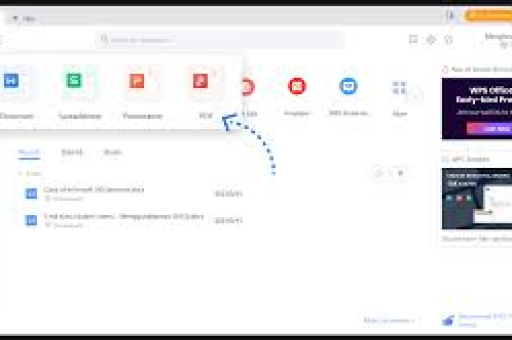
根据搜索引擎的流行趋势,用户最常搜索的关键词包括“WPS批量提取文字”“WPS批量转TXT”“WPS提取纯文本”“WPS批量处理文档”等,本文将综合这些搜索意图,提供四种经过验证的实操方法,并针对常见问题给出解答。
WPS Office的批量提取功能概述
WPS Office(包括WPS文字、WPS表格、WPS演示)内置了强大的文件批量处理能力,但大部分用户只熟悉单一文件的“另存为”操作,WPS支持通过“合并文档”、“批量格式转换”、“宏”以及“第三方插件”等多种路径实现批量提取文字,需要注意的是:
- 批量提取的核心目标:从多个文档中提取纯文本,忽略图片、表格格式、页眉页脚等非文字元素。
- 输出格式:TXT(纯文本)兼容性最好,占用空间小,适合后续程序化处理。
- 适用场景:文档数量在10-500份以内时,推荐使用WPS自带功能;超过500份时建议配合VBA宏或专业工具。
下面逐一介绍四种实现方法。
方法一:利用WPS文字中的“文件合并”与“另存为”
适用人群:对编程不熟悉、文档数量中等(<100份)的用户。
操作步骤:
- 准备工作:将所有需要提取文字的文档放在同一个文件夹中,并确保它们格式一致(建议均为.docx或.doc)。
- 新建空白文档:打开WPS文字,新建一个空白文档。
- 插入-对象-文件中的文字:
- 点击菜单栏“插入” -> “对象” -> 选择“文件中的文字”。
- 在弹出的对话框中选择所有目标文档(可以按住Ctrl多选)。
- 确认后,WPS会按顺序将每个文档的内容合并到当前空白文档中。
- 清除格式(可选):合并后文档可能保留了原格式,如需纯文本,可全选(Ctrl+A)后,点击“开始”选项卡中的“清除格式”按钮(Aa图标)。
- 另存为TXT:点击“文件” -> “另存为” -> 选择保存类型为“纯文本(*.txt)”,命名后保存,WPS会提示“文件转换”,选择“其他编码”中的“UTF-8”以支持中文不乱码。
优点:操作直观,无需额外工具。
缺点:合并后的TXT文件会包含所有文档的连续内容,且无法单独区分每个文件的边界(除非文档内自带标题),如果需要在TXT中保留文件名分隔,可提前在每个文档末尾插入“---分隔符---”字样。
方法二:使用WPS的“文档转换”工具
适用人群:需要输出多个独立TXT文件(一文档一TXT)的用户。
WPS内置的“批量格式转换”功能(WPS Office专业版或会员版支持):
- 打开WPS工具集:在WPS文字界面,点击左上角“WPS图标” -> “工具” -> “批量工具” -> “批量格式转换”(若没有该选项,说明版本较低,可升级至WPS最新版)。
- 添加文件:点击“添加文件”,选择所有需要处理的文档。
- 设置输出格式:在“输出格式”下拉菜单中选择“TXT”。
高级设置:可勾选“保留源文件目录结构”或“输出到同一文件夹”。
- 开始转换:点击“开始转换”,WPS会自动为每个源文件生成一个同名的.TXT文件。
优点:一次操作生成多个独立TXT,且速度快。
缺点:部分旧版WPS可能需付费解锁此功能,若没有批量转换工具,可使用下面的VBA方法替代。
方法三:借助VBA宏实现自动化批量提取
适用人群:文档数量大(>100份)、需要自定义提取规则(如只提取特定段落)的高级用户。
操作步骤:
- 按住Alt+F11:在WPS文字中按下Alt+F11打开VBA编辑器。
- 插入模块:点击“插入” -> “模块”,在代码窗口中粘贴以下宏(源自网络常见代码并优化):
Sub BatchExtractToTXT()
    Dim fileDialog As FileDialog
    Dim fileName As String
    Dim doc As Document
    Dim txtPath As String
    Dim content As String
    ' 选择文件夹
    Set fileDialog = Application.FileDialog(msoFileDialogFolderPicker)
    If fileDialog.Show = -1 Then
        txtPath = fileDialog.SelectedItems(1) & "\"
    Else
        Exit Sub
    End If
    ' 遍历文件夹内所有.docx文件
    fileName = Dir(txtPath & "*.docx")
    While fileName <> ""
        Set doc = Documents.Open(txtPath & fileName)
        content = doc.Content.Text
        doc.Close False
        ' 保存为同名.txt
        Open txtPath & Replace(fileName, ".docx", ".txt") For Output As #1
        Print #1, content
        Close #1
        fileName = Dir()
    Wend
    MsgBox "批量提取完成!"
End Sub
- 运行宏:关闭VBA编辑器,按Alt+F8调出宏列表,选择“BatchExtractToTXT”并运行,程序会要求选择文件夹,随后自动将文件夹内所有.docx文件的纯文本内容提取到同名.txt中。
注意:
- 该宏只处理.docx格式,如需处理.doc,可将
.docx改为.doc并分别处理。 包含文档中的所有文本(包括页眉页脚、文本框等),如需过滤,需在代码中添加筛选逻辑。 - WPS的VBA兼容性与微软Office略有差异,若报错可尝试修改为
Documents.Open时的参数。
优点:全自动化,适合批量任务。
缺点:需要一定VBA基础,且首次运行可能需启用宏。
方法四:利用第三方插件或工具配合
适用人群:不愿使用WPS自带的VBA,且文档格式混杂(含PDF、图片等)。
推荐工具:
- Total Commander + 文本插件:可以将Word文档直接拖入并提取文本。
- ABBYY FineReader(付费):支持OCR识别扫描图片中的文字并批量导出TXT。
- PDF to TXT转换器:如果源文件是PDF,可先用WPS或Adobe Reader批量转为TXT,但WPS本身支持PDF转TXT。
简单操作:若文档主要是PDF,可直接在WPS中打开PDF文件,点击“转换” -> “PDF转Word”,再用方法一合并,或者使用免费的在线工具(如ilovepdf.com),但注意隐私安全。
常见问题问答(FAQ)
❓ 问:WPS批量提取文字时,图片中的文字能提取出来吗?
答:不能,WPS的文字提取功能仅针对文档内已存在的文字(即字符数据),不包括图片中的文字,如需提取图片文字,必须先使用OCR工具(如WPS自带的“图片转文字”功能或第三方OCR软件)将图片转为可编辑文本,再执行批量提取。
❓ 问:提取后TXT文件乱码怎么办?
答:通常是因为编码设置不对,建议在另存为TXT时,选择“UTF-8”编码(而不是默认的ANSI),如果已保存的文件乱码,可用记事本打开后点击“文件”->“另存为”,选择UTF-8覆盖保存。
❓ 问:如何只提取文档中的正文,忽略页眉页脚?
答:使用VBA宏时,可以修改content = doc.Content.Text为content = doc.StoryRanges(wdMainTextStory).Text,这样仅提取主文本故事(即正文区域),WPS文字默认的Content包含所有故事流,需手动区分。
❓ 问:批量提取50个文档,但想保留每个文档的文件名作为TXT内容开头,怎么实现?
答:方法一很难做到,方法二生成的TXT文件名即源文件名,内容不含文件名,方法三的VBA宏可以在保存前将文件名写入第一行:在Print #1, content前加一行Print #1, "=== " & fileName & " ==="即可。
❓ 问:WPS个人免费版能否使用批量格式转换?
答:WPS最新个人免费版(如WPS 2023/2024)的“批量工具”中,“批量格式转换”功能通常需要会员或WPS币解锁,如果不想付费,推荐使用方法一合并后再另存为TXT,或使用方法三VBA宏(免费且强大)。
❓ 问:提取后的TXT文件段落合并成一行了,怎么保留换行?
答:WPS文字中的换行符(软回车或硬回车)在提取时会保留为TXT中的换行,如果出现合并,可能是源文档使用了手动换行符(Shift+Enter),在TXT中表现为换行但段落标记不同,建议在提取前,在WPS中按Ctrl+H将“手动换行符”替换为“段落标记”(^p),再进行批量操作。
总结与建议
“WPS批量提取文字保存TXT文档”是办公自动化的高频需求,根据文档数量、技术水平和格式要求,可选择以下策略:
| 方法 | 适用场景 | 难度 | 效率 |
|---|---|---|---|
| 方法一(合并+另存) | 少量文档、不要求独立文件 | 中等 | |
| 方法二(批量转换) | 中等数量、需独立TXT,有会员 | 高 | |
| 方法三(VBA宏) | 大量文档、自定义需求 | 最高 | |
| 方法四(第三方工具) | 格式复杂、含PDF/图片 | 视工具而定 |
建议:日常办公优先尝试方法一,配合“清除格式”功能即可满足多数需求;若需高频批量处理,花半小时学习VBA宏,将能彻底解放双手,同时注意,提取后的TXT文件属于纯文本,不再保留粗体、斜体、表格等样式,请在操作前务必备份原文件。
推荐定期整理文档库:将重要文档统一命名为“日期_标题_版本”格式,配合上述批量提取方法,可快速建立全文检索数据库,让信息管理变得井井有条。





