
📋 目录导读
- 为什么要批量整理云文档?—— 告别混乱,效率提升3倍
- WPS云文档文件夹管理底层逻辑—— 掌握核心结构
- 批量移动文件:三步实现“一键搬家”
- 批量创建分类文件夹:智能命名与层级规划
- 高级技巧:利用“标签+文件夹”双维分类法
- 常见问题FAQ(问答专区)
- 从“找文件”到“管文件”的思维升级
为什么要批量整理云文档?
你是否也有这样的经历:WPS云文档里堆满了“新建 DOCX (2)”、“最终版-改-绝不改”、零散的截图和PDF,找一份合同要翻5分钟?根据WPS官方统计,普通用户平均每天浪费15分钟在“找文件”上。 而当我们学会批量整理云文档文件夹分类后,不仅能把碎片化文件归入统一体系,还能让团队协作、跨设备同步时秒速定位目标文件。
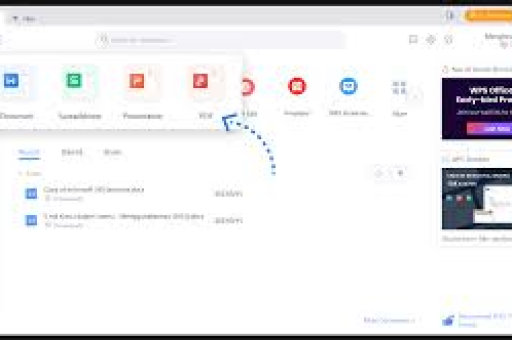
核心痛点:
- 手动拖动单个文件 → 耗时且容易遗漏
- 文件夹层级混乱 → 后续检索困难
- 多端同步后重复文件成堆 → 占用云空间
而批量操作配合分类策略,可以将上述痛点一次性解决,本文将从WPS客户端(Windows/Mac)和Web端双角度,手把手教你用“批量整理”功能完成文件夹分类的彻底重构。
WPS云文档文件夹管理底层逻辑
在动手前,必须理解WPS云文档的文件组织方式:
| 维度 | 说明 |
|---|---|
| 文件夹 | 物理层级,最多支持10级嵌套,支持批量创建、移动、重命名 |
| 虚拟分类,一个文件可打多个标签(如“合同”“2025”),但不作为存储路径 | |
| 我的云文档 | 根目录,可手动分组,但默认不按类型排序 |
| 批量操作入口 | PC端:云文档顶部工具栏“更多操作” → 批量管理 / 移动; 移动端:长按文件后勾选多个 |
关键认知: 批量整理的核心不是“清理”,而是 “重新建立索引”,你需要在操作前先画一张分类目录脑图,比如按项目、按年份、按文件类型(合同/报表/设计稿等)。
批量移动文件:三步实现“一键搬家”
第一步:筛选目标文件
打开WPS PC版 → 点击左侧“云文档” → 进入当前混乱的文件夹,使用顶部搜索框输入关键词(如“合同”),或者按修改时间排序。按住Ctrl键(Windows)或Command键(Mac),依次点击需要重新分类的文件;若需全选,可先点击第一个文件,再按住Shift键点击最后一个。
小技巧: 利用“文件类型”筛选器(如图标按钮)快速定位所有PDF、Excel或图片文件,再批量勾选。
第二步:执行批量移动
选中文件后,右键 → 选择“移动至”(或顶部工具栏“批量操作” → “移动到”),此时会弹出“选择目录”窗口。
- 直接选择现有文件夹:适合已有分类体系的用户
- 新建文件夹并移动:点击右侧“新建文件夹”图标,输入名称(如“2025年合同归档”),移动后文件自动归入新类目
注意:WPS单次批量移动上限为200个文件(实测),若超过200,建议分批次操作,或先整理子文件夹再逐级合并。
第三步:验证与去重
移动完成后,进入目标文件夹检查是否遗漏,WPS会自动处理同名文件:若目标文件夹已有同名文件,会询问“覆盖/保留两者”,建议选择“保留两者”,手动对比后再删除重复项。
批量创建分类文件夹:智能命名与层级规划
很多时候,我们需要先建好分类“骨架”,再把文件往里装,WPS内置了 “批量新建文件夹” 功能,但很多人不知道。
操作路径:
云文档根目录或任意文件夹内 → 点击顶部“新建” → 选择“文件夹” → 此时不要输入名称,而是点击 “批量新建”(位于输入框下方灰色小字,或右键菜单中)。
系统会弹出文本编辑框,你可以在里面逐行输入文件夹名称(每行一个),
2025-Q1合同
2025-Q2合同
2025-Q3合同
2025-Q4合同
客户A方案
客户B方案
内部培训
点击确定后,WPS会一次性创建所有文件夹,对于需要层级结构的,可以用“/”隔开,
2025/合同/第一季度
2025/合同/第二季度
但这要求当前目录下已有“2025”文件夹,建议先建主层级再建子层级。
效率倍增技巧: 结合Excel或记事本提前列出分类名单,然后复制粘贴到WPS批量新建框内,比手动一个个建快10倍。
高级技巧:利用“标签+文件夹”双维分类法
单纯的文件夹分类有其局限:一个文件只能放在一个物理位置,如果想让它同时属于“合同”和“2025年”两个类别,传统文件夹做不到,这时可以引入 WPS标签。
如何批量打标签?
- 选中多个文件(方法同第3节)
- 右键 → “属性” → 找到“标签”栏(部分版本在右侧信息面板)
- 输入或选择已有标签(如“重要”“待审”),点击“应用”
打标签后,你可以在云文档搜索框输入“标签:重要”来快速过滤,而不必翻文件夹。最佳实践: 用文件夹做“主分类”(如按项目分),用标签做“属性标注”(如状态、优先级),形成矩阵式管理。
批量重命名文件(配合分类): 选中多个文件 → 右键“重命名” → 选择“批量重命名”(WPS会员功能),可以添加前缀(如“202504合同”),让文件名带上分类信息,便于日后搜索。
常见问题FAQ(问答专区)
Q1:WPS免费版支持批量移动文件吗?
A:支持的,免费版即可批量选择文件并移动至其他文件夹,但部分高级功能(如批量重命名、智能分类)需WPS会员,批量移动和批量新建文件夹都不需要会员。
Q2:云文档里文件太多,一次性选不完怎么办?
A:可以利用搜索+筛选功能,比如先筛选“类型=PDF”,把所有PDF文件移动到“PDF素材库”,然后再筛选“类型=文档”,分批处理,或者使用“排序-大小/修改时间”分块选择。
Q3:我移动文件后,原来的共享链接会失效吗?
A:是的,如果你已经将文件分享给他人,移动后原分享链接会失效,需要重新生成新链接,建议在整理前先记录重要分享链接,或整理完成后重新分享。
Q4:批量创建文件夹后,如何快速将文件分类填充?
A:可以使用“逆向整理法”:先创建一个临时文件夹“待分类”,把所有未完分类文件放进去,然后打开该文件夹,按类型排序,再配合批量移动,一次完成一类。
Q5:WPS能不能自动识别文件类型并分类?
A:目前WPS没有原生“自动智能分类”功能(类似Google Drive的AI分类),但可以通过“文件类型排序”手动辅助,第三方工具(如标签插件)暂不支持,建议你手动使用“批量移动+标签”组合。
从“找文件”到“管文件”的思维升级
批量整理云文档文件夹分类,表面上是操作技巧,本质是建立 “可复用的文件管理体系”,当你把 “文件夹=物理仓库,标签=索引卡” 的二维思维落地后,无论文件量增长到1000还是10000,都能在3秒内定位目标。
最后给你三个行动建议:
- 本周末花30分钟,用本文第4节方法批量建好分类骨架
- 用第3节方法把所有未分类文件移入对应文件夹
- 对关键文件打上标签,并在WPS搜索框测试“标签:xxx”是否快速命中
从现在开始,告别“找文件”的焦虑,让WPS云文档成为你真正的效率加速器。
标签: 文件夹分类





