
📚 目录导读
- 为什么需要自定义保存路径?
- 文件管理效率提升
- 数据安全与备份需求
- 基础设置:一步步教你更改默认保存位置
- WPS Office 2019/2023版本操作
- WPS移动端配置方法
- 进阶技巧:批量修改与云端同步
- 通过注册表批量部署
- 同步到OneDrive/坚果云等云盘
- 常见问答:解决路径设置中的疑难杂症
- Q:修改后为何无效?
- Q:如何恢复默认设置?
- Q:保存路径包含中文是否影响兼容性?
- 总结与建议
- 最佳实践配置方案
- 避免踩坑的注意事项
为什么需要自定义保存路径?
在日常办公中,WPS Office默认将文档保存在“我的文档”或用户文件夹下的“WPS Office”子目录,这种默认设置存在三个核心痛点:
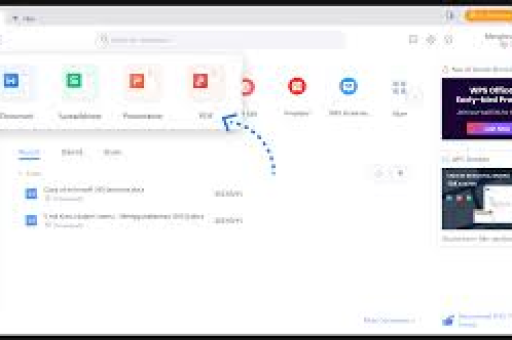
- 文件散乱:工作文档、个人文件混在一起,搜索时耗时耗力
- 备份困难:系统重装或迁移时,默认路径容易被遗漏,导致重要文件丢失
- 协作低效:团队项目文件分散在不同磁盘分区,共享和管理流程繁琐
自定义保存路径,本质上是建立一套个人化的文件管理体系,将工作文档归类到D:\WorkDocuments\2025,日常笔记保存至E:\Notes\Daily,既能通过分区规避系统盘空间不足的风险,也能利用磁盘分类实现逻辑隔离。
⏳ 时间成本计算:假设每天保存3份文档,每次通过“另存为”手动选择路径需多花15秒,一年约浪费4.5小时,自定义路径后,全年可节省2小时以上的重复操作时间。
基础设置:一步步更改默认保存位置
✅ 桌面版操作步骤(WPS Office 2019/2023)
- 打开任意WPS组件(文字、表格或演示),点击左上角“WPS”图标
- 选择“工具”→“设置”→“文件设置”→“文件保存与备份”
- 在“文档默认保存位置”栏,点击“浏览”选择目标文件夹(如
D:\Work) - 勾选“将WPS文档默认保存到该位置”,点击“确定”生效
验证方法:新建一个空白文档,按Ctrl+S保存,弹出的窗口应自动定位到刚设置的路径,若仍显示原路径,请检查是否存在组织策略或杀毒软件拦截。
✅ 移动端配置(安卓/iOS)
- 安卓:WPS APP内点击“我”→“设置”→“文件管理”→“默认保存路径”
- iOS:路径类似,但受系统沙盒限制,只能选择APP内文件夹或iCloud Drive
注意:移动端修改仅影响手机端创建的文档,与Windows端保存路径独立,若需跨设备同步,建议直接使用WPS云文档功能。
进阶技巧:批量修改与云端同步
🛠️ 通过注册表批量部署(适合企业IT管理员)
若需为多台电脑统一设置,可通过修改注册表实现:
- 打开注册表编辑器(
regedit) - 定位到:
HKEY_CURRENT_USER\Software\Kingsoft\WPS\Office\9.0\Pltforms\Office\SavePath - 修改
DefaultPath键值为目标路径(如D:\Default_WPS) - 通过组策略推送或静默导入
.reg文件即可批量生效
☁️ 与云存储同步的配置技巧
- 设置本地路径为云盘同步文件夹(如
C:\Users\用户名\OneDrive\工作文档) - 在WPS中将该路径设为默认保存位置
- 修改完成后,用WPS新建文档并直接保存,文件会自动上传云端
优势:本地与云端实时同步,即使本地磁盘损坏,文件仍可通过云盘恢复,但需注意,若云盘同步冲突率高(如多人同时编辑),建议禁用自动云同步,改用WPS自带的协作功能。
常见问答:解决路径设置中的疑难杂症
Q1:修改默认保存路径后,为什么新建文档保存时仍弹出C盘?
可能原因:
- 未点击“确定”或窗口关闭前设置了其他路径
- 组策略或企业级配置覆盖了用户设置(常见于公司电脑)
- WPS版本存在权限问题,需以管理员身份运行软件后重试
解决方案:先检查“文件设置”中的路径是否确实显示为目标位置;若被强制重置,通过注册表手动修改SavePath键值,并设置只读权限防覆盖。
Q2:保存路径中包含中文或空格,会导致文档无法打开吗?
答案:不会,WPS对UTF-8编码支持良好,中文字符和空格均可正常使用,但若需将文档分享给使用旧版软件(如WPS 2010以前版本)的同事,建议保留英文路径以兼容。
Q3:如何一键恢复WPS默认保存路径?
点击“文件设置”→“文档默认保存位置”,将路径清空或选择“默认”选项,若选项是灰色不可点,需通过控制面板卸载WPS后重装,或使用“重置WPS设置”工具(需下载官方修复工具)。
Q4:自定义路径后,WPS崩溃时自动恢复文件是否还在原路径?
解释:WPS的自动恢复文件默认存储在C:\Users\用户名\AppData\Local\Kingsoft\WPS Office\9.0\backup,与默认保存路径无关,若担心崩溃丢失,可额外开启“定时备份”功能,设置备份到目标路径的同级目录。
Q5:能否对文字、表格、演示分别设置不同的默认路径?
遗憾的是,目前WPS不支持按组件分别配置,所有文档类型共享同一个“默认保存位置”,若需分类,建议在保存时通过左侧文件夹树手动选择,或使用“快速访问”功能固定常用目录。
总结与建议
📊 最佳实践配置方案
- 个人用户:
D:\WorkDocs(避免C盘)+ 开启WPS云备份 - 企业办公:
\\服务器\共享\部门名\个人(通过注册表统一部署) - 多设备同步:
%OneDrive%\工作文档(本地+云端双保险)
⚠️ 避坑注意事项
- 避免将路径设置为磁盘根目录(如
D:\),会导致文件数量过多时系统缓慢 - 修改路径后,检查“文件保存”下的“备份中心”设置,确保备份目录与保存路径一致
- 若WPS版本较旧(如2016版),路径修改后需重启软件才能完全生效
- 使用移动硬盘或U盘时,建议临时切换保存路径,避免拔出后无法保存
🔍 故障快速排查表
| 问题现象 | 优先级 | 操作建议 |
|---|---|---|
| 修改后无效 | 高 | 检查杀毒软件拦截、组策略覆盖、WPS版本权限 |
| 路径丢失 | 中 | 重装WPS或通过注册表备份恢复 |
| 云同步冲突 | 低 | 关闭实时同步,改用WPS协作模式 |
自定义文档默认保存路径,看似是微小的设置调整,实则是构建个人办公体系的关键一步,通过本文的配置实践,你不仅能减少每天“点错路径”的烦恼,更能从根本上提升文件管理的安全性和效率,不妨花3分钟按照步骤设置一次,体验“一键保存”的流畅感——这份时间投资,值得。
标签: 默认保存路径





