
目录导读
- WPS批量文档格式转换功能概述与核心优势
- 一键转换支持的文档格式详解
- 详细操作步骤:从入门到精通
- 常见问题与实用技巧Q&A
- 批量转换效率提升的进阶玩法
WPS批量文档格式转换功能概述与核心优势
在日常办公中,文档格式不一致往往让人头疼,手中的Word文档需要转化为PDF发给客户,策划案需要从PPT转成图片,合同需要统一成TXT文本……手动一份份转换不仅效率低下,还容易出现错误,WPS Office内置的批量文档格式一键转换功能,正是为解决这一痛点而生。
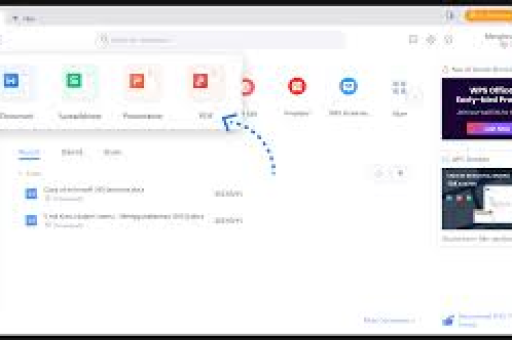
核心优势主要体现在三个方面:
- 效率飞跃:支持一次选择几十甚至上百个文件,同步完成格式转换,操作过程仅需几秒即可完成格式统一。
- 格式全覆盖:支持Word、Excel、PPT、PDF、TXT、图片等多种主流文档格式之间的互相转换,几乎覆盖了95%以上的办公场景需求。
- 质量无损:转换过程中保留原始排版、字体、图片、表格等元素,文档质量不受影响。
一键转换支持的文档格式详解
WPS批量转换功能支持的格式非常全面,主要分为以下几类:
输入格式(源文件)
- 文字文档:.doc、.docx、.wps、.rtf
- 表格文档:.xls、.xlsx、.et、.csv
- 演示文档:.ppt、.pptx、.dps
- PDF文档:.pdf
- 纯文本:.txt
输出格式(目标文件)
- PDF格式:高质量转换,适合正式提交场景
- 图片格式:.jpg、.png,适合内容展示或快速预览
- 文字格式:.docx、.wps、.txt,适合编辑修改
- 表格格式:.xlsx、.et,适合数据整理
- 演示格式:.pptx、.dps,适合二次加工
详细操作步骤:从入门到精通
步骤1:打开WPS工具
启动WPS Office后,点击左侧导航栏的“应用中心”,选择“PDF处理”或直接搜索“批量转换”进入功能页面。
步骤2:添加待转换文件
点击“添加文件”按钮,支持三种方式:拖拽文件、点击选择、文件夹批量导入,单次最多支持100个文件同时操作。
步骤3:选择转换格式
在“输出格式”下拉菜单中,根据需要选择目标格式,对于不同类型的源文件,系统会自动显示可用的转换选项,选择Word文档转PDF后,还可进一步设置“是否保留水印”“图片适应页面”等细节。
步骤4:设置转换参数
点击“设置”按钮,可根据需求调整:输出路径(默认与源文件同目录)、是否合并多文件、页码范围(如只需转换第3-8页)、文档安全密码等。
步骤5:开始转换
确认设置无误后,点击“开始转换”,系统会显示进度条,每个文件的状态实时更新,整个过程一般只需几秒到几十秒。
步骤6:查看输出结果
转换完成后,自动弹出输出文件夹,可一次性检查所有生成的文件,WPS还支持“增量转换”功能,即只转换新添加的文件,避免重复操作。
常见问题与实用技巧Q&A
问:WPS批量转换PDF时,文件体积变得很大,如何处理? 答:可以在设置中选择“压缩PDF”选项,降低图片分辨率为150-200dpi,同时勾选“移除冗余对象”(如空页、空白框),对于纯文字文档,体积可缩小60%-80%。
问:转换后的文档格式错乱怎么办? 答:这种情况多数是因为源文件使用了特殊字体或复杂排版,建议在转换前,将源文件中的字体替换为系统通用字体(如宋体、微软雅黑),或先将源文件保存为纯文本格式再重新转换,如果问题依然存在,可以尝试使用WPS的“修复版式”功能重新调整。
问:能否将多个不同格式的文档一次性转换为同一种格式? 答:完全可以,同时选择多个docx、xlsx、pptx文件,统一转换为PDF,WPS会自动识别源文件类型,并按对应规则进行编译,最终生成格式统一的PDF合集,这个功能在整理投标文件或项目素材时尤其有用。
问:免费版WPS支持批量转换吗?会员有何区别? 答:免费版支持基础的批量转换,但每日有数量限制(通常为50页/天),会员版(WPS会员或稻壳会员)取消限制,并解锁更多高级格式(如PDF转Word、图片转文字等),对于高频使用者,建议开通。
问:转换后的文件没有原文件清晰,如何优化? 答:对于图片类转换,在设置中将“图片质量”调整为“高”(对应分辨率设为300dpi以上);对于PDF转Word,选择“精确模式”或“线性模式”,可大幅提升文字识别准确率及排版保留度。
批量转换效率提升的进阶玩法
除了基础的一键转换,WPS还隐藏着不少提效技巧:
结合文件重命名功能
转换前建议先将源文件名称规范化(如统一为“客户名_项目名_日期”),转换后可直接用于归档,WPS的“批量重命名”工具同样位于应用中心,支持序号、关键字替换等操作。
预设转换方案
对于重复性工作(如每天整理日报转PDF),可以保存当前转换为“转换方案”,下次使用时直接加载方案,无需重新设置格式和参数,将操作时间压缩到极致。
利用快捷键加速
WPS支持将批量转换功能绑定至自定义快捷键(例如Ctrl+Shift+F12),一键启动,在“高级设置”中即可配置。
自动化定时转换
结合WPS的宏功能或第三方自动化工具(如Quicker、按键精灵),可以实现“指定文件夹监控→自动转换→移动至目标文件夹”的完整自动化流程,设定每天晚上10点自动将“待处理”文件夹中的docx文件全部转为PDF,并存放至“已归档”目录。
通过以上详细的步骤拆解、常见问题解答及进阶技巧,相信你已经掌握了WPS批量文档格式一键转换的核心方法,从现在开始,告别费时费力的单文件转换方式,让办公效率真正实现质的飞跃,尝试将这些技巧运用到实际工作中,你会发现,原本需要半小时的文件处理工作,现在只需两分钟即可完成。
标签: 高效办公





