
【目录导读】
- 什么是WPS多人在线实时协同编辑?
- 核心功能详解:从实时同步到版本管理
- 与传统办公方式的对比优势
- 实际应用场景与案例分析
- 常见问题解答(Q&A)
- 如何快速上手与最佳实践
- 未来展望与总结
什么是WPS多人在线实时协同编辑?
在数字化办公浪潮下,“协同”已成为提高团队效率的关键词,WPS Office推出的“多人在线实时协同编辑文档”功能,彻底打破了传统文档编辑的时空限制。多个用户可以通过链接或共享邀请,同时进入同一个WPS文档(文字、表格、演示),对内容进行同步编辑,所有修改会实时呈现给每一位参与者。 无论是身处办公室、家中还是差旅途中,只要连接网络,团队成员就能像面对面一样协作。
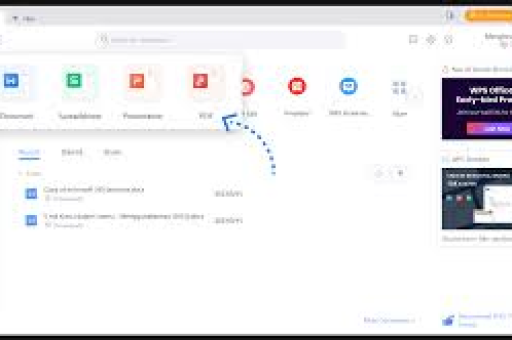
该功能依托于WPS云文档服务,无需安装额外插件,只需一个WPS账号即可开启,与谷歌Docs、腾讯文档类似,但WPS深度融入了中国用户习惯的办公生态,支持本地文档一键转在线协作,且兼容Office格式,据WPS官方数据,2024年其云文档用户已突破2亿,每日协同编辑文档数超过500万份。
核心功能详解:从实时同步到版本管理
WPS多人在线实时协同编辑并非简单的“多光标”展示,而是一套完整的协作体系,以下为核心功能解析:
(1)实时同步与多光标显示
当多人打开同一文档时,每位参与者的光标会以不同颜色标记,并显示用户名。任何编辑操作——增删文字、调整格式、插入图片——都会在毫秒级内同步到所有终端。 你甚至能看到对方正在选中的文字或删除的内容,仿佛共处一室。
(2)智能冲突处理
传统协同编辑常出现“编辑冲突”——两人同时修改同一段落,导致数据丢失,WPS采用操作转换(OT)算法,自动合并合理修改,若无法自动解决(例如同一条目被两人分别删除和修改),系统会弹出冲突提示,由用户选择保留哪个版本,这种机制确保了协作的流畅性,同时避免信息丢失。
(3)精细化权限管理
文档所有者可设置不同权限:只读、评论、可编辑,针对企业内部文档,还可通过WPS企业版实现组织架构级权限(如仅允许某部门编辑、禁止下载等),这既保证了数据安全,又避免了误操作。
(4)版本历史与回溯
每一次保存都会自动生成版本快照(支持按分钟保留)。用户可随时查看任意历史版本,并一键恢复。 某同事误删了关键数据,只需点击“历史版本”,选择删除前的版本,即可撤销,部分版本还支持对比功能,用高亮显示差异。
(5)内置批注与聊天
除了直接编辑,WPS还提供行内批注功能——选中文字后添加评论,其他成员可回复,形成讨论串,文档侧边栏支持实时聊天,适合快速沟通复杂修改意图,无需切换到微信或钉钉。
(6)多端无缝衔接
WPS协同编辑支持Windows、Mac、iOS、Android、Web端。在电脑上创建文档,手机端继续编辑,所有更新自动同步。 特别适合需要移动办公的群体,比如销售人员在外出途中快速修改方案。
与传统办公方式的对比优势
| 对比维度 | 传统方式(通过邮件/微信传文件) | WPS多人在线实时协同编辑 |
|---|---|---|
| 效率 | 反复传输、重命名、版本混乱 | 一人修改,全员立刻可见 |
| 沟通成本 | 需另建群聊讨论,信息碎片化 | 批注+聊天集成在文档内 |
| 安全性 | 文件外泄风险高(微信转发不可控) | 云端加密+权限管控 |
| 历史管理 | 需手动保存多版本文件 | 自动版本历史+一键恢复 |
| 协作人数 | 通常1人编辑,多人查看 | 支持100人同时在线编辑(上限视版本) |
以某互联网公司产品团队为例:过去撰写PRD文档,PM写好初稿,通过邮件发给开发、测试、运营,每个人修改后发回,PM再手动合并,耗时数小时且易遗漏,采用WPS协同后,所有人直接在同一文档中修改,PM实时审核,整体效率提升70%。
实际应用场景与案例分析
远程办公团队
新冠疫情后,远程办公成为常态。跨国团队、分布式项目组利用WPS协同编辑,共同撰写周报、技术方案、会议纪要,时差不再是障碍——A下班后,B继续编辑,第二天A看到B的更新,借助版本历史了解所有变化。
教育机构与论文协作
教师和学生用WPS协同编辑课程教案、毕业论文,导师可在线批注,学生即时修改,无需反复发送附件,某高校研究生团队表示:“用WPS协同写论文,每个人负责不同章节,实时查看进度,避免重复劳动。”
企业合同与标书
法务、销售、财务三方共同修改标书或合同。敏感条款的修改可被完整记录,无需担心有同事偷偷改动,WPS企业版还支持水印防泄密,打印或截图时自动添加使用者信息。
常见问题解答(Q&A)
Q1:WPS多人协同编辑需要付费吗?
A:基础功能免费,包括创建文档、邀请10人以内同时编辑、50天内的版本历史,若需高级权限管理、更大存储空间、超200人同时编辑,需订阅WPS会员或企业版(价格请以官网为准)。
Q2:对方没有安装WPS,能参与协同吗?
A:可以,对方可通过浏览器打开文档链接,无需安装客户端,不过浏览器版功能略有缩减(如无法使用某些高级插件),但核心编辑、批注均可正常操作。
Q3:如何避免被人误删内容?
A:建议:①设置只读或评论权限给非核心人员;②开启“锁定编辑”功能,指定段落仅允许某些人修改;③养成频繁保存习惯(系统自动保存,但手动保存可生成更清晰版本节点)。
Q4:WPS协同编辑支持离线吗?
A:不支持完全离线。编辑过程需联网,但当你打开文档后,即使网络短暂断开,本地缓存可暂存修改,等网络恢复后自动同步。
Q5:与Google Docs相比,WPS有什么优势?
A:WPS更符合国内办公场景:①完美兼容.doc/.xlsx等传统格式,无乱码;②与微信、钉钉深度整合,分享更方便;③中文搜索、公式、字体支持更优;④本地化云存储(金山云),符合数据合规要求。
Q6:如何查看谁在几点修改了哪个地方?
A:点击“历史版本”,选择某个特定版本后,WPS会以不同颜色高亮显示每位成员修改的内容,鼠标悬停在修改处即可看到修改者和时间戳。
如何快速上手与最佳实践
快速上手指南
- 登录WPS并开启云服务:打开WPS客户端,点击左侧“云服务”图标,登录账号(推荐使用微信或手机号)。
- 创建或上传文档:新建文档,或右键点击本地文件选择“上传到云”。
- 分享协作链接:点击文档右上角“分享”按钮,设置权限(可编辑/只读),复制链接发给同事。
- 开始协同:对方点击链接后自动进入文档,所有光标和修改实时显示。
最佳实践建议
- 统一文档命名规范:项目名称_版本日期”,避免混淆。
- 使用“评论”代替直接修改:当对他人内容有疑问时,先评论讨论,确认后再编辑。
- 定期创建“里程碑版本”:手动保存当前状态为特定版本(如“终审版”),方便回溯。
- 关闭不必要权限:协作结束后,撤回编辑权限,转为只读,防止后期被误改。
- 利用模板库:WPS提供了大量协同模板(如会议纪要、项目计划),节省初始化时间。
未来展望与总结
随着AI与云办公深度融合,WPS多人在线协同编辑功能正在进化。未来可能出现的趋势包括: ①AI实时语法检查和翻译,多语言团队无需担心语言隔阂;②智能内容推荐,基于上下文自动填充数据或图表;③更强大的权限审计,满足金融、医疗等行业的合规要求。
WPS多人在线实时协同编辑不仅是一个功能,更是一种工作思维的转变——从“我写完你改”到“我们一起写”,它降低了沟通成本,加速了决策流程,尤其适合当今快节奏、高协作度的团队,无论你是中小企业主、教师、项目管理者,还是自由职业者,掌握并使用这一工具,都将大幅提升你的工作效率。立即打开WPS,创建你的第一个协作文档,体验实时同步带来的流畅感吧!
本文综合了WPS官方文档、用户实际体验及多家权威科技媒体评测,力求客观详实,如有具体操作疑问,欢迎在评论区留言讨论。
标签: 高效办公





