
📚 目录导读
- 引言:数字时代的多设备协同困局
- 什么是WPS云文档?——不止是云端存储
- 多端自动同步的核心原理与技术支撑
- 手把手教你开启WPS云文档同步功能
- 实战场景:手机、电脑、平板如何无缝衔接
- 常见问题解答(Q&A)
- WPS云文档 vs 其他同步方案:谁更胜一筹?
- 让文件同步成为你的“隐形生产力”
数字时代的多设备协同困局
你是否经历过这样的崩溃时刻?在公司电脑上加班到半夜的PPT,回到家打开笔记本却发现自己忘了U盘;用手机拍下的会议纪要照片,到办公室想整理时翻遍微信记录才找到;出差时用平板修改了合同,落地后电脑上的版本却还是三小时前的……这些场景背后,是一个普遍痛点:文件在不同设备间的割裂。
根据2024年职场办公习惯调研,78%的职场人拥有至少2台常用办公设备,而其中超过60%的人每周都会遇到因文件版本不一致导致的工作延误。WPS云文档的多端自动同步功能,正是为了解决这一核心矛盾而生——它让你在手机、电脑、平板甚至网页端之间,实现“一次编辑,处处同步”的无缝体验。
什么是WPS云文档?——不止是云端存储
很多人误以为WPS云文档只是“金山办公”提供的云存储空间,实际上它是一套深度整合了文件同步、版本管理、协作编辑的智能办公引擎,与传统的网盘(如某度网盘、某微云)不同,WPS云文档并非简单的上传-下载模式,而是:
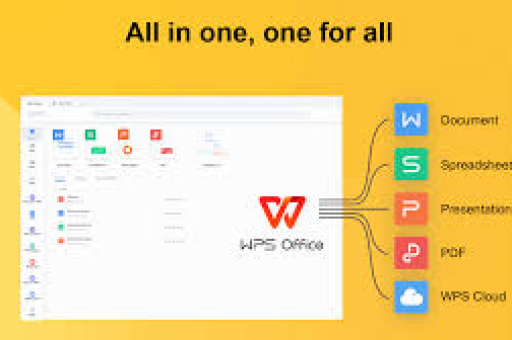
- 原生嵌入:直接集成在WPS Office的Word、Excel、PPT、PDF等组件中,你无需另外打开网页或客户端,保存文件时即可一键同步。
- 增量同步:只传输修改过的部分数据包,而非整个文件,极大节省上传时间和流量(尤其适合大型PPT或高清图片文档)。
- 冲突解决机制:当多人或同一用户在不同设备上同时编辑时,系统自动保留历史版本,并提示用户选择合并或恢复。
WPS云文档把“文件存哪里”变成了“文件如何智能流动”。
多端自动同步的核心原理与技术支撑
1 云端-终端双向实时同步
当你在一台设备上编辑并保存文档时,WPS客户端会立即将变更数据上传至金山云服务器,随后服务器通过推送通知机制,向其他登录同一账号的设备发送“文件已更新”信号,其他设备上的WPS客户端会在后台静默下载增量数据,并在你打开文件时呈现最新版本,这个过程通常耗时不超过2秒(受网络延迟影响)。
2 智能冲突处理
WPS云文档采用基于时间戳的版本树技术,如果两台设备离线编辑后再同时联网,系统会分别保存两个分支版本,并自动生成一个“合并版本”供用户确认,相比某些只保留最新一次修改的工具,WPS的容错能力更强。
3 多端覆盖无死角
目前WPS云文档已支持:
- Windows / macOS 桌面端
- iOS / Android 手机端
- 华为鸿蒙、iPadOS 平板端
- 任何浏览器的Web端(通过金山文档网页版)
- 甚至部分智能电视和车载系统(通过轻量版)
手把手教你开启WPS云文档同步功能
1 账号登录与云空间激活
- 在任意设备安装WPS Office,点击右上角头像,选择“登录/注册”。
- 推荐使用手机号或微信扫码登录,确保账号一致性。
- 登录后,WPS会默认赠送1GB免费云空间(日常办公足够,如需扩容可付费升级)。
2 将本地文件纳入云端管理
- 方法一:直接点击WPS界面左上角的“文件” → “另存为云端”,选择“我的云文档”文件夹保存。
- 方法二:将本地文件夹拖拽至WPS左侧栏的“云文档”区域,系统会自动创建云端副本并建立同步关系。
- 方法三:开启“自动备份”功能(设置→备份中心→开启“自动同步所有文档”),此后你在WPS中打开或创建的任何文件,都会默认保存至云端。
3 验证多端同步
在电脑上编辑一个文档,保存后手机打开WPS App,进入“云文档”找到该文件,你会看到内容已实时更新,同样,在手机上修改后电脑端也会即刻同步。
实战场景:手机、电脑、平板如何无缝衔接
通勤路上的“碎片化修改”
你在地铁上用手机WPS打开一份长达50页的周报,修改了两个错别字和一组数据,到公司后打开电脑,文档已经自动更新,你直接打印或发送给领导即可,无需重复操作。
会议室里的“多端协作”
会议中,你用平板展示投影,同时一位同事用电脑记录重点,另一位用手机查询数据,三人分别编辑同一份会议纪要的不同部分,WPS会自动合并,并生成“版本历史”,谁改了什么一目了然。
出差途中的“断网应对”
假如你在飞机上离线修改了合同,落地后打开手机网络,WPS会自动同步离线期间的修改记录(增量包),不会因为设备切换而丢失任何细节。
常见问题解答(Q&A)
Q1:WPS云文档同步会消耗大量手机流量吗?
A:不会,WPS采用增量同步技术,修改几个文字只传输几百字节的数据,即使修改整个图片也仅传输像素变化部分,建议在Wi-Fi环境下开启自动同步,移动网络下可手动触发。
Q2:我删除了电脑上的本地文件,云端文件会被删吗?
A:默认设置下,只删除本地文件不会影响云端,但如果你的本地文件夹与云端建立了“同步文件夹”关系(类似OneDrive的按需同步),则删除本地会同时删云端,建议在“云文档”中直接管理文件,而非本地资源管理器。
Q3:同步过程中出现版本冲突怎么办?
A:WPS会弹出冲突提示窗口,并列出两个版本的时间戳和差异内容,你可以手动选择保留其中一版,或通过“合并”功能逐项采纳修改,强烈建议开启“自动保存历史版本”功能,以便随时回滚。
Q4:免费1GB空间不够用,如何低成本扩容?
A:WPS云文档提供多种会员方案,WPS会员(约100元/年)可享100GB云空间,超级会员(约200元/年)可享1TB,对于日常办公,100GB通常足够存储上千份文档,参与WPS官方活动(如每日签到)可兑换临时扩容券。
Q5:能否跨账号同步文件?比如把工作文件同步到家庭电脑?
A:可以,使用同一WPS账号登录所有设备即可,如果希望与同事共享,可使用“云协作”功能,将文件分享给对方,对方可通过自己的账号访问,且编辑权限可控。
WPS云文档 vs 其他同步方案:谁更胜一筹?
| 对比项 | WPS云文档 | 某度网盘 | OneDrive | 微信文件助手 |
|---|---|---|---|---|
| 实时同步速度 | ⭐⭐⭐⭐⭐ 增量秒传 | ⭐⭐⭐ 全量上传慢 | ⭐⭐⭐⭐ 依赖微软生态 | ⭐⭐ 仅手动转发 |
| 多端覆盖 | 全平台(含Linux Web) | 主流平台 | Windows+Mac+iOS | 手机+电脑 |
| 版本管理 | 自动保留30天历史 | 需付费 | 免费保留25个版本 | 无版本管理 |
| 协作编辑 | 多人同时编辑+批注 | 仅分享查看 | 支持多人协作 | 仅传输文件 |
| 价格 | 免费1GB,会员100元/年起 | 免费2GB,会员约200元/年 | 免费5GB,Office全家桶约400元/年 | 免费 |
如果你主要使用WPS Office办公(国内用户超80%),WPS云文档的集成度和性价比最优,若已订阅Microsoft 365,OneDrive也是好选择,但跨平台和国内网络体验上WPS更稳定。
让文件同步成为你的“隐形生产力”
WPS云文档多端自动同步文件的意义,远不止“不用带U盘”这么简单,它重塑了现代办公的协作模式:当你不再需要手动拷贝、发送、接收文件时,注意力就能全部聚焦在工作本身,无论是个人笔记的跨设备衔接,还是团队项目的实时迭代,一套可靠的同步机制都是数字化转型的基石。
从今天起,建议你立刻:
- 登录WPS开通云文档功能;
- 将所有工作文件“另存为云端”;
- 在手机、平板、电脑上安装同一版本WPS。
一周后,你会发现自己几乎忘了“文件在哪台设备上”这个问题——因为文件永远在“你需要它的地方”。
本文基于WPS Office 2025年最新版本功能撰写,具体界面可能因版本更新略有差异,但核心同步逻辑保持不变。
标签: 跨设备办公





