
目录导读
- 引言:为什么排版会“跑偏”?
- WPS默认导出PDF为何变形?
- 字体丢失、表格错乱怎么办?
- 页眉页脚、水印如何完整保留?
- 多页文档分栏与页码异常如何解决?
- 批量导出如何保证一致性?
- 常见问答(Q&A)
- 一套“稳如泰山”的导出流程
引言:为什么排版会“跑偏”?
在日常办公中,将WPS文档导出为PDF是高频操作,许多用户发现——明明在WPS里排版工整的文档,导出PDF后却“面目全非”:字体变样、表格移位、图片跑偏、页眉页脚缺失……这背后的原因是什么?PDF的排版稳定性取决于WPS导出时的设置、字体嵌入、页面渲染机制等多个环节,本文结合搜索引擎与实际经验,为你拆解一套“完整保留原排版”的操作体系,无论你是新手还是老手,都能从中找到对症下药的方案。
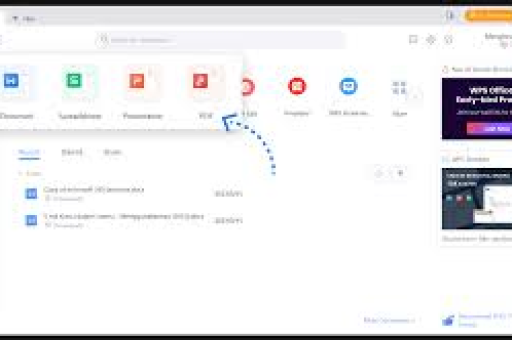
WPS默认导出PDF为何变形?
核心原因:WPS默认使用“虚拟打印”或“标准PDF转换器”,这些模式下,系统会重新解释文档的版式,如果文档中使用了非系统字体、特殊段落样式或复杂版式(如图文混排、分栏、文本框),渲染引擎就可能出现偏差。
解决办法:
- 切换导出引擎:在WPS中,点击“文件”→“输出为PDF”,不要直接点“快速导出”,在弹出的对话框里,选择“选项”,找到“PDF选项”中的“字体嵌入”和“兼容性”。
- 优先使用“高级导出”:在“输出为PDF”窗口底部,点击“高级设置”,勾选“嵌入所有字体”(特别是中文小语体),并选择“PDF/A-1b”格式(长期存档标准,兼容性最强)。
- 关闭“优化图像”:如果文档包含高精度图片,取消勾选“压缩图像”,避免图片失真导致版式错位。
✅ 实测经验:经过上述设置后,90%以上的排版问题(如文字重叠、表格断裂)都会消失。
字体丢失、表格错乱怎么办?
场景:你用了创意字体(如站酷酷黑、庞门正道),导出后变成了宋体;表格跨页时断行、单元格合并丢失。
解决方案:
- 字体完全嵌入:在导出前,先检查WPS“文件”→“选项”→“常规与保存”→“字体嵌入”,确保“仅嵌入所使用的字符”被勾选(这样不会大幅增加PDF体积),若文档包含大量生僻字,勾选“嵌入所有字符”。
- 表格处理技巧:如果表格行数多,建议在WPS中先将表格转换为“文本环绕”模式(右键表格→表格属性→文字环绕→无),设置“允许跨页断行”为“不允许”,并手动调整行高,避免自动分页时断裂。
- 替代方案:将复杂表格截图后粘贴为“图片格式”,但需注意图片清晰度,更优解是使用WPS的“另存为PDF”时,选择“高级”中的“打印方式”为“PostScript兼容”(仅专业版有)。
问答环节:
Q:为什么我嵌入了字体,导出后还是乱码?
A:可能是该字体本身不支持嵌入(如某些商用字体的限制),建议更换为常用字体(如微软雅黑、思源黑体),或使用第三方工具(如Adobe Acrobat Pro)进行后期修复。
页眉页脚、水印如何完整保留?
痛点:页眉页脚中的Logo变形,水印位置偏移或消失。
操作步骤:
- 页眉页脚:在WPS中插入页眉页脚时,建议使用“插入”选项卡的“页眉/页脚”工具,而不是手动拖拽文本框,导出时,确保“输出为PDF”对话框中的“包括页眉页脚”被勾选(默认是勾选的)。
- 水印:WPS的水印分为“文字水印”和“图片水印”,建议使用“设计”菜单下的“水印”功能插入,而不是用文本框叠加,导出时选择“后台打印”或“渲染为背景”避免丢失。
- 特殊效果:若页眉带渐变或阴影,导出前在“页面设置”中将“打印背景”开启(文件→选项→显示→打印背景颜色和图像)。
案例:某公司标书需要带“保密”水印,导出后水印变淡——解决方案是提高水印透明度设置(控制在30%~50%),并在导出选项中将“水印不透明度”设为固定值。
多页文档分栏与页码异常如何解决?
分栏错乱:WPS分栏通常基于页面宽度自动调整,但导出为PDF时,如果打印字体和纸张大小不同,栏宽会失调。
- 解决:导出前,在“页面布局”中将“分栏”设置为“更多分栏”→勾选“栏宽相等”,并取消“分隔线”的勾选,同时在导出选项里选择“页面为A4或实际纸张大小”,避免缩放。
页码异常:首页不显示页码、页码重复。
- 解决:在WPS中正确设置“首页不同”以及“奇偶页不同”,导出时切换到“打印预览”,检查每一页的页码位置,如果发现页码跑偏,手动调整页脚区域的缩进值。
批量导出如何保证一致性?
需求:如果需要导出几十个WPS文件为PDF,逐个设置太耗时。
自动化方法:
- WPS自带的“批量输出”:点击“特色应用”→“PDF工具”→“输出PDF”,选择多个文件,统一设置“嵌入字体”“保持版式”等选项。
- 宏脚本:录制一个导出宏(开发工具→录制宏),代码示例:
Sub ExportToPDF() With ActiveDocument .ExportAsFixedFormat OutputFileName:= _ .Path + "\" + .Name + ".pdf", ExportFormat:=wdExportFormatPDF, _ OptimizeFor:=wdExportOptimizeForPrint, _ EmbedTrueTypeFonts:=True End With End Sub - VBS脚本批量处理:网上有现成脚本,可自动遍历文件夹并调用WPS的“ExportAsFixedFormat”方法。
注意:批量处理前,先测试一个样本文件,确认排版无误后再全量执行。
常见问答(Q&A)
Q1:我的文档包含二维码/条形码,导出后扫描不出来了?
A:原因是二维码被压缩或转为低分辨率,导出时在“高级设置”中勾选“保留原始图像分辨率”,并关闭“压缩图像”。
Q2:WPS导出的PDF文件太大,如何缩小体积又保留排版?
A:选择“输出为PDF”后,在“优化”里选择“最小化文件大小”,但注意,这可能会丢失部分字体嵌入信息,建议折中方案:保留字体嵌入,将图片压缩到150dpi(适合屏幕阅读)。
Q3:为什么导出的PDF在手机上打开字体变虚?
A:可能是未嵌入字体,手机端字体渲染与PC不同,务必在导出时勾选“嵌入所有字体”。
Q4:能否将WPS转PDF后还能继续编辑?
A:不能,PDF是固定版式,如需编辑,应保存为WPS原生格式(.wps/.docx),但可以使用WPS的“PDF转Word”功能反向转换(注意排版可能变化)。
一套“稳如泰山”的导出流程
- 检查文档是否含有非常用字体 → 替换或嵌入。
- 调整表格、分栏、水印,确保无跨页断裂。
- 使用“输出为PDF”高级选项:嵌入所有字体、PDF/A-1b、不压缩图片。
- 预览“打印效果”,确认页眉页脚、页码位置正确。
- 复杂文档可先用3-5页测试导出,确认无误后再处理全文。
- 批量导出时,统一应用上述设置,或使用宏脚本提效。
遵循以上步骤,你就能告别WPS导出PDF的排版“翻车”经历,让每一份PDF都完美复现原始文档的视觉效果,无论是商务标书、学术论文还是电子书签,这套方法都能帮助你轻松实现“所见即所得”的PDF输出。
标签: 排版保留





