
目录导读
- 为何需要设置文档查看密码——了解信息安全的重要性
- WPS设置查看密码的详细步骤(含图文指引)
- 文档查看密码与编辑密码有何不同——功能区分
- 常见问题解答(Q&A)
- 密码管理小贴士——避免忘记密码的尴尬
为何需要设置文档查看密码
在日常工作与学习中,我们经常使用WPS处理各类文档,当文档涉及商业机密、个人隐私或重要数据时,设置查看密码就成为一道不可或缺的安全防线,根据《2024年中国网络安全报告》,超过60%的数据泄露事件源于文档未加密或加密强度不足。
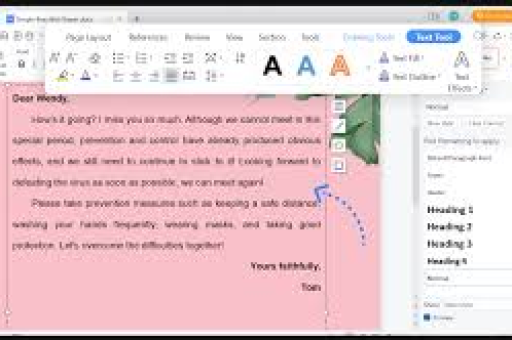
设置文档查看密码的核心价值在于:
- 防止未经授权的人员浏览文件内容
- 满足企业保密要求,规避合规风险
- 保护知识产权,防止创意被剽窃
- 适合合同、财务报表、学术论文等敏感文件
许多用户误以为“查看密码”等同于“编辑密码”,其实两者的保护层级完全不同,接下来我们将详细剖析WPS如何精准设置查看密码。
WPS设置文档查看密码的详细步骤
目前WPS Office(Windows版和Mac版)均支持文档加密功能,以下基于最新版WPS 2025演示,操作前请确保文档已保存,以免设置过程中出现意外丢失。
步骤1:打开文档并进入“文件”菜单
启动WPS,打开需要加密的文档(支持.docx、.wps、.pdf等格式),点击左上角的“文件”选项卡,进入后台视图。
步骤2:选择“文档加密”功能
在下拉菜单中找到“文档加密”(部分版本显示为“选项”下的“安全性”),点击后会弹出加密设置窗口,注意:WPS个人免费版与商业版界面略有差异,但核心路径一致。
步骤3:设置“打开密码”
在弹出的对话框中,勾选“打开密码”选项,输入您想设置的密码(建议8位以上,包含大小写字母、数字和特殊字符),再次确认输入后点击“确定”。
小贴士:WPS支持“文档加密”与“文档保护”两种模式,加密模式下,不知道密码的人无法打开文件;保护模式下,用户可以打开但无法编辑,本教程重点讲解“加密”模式。
步骤4:保存并测试
设置完成后点击“保存”,关闭文档,重新打开时系统会弹出密码输入框,输入正确密码方可查看内容,若密码输入错误,系统会提示“密码错误”,无法进入文档。
步骤5:(可选)设置编辑权限密码
如果需要限制他人修改内容,可在同一界面设置“文档保护密码”,两者可独立设置,这样即使对方知道查看密码,也无法随意编辑文档。
补充:PDF文档加密方法
若您的文档为PDF格式,操作路径类似:点击“文件”→“文档加密”→“添加密码”,流程与Word文档一致,WPS PDF加密支持设置查看密码和打印权限密码。
文档查看密码与编辑密码的不同
很多用户容易混淆“查看密码”和“编辑密码”,这里用表格清晰对比:
| 功能项目 | 查看密码(打开密码) | 编辑密码(保护密码) |
|---|---|---|
| 保护层级 | 阻止一切访问,只有输入密码才能打开文件 | 允许打开查看,但禁止修改、复制、打印 |
| 适用场景 | 高度机密文件,如合同、财务报表 | 允许阅读但需防止误改,如模板、标准文档 |
| 密码提示 | 无密码提示设置,忘记则无法恢复 | 可选择设置密码提示 |
建议:对于重要文件,推荐同时启用两种密码,形成“双重防护”,设置查看密码给核心团队成员,再设置编辑密码给指定修改者。
常见问题解答(Q&A)
Q1:设置查看密码后,我自己也打不开文档了怎么办?
A:这是设置密码前必须考虑的问题,WPS官方不提供密码找回功能,因为加密技术本身就是为了防止未授权访问,建议在设置密码后,立即将密码记录在安全的地方(如密码管理器、加密笔记),切勿依赖记忆或纯文本文件。
Q2:忘记查看密码,有办法破解吗?
A:没有官方破解方法,网络上所谓的“WPS密码破解工具”多为病毒或钓鱼程序,请勿尝试,唯一可行的方法是使用您之前备份的明文版本文档——这再次强调了密码保管的重要性。
Q3:WPS与Microsoft Office的密码设置是否通用?
A:不通用,WPS的“打开密码”采用自有加密算法,当文件保存为.docx格式时,在MS Office中可能无法识别密码,反之亦然,跨平台使用时建议将文件保存为通用PDF格式后再加密。
Q4:可以给同一个文档设置多个不同的查看密码吗?
A:WPS目前不支持为同一文档设置多个查看密码,如果需要多人使用不同密码访问,建议使用专业的企业版权限管理功能(如WPS企业版中的“访问控制”)。
Q5:为什么我设置了密码,别人还是能通过分享链接直接打开?
A:如果通过WPS云文档分享,需要单独设置“分享链接权限”,具体操作为:点击“分享”→“高级设置”→“加密分享”,在此处额外设置分享密码,注意:文件加密和分享密码是两个独立体系,需分别设置。
密码管理小贴士
设置好文档查看密码后,接下来的核心任务是“管理好密码”,以下三个习惯值得养成:
- 分级管理:将文档按重要性分为三级(普通、重要、机密),分别采用不同密码复杂度,机密级文档建议使用16位以上随机密码。
- 使用密码管理器:推荐Bitwarden、1Password或KeePass等工具,安全且便于跨设备同步。
- 定期更换密码:每3-6个月更新一次文档密码,尤其是涉及客户信息或财务数据的文件。
- 备份明文版本:在设置密码前,将未加密版本保存在离线硬盘或U盘中,作为“紧急恢复副本”。
通过以上步骤,您已经掌握了在WPS中设置文档查看密码的完整方法,从今天起,为重要文件加上这把“数字锁”,让信息安全真正掌握在自己手中,密码设置虽然简单,但密码管理才是长久之计,如果您在操作过程中遇到其他问题,欢迎留言讨论。
标签: 查看密码





