
目录导读
- WPS文字的基础认知
- 文本输入与基础格式设置
- 段落排版与对齐技巧
- 查找、替换与撤销恢复
- 插入元素:图片、表格与符号
- 页面布局与打印设置
- 常见问题问答(Q&A)
WPS文字作为国内最主流的办公软件之一,其基础编辑功能不仅覆盖了日常文档处理的全部需求,还融合了云端协作、模板库等特色能力,无论你是职场新人、学生,还是需要处理行政文件的办事员,掌握这些基础编辑功能都能让工作效率翻倍,本文将从零开始,带你系统梳理WPS文字的核心基础操作,同时结合搜索引擎上的高频问题,用最接地气的语言解答你的困惑。
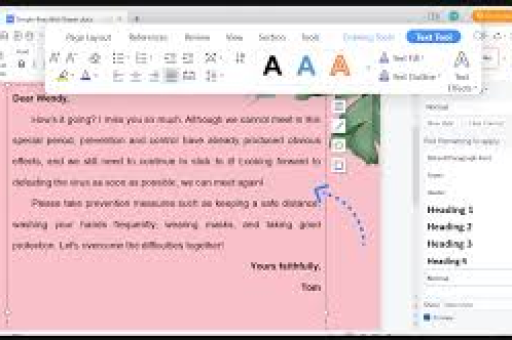
WPS文字的基础认知
WPS文字是金山办公旗下WPS Office套件的文字处理模块,与Microsoft Word高度兼容,同时在中文排版、本地化模板、云同步方面有独特优势,启动软件后,你会看到一个类似Word的界面:顶部是选项卡功能区,包含“开始”、“插入”、“页面布局”等标签;左侧是导航窗格;中央是编辑区;右侧是任务窗格(可调出“样式”、“剪贴画”等)。
Q:WPS文字和Word有什么区别?哪个更适合国内用户?
A:两者核心功能几乎一致,但WPS文字更贴合中文使用习惯,WPS内置了“公文模板”、“论文模板”、“简历模板”等,并且支持直接输出PDF、图片格式,WPS的“云办公”功能可免费跨设备同步文件,对国内用户更友好,如果你是日常写报告、做标书,WPS完全够用,且上手更快。
文本输入与基础格式设置
1 新建与保存文档
点击左上角“WPS文字”图标 → “新建” → 选择“空白文档”或“从模板新建”,保存时按 Ctrl+S 或点击“菜单”→“保存”,建议养成“定时保存”习惯(WPS默认自动恢复周期为10分钟,可在“文件-选项-保存”中调整)。
2 字体与字号调整
选中文字后,在“开始”选项卡找到“字体”组:
- 字体:下拉列表中可以选择宋体、黑体、微软雅黑等,注意:中文文档正文常用宋体或仿宋,标题常用黑体或楷体。
- 字号:中文习惯用“号数”(如四号、小四),国际通用“磅值”(如12磅=小四)。
- 加粗/斜体/下划线:快捷键分别为
Ctrl+B/Ctrl+I/Ctrl+U。 - 字体颜色与高亮:点击A旁边的色块可修改颜色,用荧光笔标记重要文字。
Q:为什么我设置的字体在别人电脑上显示不同?
A:如果使用了非系统自带字体(如某些艺术字),在其他电脑打开时可能被替换,建议在文档中嵌入字体(文件-选项-保存-将字体嵌入文件),或直接使用Windows系统通用字体。
3 上标与下标(适合公式、化学式)
选中字符 → 在“开始”选项卡中点击“上标”(X²图标)或“下标”(X₂图标),输入“H2O”时,将“2”设为下标即可,快捷键:Ctrl+Shift+=(上标),Ctrl+=(下标)。
段落排版与对齐技巧
1 对齐与缩进
选中段落 → 在“开始”选项卡的“段落”组:
- 左对齐、居中、右对齐、两端对齐:分别对应快捷键
Ctrl+L、Ctrl+E、Ctrl+R、Ctrl+J,正文通常用两端对齐,标题用居中。 - 首行缩进:点击段落右下角小箭头(或右键→段落),在“缩进与间距”中设置“特殊格式”为“首行缩进”,2字符,这是中文排版的标准规范。
- 行距:段落对话框中的“行距”下拉菜单,常用1.5倍行距或固定值(如20磅),实际工作中,政府文书多用28磅固定值。
Q:如何快速给整篇文档统一设置段落格式?
A:推荐使用“样式”功能,在“开始”选项卡右侧的“样式”窗格中,右键修改“正文”、“标题1”等样式,设置好字体、段落、间距后,整个文档中应用该样式的段落会自动更新。
2 项目符号与编号
在“开始”选项卡点击“项目符号”或“编号”按钮,可快速生成列表,WPS支持多级列表,点击“多级列表”图标,选择样式后按Tab键降级,Shift+Tab升级,非常适合写大纲、会议纪要。
3 边框与底纹
选中文字或段落 → “开始”→“段落”→“边框”按钮(田字格图标),可给段落加方框、底纹颜色,注意:底纹适合作为标题背景,但不宜过深以免影响阅读。
查找、替换与撤销恢复
1 查找与替换(Ctrl+H)
不仅仅是文本替换,还可以:
- 替换格式:在“查找内容”和“替换为”栏输入后,点击“更多>>”→“格式”,可以替换字体、字号、颜色等,把全文所有红色文字改为蓝色。
- 通配符替换:勾选“使用通配符”,可批量处理复杂模式,如将“(1)”、“(2)”等编号统一替换为“第1条”、“第2条”。
Q:如何快速删除文档中多余的空行?
A:按Ctrl+H打开替换,查找内容输入^p^p(两个段落标记),替换为输入^p,点击“全部替换”,重复操作直到替换次数为0,同理,^p代表段落标记,^t代表制表符。
2 撤销与恢复
标准快捷键:Ctrl+Z(撤销),Ctrl+Y(恢复),WPS允许撤销多达100步历史操作(可在选项里设置),如果不小心删了重要内容,别慌,立刻按Ctrl+Z。
插入元素:图片、表格与符号
1 插入图片
点击“插入”选项卡 → “图片” → 选择本地图片或在线图片,插入后,选中图片会出现“图片工具”上下文菜单,可进行:
- 裁剪:裁剪掉多余部分。
- 文字环绕:右键图片 → “环绕文字” → 选择“四周型”、“紧密型”等,排版时常用“嵌入型”(图片作为字符)或“上下型”(图片单独一行)。
- 调整亮度/对比度:点击图片,功能区会显示“更正”、“颜色”等滤镜。
Q:图片太大导致文档卡顿怎么办?
A:在插入前用图片编辑软件压缩分辨率,或者插入后点击图片 → “压缩图片”按钮,选择“打印(220ppi)”或“屏幕(96ppi)”,WPS还支持直接压缩不损失肉眼可见质量。
2 插入表格
点击“插入” → “表格” → 拖动网格创建,更高效的方式:点击“插入表格” → 输入行数和列数,之后使用“表格工具”设计样式、合并单元格、调整列宽,表格内容的对齐方式建议统一设置为“垂直居中+水平居中”。
3 插入特殊符号与公式
- 常用符号:如版权符号©(插入→符号→其他符号),或直接输入
(c)自动转换。 - 公式:WPS集成了“公式编辑器”,点击“插入→公式”,可直接手写或选择预设公式(如二次方程、积分),适合数学、物理、化学等专业文档。
页面布局与打印设置
1 页面边距与纸张大小
在“页面布局”选项卡设置:
- 页边距:常用“普通”(上下2.54cm,左右3.18cm)或“窄”(1.27cm),也可自定义。
- 纸张方向:横向 / 纵向,做表格或宽图时用横向。
- 纸张大小:A4(210×297mm)最常用,也有A3、B5、16开等。
2 页眉页脚与页码
双击页眉区域(或“插入”→“页眉页脚”),可添加公司名称、logo、章节标题等,再在页眉/页脚工具栏中点击“页码”选择位置,常见设置:首页不同(封面不加页码),奇偶页不同(书籍排版)。
Q:如何让每一页显示不同的页眉?
A:在需要分节的页面末尾插入“分节符”(页面布局→分隔符→下一页分节符),然后双击页眉,取消“链接到前一节”,即可单独设置,WPS支持最多255节。
3 打印前预览
按Ctrl+P打开打印设置,预览右侧会显示每页效果,检查:是否有空白页?表格是否跨页被切断?可通过调整页边距或段落“分页”(段落对话框→换行与分页→防止孤行/段中不分页)来解决。
常见问题问答(Q&A)
Q1:WPS文字中如何快速生成目录? 应用“标题1”“标题2”等样式(在开始->样式),然后点击“引用”→“目录”,选择自动目录,更新目录:右键目录区域 → “更新域” → “更新整个目录”。
Q2:文档中部分文字被遮挡或显示不全怎么办?
A:可能是行距设置过小或段落“如果定义了文档网格,则对齐到网格”被勾选,右键段落,取消勾选“对齐到网格”,或增大行距。
Q3:如何给文字添加拼音?
A:选中文字 → 点击“开始”→“拼音指南”,可用于儿童读物或外国语言学习,注意:WPS支持多音字调整,点击“组合”或“单字”模式。
Q4:WPS文字如何加密文档?
A:文件→信息→文档加密→密码加密,设置打开密码和修改密码,建议备份密码,否则无法恢复。
Q5:表格自动断页到了下一页,怎么让表头重复?
A:选中表头行(第一行)→ 右键“表格属性”→“行”→“在各页顶端以标题行形式重复出现”,适用于跨页表格。
掌握以上WPS文字基础编辑功能,等于拥有了高效处理各类文档的“万能工具箱”,从简单的笔记、工作报告,到复杂的标书、排版文档,核心逻辑都是:先设计样式,再填充内容,最后调整细节,建议新手花15分钟实操一遍上述每个功能,很快就能从“被工具牵着走”升级为“让工具为你服务”,遇到不懂的操作,可直接按F1键打开WPS内置帮助文档,或到WPS官方社区搜索教程——那里有海量视频和图文解答,祝你写作愉快,效率翻倍!
标签: 基础编辑





