
目录导读
- 为什么需要自定义模板?——理解模板对办公效率的颠覆性提升
- WPS自定义模板的两种核心方法——从零创建 vs 从现有文档创建
- 详细操作步骤(电脑版)——手把手图文教学
- WPS AI版模板功能——智能生成与个性化定制
- 常见问题FAQ——模板保存路径、跨设备同步等疑问解答
- 进阶技巧——模板管理与批量应用
为什么需要自定义模板?
很多用户每天打开WPS都在重复同样的工作:调整字体、设置页边距、添加公司Logo……这些重复劳动不仅浪费时间,还容易出错。WPS自定义模板可以帮你将常用的文档格式(如报告、合同、会议纪要)一键保存,下次直接调用。
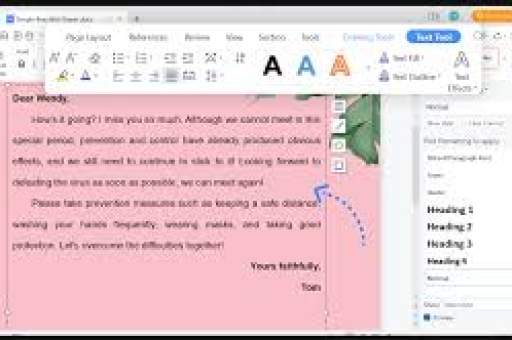
真实案例:某公司行政专员小王,通过创建“公司公文”模板(包含标准页眉页脚、字体、段落间距),处理文件的效率提升了40%,错误率降低为零。
问:自定义模板和直接复制文档有什么区别?
答:模板是纯净的格式框架,不包含旧内容,直接复制文件会残留历史数据、格式混乱,且每次都要手动删除旧内容,模板打开后直接是空白文档,保留所有预设格式。
WPS自定义模板的两种核心方法
从零创建专属模板
适合:需要全新设计格式的用户(如设计公司简历模板、学校论文封面)
基于现有文档生成模板
适合:已有成熟文档,想把它“规范化”保存(如把上周的周报变成模板)
详细操作步骤(以WPS Office 2024电脑版为例)
步骤1:进入模板功能界面
打开WPS文字/表格/演示,点击左上角 “WPS” → 选择 “新建” → 找到 “本机模板” 选项(或点击右侧的 “我的模板”)。
![示意:点击新建→本机模板]
步骤2:创建自定义模板的完整流程
从零开始
- 在弹出的模板库界面,点击左下角 “新建空白模板”
- 进入文档编辑界面,设置你需要的所有格式:
- 页面布局:页边距、纸张方向、页眉页脚
- 字体样式:标题用黑体加粗3号,正文用宋体小四
- 段落格式:首行缩进、行间距1.5倍
- 元素添加:公司Logo图片(插入→图片)、自动页码(插入→页码)
- 设置完成后,点击 “文件” → “另存为” → 选择 “WPS模板文件(.wpt)”
- 命名模板(如“公司商务函件”),保存到默认模板路径(通常自动关联)
从现有文档创建
- 打开已完成格式调整的文档(如一份排版精美的产品说明书)
- 删除所有内容(Ctrl+A全选后Delete),保留格式框架
- 同样执行 文件另存为 → 选择.wpt格式
- 重要:一定要删除内容!否则模板会残留旧文字
步骤3:验证模板是否生效
点击 “新建” → 在 “本机模板” 列表中,你将看到刚刚保存的 “公司商务函件”,双击即可打开一个带全部预设格式的空白文档。
问:为什么我保存的模板在列表里找不到?
答:常见原因有:
- 未正确保存为.wpt格式(误保存为.docx)
- 保存路径被修改(WPS默认路径:C:\Users\用户名\Documents\WPS Templates)
- 模板文件被误删或覆盖
解决办法:重新执行保存流程,确保文件后缀为.wpt,若仍不显示,可手动将.wpt文件复制到上述默认路径。
WPS AI版模板功能(2025年新增)
最新版WPS AI引入了 智能模板生成 功能,彻底改变模板创建方式:
- 点击 “AI模板” 或 “智能模板”
- 输入需求描述,如“生成一份现代风格的会议纪要模板,包含时间、议题、决议栏”
- 系统自动生成模板雏形,支持手动微调
- 点击 “保存为我的模板” 即可
优势:无需手动排版,AI会按当前流行设计风格生成,尤其适合PPT演示模板和简历模板。
问:AI制作的模板是否能商用?
答:WPS AI生成的基础模板版权归用户所有,但若使用了WPS素材库中的付费图片/字体,需遵守相应授权协议,建议商用时替换为自有素材。
常见问题FAQ
Q1:自定义模板能否跨设备同步?
答案:可以!如果你已登录WPS账号(会员更佳),模板会自动同步到云端,在另一台电脑登录同一账号,点击 “我的模板” 即可看到,免费用户有1GB云空间,足够存放数百个模板。
Q2:如何删除或重命名已保存的模板?
答案:进入 “本机模板” → 右键点击目标模板 → 选择 “删除” 或 “重命名”。
注意:删除操作不可恢复,建议先将重要模板导出备份。
Q3:WPS表格/演示的模板操作是否相同?
答案:完全一致!WPS表格(.et)、WPS演示(.dpt)的模板创建逻辑与文字相同,只是保存格式分别为.et和.dpt,但建议针对不同组件分别创建模板,避免格式错乱。
Q4:自定义模板能否包含公式或宏?
答案:可以,WPS支持在模板中嵌入公式(如自动求和、VLOOKUP函数)和宏代码,但需注意:带有宏的模板在共享时,接收方需启用宏功能。
进阶技巧:模板管理与批量应用
技巧1:模板分类管理
在保存模板时,利用 “组” 功能分类:
- 点击模板列表上方的 “新建组”,命名为“商务合同”“周报模板”等
- 将对应模板拖拽到组内,推荐将经常使用的模板设为 “默认模板”(右键→设为默认)
技巧2:一键批量创建文档
假设你有10份不同客户的合同需求,操作流程:
- 创建一个合同模板(含条款框架、抬头落款)
- 在WPS中点击 “新建” → 选择该模板,变出10个副本
- 每个副本中只需修改客户名和金额即可,大幅减少重复排版
技巧3:模板库共享
企业用户可以将模板导出为.wpt文件,通过钉钉/微信发送给同事,同事保存到默认模板路径后,即可在自己的WPS中调用。
更高效的是:将模板存入企业云盘,设置公共模板库。
模板思维是效率革命的起点
掌握 WPS自定义模板,本质上是在构建你的 “办公自动化” 基础设施,从今天开始,建议你花半小时创建3个高频模板:周报模板、会议纪要模板、工作总结模板,一周后你会发现,文档处理时间缩短了至少一半。
问:模板使用久了会不会让工作变得死板?
答:恰恰相反!模板提供的是 “免交通行证” ,让你有更多精力投入内容创作和创意设计,正如建筑师先建好标准框架,再定制装修。
立即打开WPS,按照本文步骤创建你的第一个模板吧!如果遇到特殊需求(如需要包含特定Logo、字号偏大),可在模板创建后随时双击打开修改,保存即更新。
(全文完)
标签: 自定义模板





