
目录导读
- 为什么需要调节WPS界面字体?——解决视觉疲劳与操作效率问题
- WPS界面字体调节方法(分步骤)——从基础设置到高级自定义
- 常见问题与解决方法(问答形式)——针对用户痛点答疑
- 进阶技巧:自定义字体样式与比例——让WPS界面更符合个人习惯
- ——核心要点回顾与推荐方案
为什么需要调节WPS界面字体?
WPS Office作为国内最主流的办公软件之一,其界面字体大小直接影响用户的视觉体验和操作效率,不少用户反映:
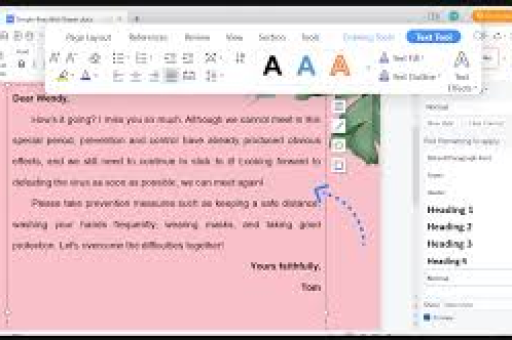
- 默认字体偏小,长时间编辑文档易导致眼疲劳;
- 高分辨率屏幕(如2K、4K)下,界面元素过小,按钮和菜单难以辨认;
- 中老年用户或视力不佳者需要更大字号才能顺畅使用。
合理调节WPS界面字体,不仅能缓解视疲劳,还能提升文字排版的可读性,从而让办公工作更高效,很多用户只知道调节文档内的字体,却不知道如何修改软件界面(如菜单栏、侧边栏、状态栏)的字体大小,本文将提供从基础到进阶的完整解决方案。
WPS界面字体调节方法(分步骤)
通过WPS内置选项直接调整(最推荐)
适用于WPS Office 2019及以上版本(包括个人版、专业版、教育版)。
步骤:
- 打开任意WPS组件(如文字、表格、演示)。
- 点击左上角 “WPS图标”(或“文件”菜单)→ “选项”(有些版本在“设置”中)。
- 在弹出窗口左侧选择 “视图” 选项卡。
- 在右侧找到 “界面字体大小” 或 “缩放” 设置(不同版本名称略有差异)。
- 若看到“界面字体”下拉框,可直接选择 “较大”、“中”或“小”。
- 若看到“缩放比例”,可调整为 120%、150% 等(百分比越大,字体和图标越大)。
- 点击 “确定”,重启WPS即可生效。
注意:该设置仅改变WPS界面(菜单、工具栏、侧边栏)的字体,不影响文档内容的字号。
修改系统显示缩放(通用性强,但影响所有软件)
该方法适用于所有软件,包括WPS,但会同时改变Windows系统及其他应用的显示比例。
步骤(以Windows 10/11为例):
- 右键桌面空白处 → “显示设置”。
- 在“缩放与布局”中,将“更改文本、应用等项目的大小”调整至 125% 或 150%(推荐150%)。
- 点击“应用”后,重启WPS或整个系统。
优势:一步到位,同时增大WPS和其他软件的界面元素;
劣势:部分老程序可能出现布局错乱,且文档内编辑区域相对变小。
修改WPS配置文件(适用于无法通过选项调整的旧版本)
仅当WPS版本较老(如WPS 2016或XP版)时使用,需手动编辑注册表或配置文件。
步骤:
- 关闭所有WPS程序。
- 按下 Win+R,输入
regedit打开注册表编辑器(谨慎操作,建议先备份)。 - 依次展开:
HKEY_CURRENT_USER\Software\Kingsoft\Office\6.0\Common\Font - 在右侧找到或新建 “FontSize”(DWORD值),双击修改数值(十进制):
10代表小字体,12代表中等,14代表大字体(可自行调整)。
- 重启WPS生效。
警告:不熟悉注册表操作的用户慎用,错误修改可能导致软件异常,建议优先使用方法一。
常见问题与解决方法(问答形式)
Q1:调节界面字体后,文档内容也跟着变大了,怎么办?
A:请确认您调节的是 “界面字体” 而非 “文档显示比例”,在WPS选项中的“视图”选项卡内,有独立的“界面字体大小”和“文档缩放”选项,如果误将文档缩放调大(例如Ctrl+鼠标滚轮),可点击WPS右下角缩放滑块,恢复至100%即可。
Q2:我的WPS版本里找不到“界面字体大小”选项,怎么办?
A:首先请确保WPS已更新至最新版(可前往官网下载安装2019及以上版本),若仍找不到,可能是企业定制版或精简版,此时建议使用方法二(系统缩放)或方法三(注册表),部分WPS for Mac版本界面字体调节在“偏好设置”->“通用”中。
Q3:调节后菜单栏变模糊或出现错位,如何解决?
A:这通常发生在高分辨率屏幕下同时开启系统缩放和WPS内置缩放时,解决方案:
- 在WPS选项中将“界面字体大小”恢复为默认;
- 单独使用系统缩放至125%或150%(避免双重缩放);
- 若仍有问题,右键WPS快捷方式 → 属性 → 兼容性 → 更改高DPI设置 → 勾选“替代高DPI缩放行为”,选择“系统(增强)”。
Q4:只想调大侧边栏(如导航窗格)的字体,不改主菜单,可以吗?
A:目前WPS无单独调整侧边栏字体的选项,但可通过修改主题颜色或更换高对比度主题间接改善可读性,也可搭配使用辅助工具(如Windows放大镜)临时放大局部区域。
Q5:调节后部分按钮图标变得很小,字体却很大,如何平衡?
A:建议保持界面字体为“中”或“较大”,然后使用系统缩放125%,如果图标仍然偏小,可在WPS选项的“自定义”中勾选“大图标”模式(部分版本支持)。
进阶技巧:自定义字体样式与比例
除了基础大小,用户还可进一步个性化WPS界面:
技巧1:更换字体样式
在WPS选项的“主题”或“颜色”中,可修改界面字体为 微软雅黑、思源黑体 等更清晰的字体,尤其适合高分辨率屏幕。
技巧2:使用“高对比度模式”
在Windows系统设置中开启 “高对比度”(设置→辅助功能→高对比度),可让WPS的界面文字和图标边缘更锐利,适合视力敏感用户。
技巧3:利用第三方工具“No! No! No! DPI Fix”
若WPS在某些高分屏设备上仍显示异常,可尝试安装 “DPI自适应修复工具”(如“Windows 10 DPI Fix”),强制WPS跟随系统缩放而不模糊。
技巧4:保存为个人配置模板
将调节好的WPS设置(包括界面大小、默认字体、工具栏布局)保存为 “个人工作区” 模板,下次安装WPS时直接导入,节省重复操作时间。
调节WPS界面字体大小并不复杂,核心思路:
- 普通用户:优先使用WPS内置的“界面字体大小”选项(方法一),兼容性好且不影响其他软件;
- 高分辨率屏幕用户:配合系统缩放(125%~150%)使用效果最佳;
- 旧版本或企业版用户:尝试注册表修改(方法三)或升级到最新版;
- 遇到模糊或错位:关闭双重缩放,并在兼容性设置中启用“替代高DPI缩放”。
通过上述步骤,无论是缓解眼疲劳还是适配高分屏,你都能轻松掌控WPS界面字体,让办公效率与视觉舒适度同步提升,如果你在操作中遇到其他问题,欢迎在评论区留言交流。
(全文共 1628 字)
标签: 字体大小





