
📖 目录导读
- 前言:为何需要WPS绿色便携版?
- 什么是WPS绿色便携免安装包?
- 如何获取可靠的WPS绿色便携包?
- 详细配置步骤(含图文说明)
- 高级技巧:自定义配置、插件集成与兼容性优化
- 常见问题问答(Q&A)
- 总结与建议
前言:为何需要WPS绿色便携版?
在日常办公中,我们常遇到这样的场景:去客户公司汇报方案,却发现对方电脑没有安装Office;或者临时借用图书馆、网吧的电脑,急需编辑一份重要文档,安装完整的WPS Office不仅耗时,还可能受限于权限(如公司电脑禁止安装软件)。WPS绿色便携免安装包就成了救星——它无需安装,解压即用,所有配置和个人设置都保存在便携文件夹内,拔掉U盘后不留任何痕迹。
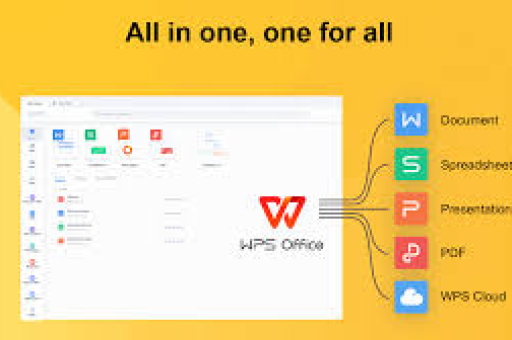
更重要的是,绿色便携版不会修改系统注册表,不会与已安装的Office版本冲突,尤其适合在多台电脑间穿梭办公的“移动办公族”,本文将为你详细拆解如何配置一套属于自己的WPS绿色便携包,从下载到高级自定义,一步不落。
什么是WPS绿色便携免安装包?
“绿色” 指软件无需安装,不写入注册表,不生成额外系统文件;
“便携” 意味着可以放在U盘、移动硬盘等可移动介质中,在任何Windows电脑上直接运行;
“免安装包” 即exe或压缩包形式,解压后双击主程序即可启动。
WPS官方并未正式发布绿色免安装版本,但网络上存在大量由第三方封装工具(如PortableApps.com平台、VMware ThinApp、Enigma VirtualBox)打包的便携版,这些版本保留了WPS Office的核心功能(文字、表格、演示),同时移除了自动更新、云同步等联网组件,体积更小、启动更快。
⚠️ 注意:由于非官方,部分便携包可能被植入恶意代码或捆绑软件,本文第3节将教你如何甄别可靠来源。
如何获取可靠的WPS绿色便携包?
1 推荐来源
- PortableApps.com:全球最大的便携软件平台,其“WPS Office Portable”经过社区审核,无广告无捆绑。
- 知名软件单文件站(如“果核剥壳”、“423down”):这些网站长期维护纯净便携版,且会注明制作工具与版本号。
- GitHub开源项目:搜索“WPS Portable Launcher”,部分开发者提供自制启动器,配合官方安装包制作便携版。
2 避坑指南
- 警惕“高速下载”按钮:很多下载站使用虚假按钮诱导安装流氓软件。
- 检查文件数字签名:右键exe文件→属性→数字签名,若显示“无签名”或“未知发布者”,请勿运行。
- 对比MD5/SHA1:在官方论坛或靠谱网站上找到校验码,下载后核对。
3 自己动手制作(进阶方案)
如果你动手能力强,可以使用“PortableApps.com Platform”或“VMware ThinApp”自行打包官方安装版,这里简单介绍一种快速方法:
- 下载官方WPS Office安装包(如WPS Office 2019个人版)。
- 使用 7-Zip 或 Universal Extractor 将安装包解压到文件夹。
- 将解压后的文件夹复制到U盘,运行主程序(如
wps.exe)即可。
注意:部分版本会尝试写入注册表,需配合沙盘软件(如Sandboxie)使用才能实现纯绿色。
详细配置步骤(以PortableApps版为例)
以下步骤假设你已从PortableApps.com下载了“WPS Office Portable”(最新版约200MB,包含WPS文字、表格、演示)。
1 解压与初始化
- 将下载的.paf.exe文件(例如
WPSOfficePortable_12.1.0.16438.paf.exe)放到U盘根目录。 - 双击运行,选择“Extract”解压到当前目录(推荐解压到
PortableApps文件夹内)。 - 解压后进入
PortableApps\WPSOfficePortable,双击WPSOfficePortable.exe启动。
2 首次运行配置
- 程序会提示“选择界面语言”,选“简体中文”。
- 同意用户协议后,进入主界面。注意:首次启动会自动创建配置文件到
Data文件夹,以后所有设置(主题、默认字体、最近文件列表)均保存在此。
3 设置默认文档格式
- 打开WPS文字,点击左上角“WPS文字”图标 → “工具” → “选项”。
- 在“文件位置”中,将“默认保存格式”设为“Microsoft Word 97/2000/XP/2003(.doc)”或“Word文档(.docx)”,确保跨电脑兼容。
- 在“常规与保存”中,取消勾选“启用WPS云服务”和“开启自动备份”,避免联网请求导致卡顿。
4 关联文件类型(可选)
便携版不会强制关联文件类型,如果你希望在U盘插入时,双击.docx文件自动用WPS打开:
- 在
Data\settings文件夹中找到WPSOfficePortableSettings.ini,编辑添加:[FileAssociation] RegisterOnStart=1这样每次启动时会临时注册关联,退出后自动还原。
5 测试运行
- 打开一个复杂文档(含图表、宏),检查排版是否正常。
- 尝试在另一台未安装WPS的电脑上运行(建议先在虚拟机测试),确保所有功能正常。
高级技巧:自定义配置、插件集成与兼容性优化
1 集成常用字体
不同电脑字体缺失会导致文档排版错乱,将你最常用的字体(如微软雅黑、宋体、Times New Roman)复制到Data\Fonts文件夹内,启动器会自动载入这些字体,不影响系统字体。
2 去除启动广告与更新提示
修改Data\settings\config.xml(若不存在则创建):
<config>
    <disableUpdate>1</disableUpdate>
    <disableSplashScreen>1</disableSplashScreen>
    <disableAd>1</disableAd>
</config>
保存后重启WPS,即可跳过启动画面和升级弹窗。
3 集成VBA模块(高级功能)
部分工作需要使用宏,官方WPS个人版不含VBA,可下载“WPS VBA模块”(百度搜索“wps vba for portable”)放入Data\Addins文件夹,启动后即可在“开发工具”选项卡使用VBA。
4 兼容性优化
- Windows 10/11:若遇到字体模糊,右键WPSOfficePortable.exe → 属性 → 兼容性 → 更改高DPI设置 → 勾选“替代高DPI缩放行为”,选择“系统(增强)”。
- Windows 7:请确保安装了KB2999226补丁,否则WPS可能无法启动。
- 64位系统:推荐使用32位便携版,兼容性更广。
常见问题问答(Q&A)
Q1:下载的WPS绿色便携版是病毒吗?如何检测?
A:可靠来源的便携版通常无毒,安全检测方法:
- 使用VirusTotal网站上传文件,查看40+杀毒引擎扫描结果。
- 运行前在Windows Sandbox或虚拟机中测试。
- 观察启动后是否有弹窗广告、后台联网等异常行为。
Q2:为什么我在网吧无法打开U盘里的WPS便携版?
A:可能原因:
- 网吧系统开启了“USB设备禁止运行程序”策略,解决方法:将便携版放入非系统盘(如D盘)并尝试运行。
- 缺少VC++运行库,下载“Microsoft Visual C++ Redistributable”便携版(如All in One Runtimes)一同放入U盘。
Q3:使用绿色便携版会不会丢失我之前的WPS设置?
A:不会,便携版的所有数据(模板、样式、最近文件)都保存在自身文件夹内,与系统安装版完全隔离,两个版本可以共存。
Q4:便携版能否同步云文档(如WPS云盘)?
A:大部分便携版已禁用云同步,若需要同步,建议在U盘内集成第三方网盘客户端(如坚果云),手动同步文档。
Q5:如何更新WPS绿色便携版?
A:推荐下载新版本便携包,覆盖安装(保留Data文件夹即可保留配置),也可以手动从官方下载更新补丁,但结构复杂,不建议。
Q6:笔记本触屏模式下,WPS便携版触控优化吗?
A:WPS便携版保留了触控模式,在“选项” → “高级” → “触控”中开启“触控模式”,即可在平板/触屏笔记本上流畅使用。
总结与建议
配置一套WPS绿色便携免安装包,本质上就是为自己打造一个“随身Office工作站”,它无需权限、不污染系统、兼容性好,是移动办公的黄金解决方案,从文章中可以总结出以下几个核心要点:
- 选择可靠来源:优先PortableApps.com或社区验证版,避免中毒。
- 精细配置:通过修改配置文件去除广告、集成字体和插件,让使用体验接近官方版。
- 兼容性测试:在不同操作系统和权限环境下验证,确保关键时刻不掉链子。
- 安全意识:定期扫描U盘,不要随意从不明网站下载“万能便携包”。
如果你经常需要在多台电脑上工作,还可以将WPS便携版配合AutoRun脚本(如RunWPS.bat)放在U盘根目录,插入后自动弹出启动选项,效率倍增,希望本文能帮你彻底摆脱“电脑没装Office”的焦虑,让办公真正实现“即插即用”。
标签: U盘办公





