
目录导读
什么是WPS绿色便携版?
二、为何选择免安装版本?(与官方版对比优势)
三、如何获取正规安全的WPS便携版?
四、详细配置步骤(手把手教学)
五、常见问题解答(FAQ)
六、总结与建议
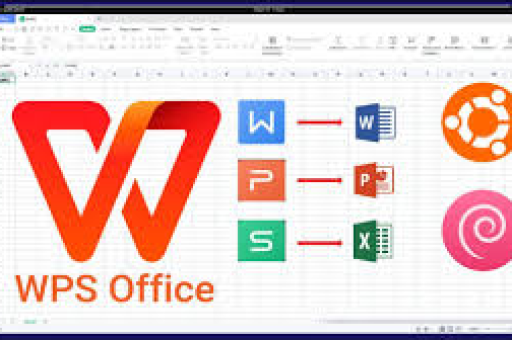
什么是WPS绿色便携版?
在日常办公中,WPS Office凭借其轻量、兼容性好、符合国人操作习惯等特点,已成为千万用户的首选办公套件,但很多人在U盘、公共电脑、公司内网等特殊场景下,会发现“安装完整版WPS”并不现实——要么没有管理员权限,要么不想给系统留下冗余注册表,这时,WPS绿色便携免安装配置就成了最佳解决方案。
所谓“绿色便携版”,是指将WPS的整个运行环境(包括核心程序、必要库文件、配置文件夹)打包在一个目录中。无需运行安装程序、不写入系统注册表、不创建快捷方式、不产生后台服务,直接双击主程序即可启动,这种版本通常由技术爱好者或第三方软件站基于官方原版修改而来,需要注意的是,并非所有“绿色版”都安全,下文会专门讲解如何甄别。
为何选择免安装版本?(与官方版对比优势)
许多用户会问:“官方免费版已经很好了,为什么还要折腾绿色便携版?”我们可以从使用场景和系统影响两个维度来对比分析。
| 对比项 | 官方安装版 | 绿色便携免安装版 |
|---|---|---|
| 安装方式 | 需要管理员权限,写入注册表、system32等目录 | 解压后直接运行,不写注册表 |
| 占用空间 | 默认装在C盘,约1.5~2GB(含缓存) | 可放在任意盘或U盘,体积约300~500MB |
| 系统兼容性 | 高,但重装系统后需重新安装 | 免安装,即使系统崩溃,程序文件夹仍在可用 |
| 隐私习惯 | 可能自动上传模板、同步云文档 | 完全离线,可阻断所有联网请求 |
| 多设备切换 | 需每台设备安装一次 | 解压到U盘,即插即用,办公环境统一 |
突出优势:
- 零残留:删除文件夹即完全卸载,不污染系统。
- 权限友好:在公司内网或被限制安装软件的电脑上,直接解压运行即可。
- 快速恢复:U盘插到任何Windows电脑(Win7~Win11)都能立刻打开docx/pptx/xlsx。
- 自定义精简:可以只保留文字、表格、演示组件,进一步缩小体积。
如何获取正规安全的WPS便携版?
这是最容易被忽视的关键环节,网络上大量绿色版捆绑了恶意程序、广告插件甚至病毒,根据搜索引擎和知名安全论坛(如卡饭、吾爱破解)的权威信息,推荐以下三种安全获取途径:
-
知名纯净软件站(如PortableAppC、果核剥壳)
这些站点会对每个便携版进行人工审核和简单测评,通常提供“单文件版”和“文件夹版”两种形式,下载时注意核对MD5哈希值,避免被篡改。 -
官方“历史版本”自行打包(适合技术用户)
从WPS官网下载正式版安装包,借助“Total Uninstall”或“Cameyo”等软件监控安装过程,然后将安装后生成的文件全部提取出来,再手动清理注册表依赖,这种做法最安全,但操作门槛稍高。 -
GitHub开源项目
部分开发者会在GitHub上发布由官方安装包解压制成的便携版(如“WPS_Office_Portable”),这类版本通常配有详细的readme说明,并且代码是透明的。
安全提醒:下载后务必使用火绒或360等杀毒软件扫描;首次运行前建议在“沙箱”或虚拟机中测试;不要从“xx软件下载站”的极速链接或“高速下载器”获取。
详细配置步骤(手把手教学)
假设你已经从可靠渠道下载了“WPS绿色便携免安装版”的压缩包(如WPS_Office_Green_2024.7z),接下来按以下步骤完成配置。
步骤1:解压到目标路径
- 右键压缩包 → 解压到“WPS_Portable”文件夹。
- 建议路径:放在D盘根目录(如
D:\WPS_Portable)或U盘(如G:\WPS_Portable)。
注意:路径中不要包含中文,否则部分旧版WPS的字体渲染可能异常。
步骤2:设置文件关联(可选)
绿色版默认不会接管.doc、.xls等文件格式,如果你希望双击打开文件时自动调用便携版WPS,执行以下操作:
- 进入
WPS_Portable文件夹,找到WPS Office目录下的install.bat(部分版本为关联文件.bat)。 - 右键 → “以管理员身份运行”(注意:运行后会写入少量注册表关联,但仍不影响系统其他组件)。
- 也可不运行,手动拖拽文件到WPS程序图标打开。
步骤3:创建快捷方式(方便使用)
- 进入
WPS_Portable→WPS Office→office6(版本不同可能数字不同),找到wps.exe(文字)、wpp.exe(演示)、et.exe(表格)。 - 右键这三个exe → 发送到桌面快捷方式。
如果希望完全便携,拷贝这三个快捷方式到U盘根目录,并修改“目标”为相对路径(如.\WPS_Portable\WPS Office\office6\wps.exe),这样换电脑不用重新设置。
步骤4:隐私与联网控制(强烈建议)
- 打开
WPS_Portable目录,寻找Preferences或Config文件夹(无则新建),放入一个空白的Offline.ini文件(或直接在程序内设置)。 - 启动WPS文字,点击左上角WPS图标 → “设置” → “配置” → 关闭“云服务”、“热点推荐”、“计划任务”等所有联网相关选项。
- 更彻底的方法:使用防火墙(如Windows自带)阻止
wps.exe、wpscloudsvr.exe等程序出站。
步骤5:测试兼容性
- 分别在Win10、Win11下双击测试打开常见文档(.docx、.pptx、.xlsx),检查排版是否正常。
- 如果发现字体缺失,可以将系统
C:\Windows\Fonts下的常用字体拷贝到WPS_Portable\Fonts文件夹,部分绿色版会自动读取。
常见问题解答(FAQ)
Q1:绿色便携版能正常使用云文档和模板吗?
A:大部分绿色版为了精简,已移除云同步组件,即使保留,也需要联网且可能要求登录账户,建议把它当作纯净本地版使用,云功能可在官方安装版上实现。
Q2:为什么不推荐用“单文件版”?
A:单文件版运行时会在临时目录解压(如%Temp%),退出后自动删除,但每次启动速度慢,且无法保存配置(如常用字体、默认样式)。文件夹版更灵活,可以持久化设置。
Q3:绿色版会误报病毒吗?
A:取决于打包方式,如果用户将易语言或AutoIt脚本封装成exe,可能会被误报,建议从正规来源下载后,上传到Virustotal.com检测,一般官方WPS程序本身无毒。
Q4:如何迁移便携版到另一台电脑?
A:只需拷贝整个WPS_Portable文件夹到新电脑或U盘,如果之前运行过关联文件,新电脑需重新运行一次install.bat(或跳过关联直接拖拽用)。
Q5:绿色版能否使用VBA宏?
A:部分精减版去掉了VBA引擎,需要确保打包时包含了vbe7.dll、vba-project.dll等文件,绝大多数完整绿色版支持基础VBA,复杂宏建议在官方版测试。
总结与建议
WPS绿色便携免安装配置,本质上是将办公软件“移动硬盘化”的技巧,它能帮你摆脱系统限制、减少残留垃圾、提升多设备办公效率,但请注意:便携不等于免费破解——WPS个人版本身免费,无需使用盗版;而所谓的“企业直装版”往往违法且有安全风险。
- 优先选择来自知名社区或GitHub的纯净版本。
- 定期备份自己的配置文件(如
template、用户设置文件夹)。 - 在公共电脑使用后,记得手动删除
%AppData%\Kingsoft下的缓存痕迹(如果便携版强制创建的话)。
最后提醒:如果你的工作涉及高度机密的文档,建议使用官方正版安装版并开启企业级加密;而日常临时办公、应急处理文档,一个U盘里的绿色便携WPS足以应对绝大多数场景,掌握本文的方法,你就能在各类受限环境中始终保持高效办公,再也不用担心“这台电脑没有WPS”了。
标签: 免安装配置





