
目录导读
- 为什么你需要同步WPS文档?——揭秘跨设备办公的核心痛点
- WPS同步的3种主流方式——从基础设置到高级玩法
- 手把手操作:电脑端与手机端配置全流程
- 常见问题与解决方案——同步失败?文件冲突?一文解决
- 进阶技巧:如何高效管理云端文档——让同步真正提升效率
- 问答环节——你困惑的同步问题这里都有答案
为什么你需要同步WPS文档?
在移动办公日益普及的今天,我们常常面临这样的场景:白天在公司电脑上编辑的会议纪要,晚上回家用手机打开却发现是最旧版本;出差时用手机修改的合同,回到办公室电脑上却找不到更新内容,这种“设备割裂”让工作效率大打折扣。
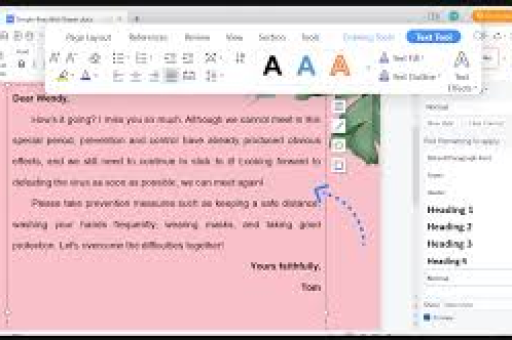
WPS Office作为国民级办公软件,其云同步功能正是为了解决这一痛点而生,通过将文档存储在云端,你可以在手机、电脑、平板甚至网页端随时访问最新版本,真正实现“一处编辑,处处同步”。
WPS同步的3种主流方式
云文档同步(最推荐)
这是WPS官方主推的同步方式,你只需在同一WPS账号下,将文档保存到“云文档”文件夹,所有设备登录同一账号后即可自动同步。
优点:实时同步、无需手动操作、支持版本历史回溯
缺点:需要联网、免费空间有限(通常为1GB-10GB)
WiFi传输(适合大文件)
当你没有网络或不想占用云空间时,可通过局域网WiFi直接传输文件,手机和电脑连接同一WiFi后,用手机WPS扫描电脑端二维码即可互传。
优点:速度快、不消耗流量、无需账号
缺点:只能单向传输、需手动操作、两台设备必须在同一网络
微信/QQ传输(临时方案)
将文档发送到“文件传输助手”或QQ“我的电脑”,再在另一设备上下载,这是最原始的方式,但操作繁琐且容易混淆版本。
优点:无需安装额外软件、适合一次性传输
缺点:无法实时同步、容易产生多个版本、占用手机存储
手把手操作:电脑端与手机端配置全流程
电脑端设置步骤(以Windows为例)
- 下载并登录WPS:官网下载最新版WPS Office,使用手机号或微信登录账号。
- 开启云同步:点击左上角“WPS”图标 → 选择“设置” → 在“同步与备份”中勾选“开启云同步”。
- 保存文档到云:编辑文档时,点击“文件” → “保存” → 选择“云文档”目录(如“我的文档”),而非本地磁盘。
- 设置自动同步:在“云文档”界面,右键点击文件夹 → 选择“自动同步”,这样后续编辑都会实时上传。
手机端设置步骤(以Android/iOS为例)
- 安装并登录:应用商店下载WPS Office,使用与电脑端相同的账号登录。
- 访问云文档:打开App,底部切换到“首页”或“文档”栏,点击“云文档”入口。
- 离线缓存设置(可选):在云文档中找到文件 → 点击右侧“...”,选择“下载到本地”,方便无网络时编辑;编辑后联网会自动更新云端版本。
- 开启自动备份:进入“我” → “设置” → “文档备份与同步”,开启“自动备份到云”,这样手机本地新建的文档也能同步到云端。
验证同步是否成功
在电脑上修改一个云文档并保存,几秒后手机端打开同一文件,应提示“已更新至最新版本”,你也可以在手机端编辑后,电脑端点击“刷新”查看变化。
常见问题与解决方案
Q1:为什么同步后文件内容不一致?
原因:你可能在手机和电脑端同时打开了同一文件并分别编辑,导致“版本冲突”。
解决方案:WPS会自动检测冲突,通常会提示“保留原版”或“保留两个版本”,建议不同设备上不要同时编辑同一文档,或者使用“协作”功能(如多人编辑时自动锁定)。
Q2:同步一直失败或速度慢怎么办?
排查步骤:
- 检查网络是否稳定(尝试切换WiFi或4G/5G)。
- 登录同一账号吗?确认手机和电脑使用相同手机号或微信登录。
- 重启WPS:完全退出程序后重新打开,有时能解决临时故障。
- 清理缓存:在WPS设置中找到“清除缓存文件”,释放空间。
- 更新版本:使用最新版WPS,旧版本可能同步功能异常。
Q3:免费云空间不够用怎么办?
方案:
- 清理无用的旧文件:定期在云文档中删除不需要的版本。
- 购买会员:WPS会员可扩容至100GB+,且支持全文翻译、PDF转换等增值功能。
- 善用“压缩”功能:大文件(如高清PDF)可在WPS中压缩后再上传。
Q4:如何在无网络环境下同步?
解决:使用“离线编辑 + 手动同步”组合,手机端预先下载文件到本地,编辑后联网时WPS会自动检测并上传,电脑端同理,编辑后联网保存即可。
进阶技巧:如何高效管理云端文档
建立标准化文件夹结构
在云文档中按“年份-项目-类型”建立层级目录(如“2025-年度汇报-PPT”),方便快速定位。
利用“最近文档”快速切换
无论在哪台设备,WPS都会记录你最近编辑的文档列表,点击即可进入最新版本。
开启“版本历史”保障数据安全
在云文档中右键文件 → “版本历史”,可查看并恢复7天内所有历史版本,误删或错误修改都不怕。
使用“共享与协作”功能
当你需要同事或家人共同编辑同一文档时,可生成分享链接并设置“编辑/只读”权限,所有修改会实时同步给参与者。
跨设备用“文件传送”应急
如果同步功能暂时出问题,可使用WPS内置的“文件传输”功能,通过生成二维码或链接快速传递文件,无需依赖云同步。
问答环节
问:我同时使用WPS个人版和WPS企业版,文档能同步吗?
答:不能,个人版和企业的账号体系不同,云文档空间不互通,建议根据使用场景选择唯一账号,或将企业文档导出后导入个人云服务。
问:同步时为什么会提示“文件超出大小限制”?
答:WPS免费版对单文件大小有限制(通常为200MB以内),超大文件建议使用WiFi传输或压缩后上传,会员用户可接收更大文件。
问:我删除了云文档中的文件,本地还有备份吗?
答:如果开启了“自动备份到云”,云端删除后本地也同步移除,建议定期手动在电脑本地进行全量备份,或者使用“回收站”功能,已删除文件可在30天内恢复。
问:WPS同步和OneDrive、百度网盘同步有什么区别?
答:WPS云同步深度集成于Office编辑界面,保存即同步,无需手动操作;而OneDrive、百度网盘需要手动上传或等待后台定期同步,WPS更适合办公场景下的实时协作。
问:如果WPS账号被盗,我的云文档安全吗?
答:WPS采用加密传输与存储,且支持登录设备管理(在“账号安全”中查看),建议开启二次验证(如微信/邮箱验证),定期修改密码,若发现异常设备,立即踢出并重置密码。
WPS文档同步功能是移动办公时代的效率利器,它让文件不再受限于某台设备,而是真正随你而动,只需完成一次账号绑定和云文档习惯养成,你会发现跨设备编辑变得如此自然,从今天开始,尝试将工作文档全部迁移到WPS云文档中,体验“一次保存,处处可用”的畅快感受吧。
标签: 文档





