
📖 目录导读
- 为什么你需要批量转换PDF? —— 工作效率的革命性提升
- WPS PDF批量转换的核心功能 —— 支持格式与操作界面详解
- 实操教程:三步完成批量转换 —— 图文并茂的详细步骤
- 常见问题与解决方案 —— 格式错乱、转换失败怎么办?
- 高手进阶技巧 —— 提高转换质量的秘密武器
- 问答环节 —— 你最关心的10个问题解答
为什么你需要批量转换PDF?
在日常办公中,PDF文件因其跨平台、不易篡改的特性而广泛使用,当需要编辑内容或提取数据时,将PDF转换为Word、Excel或PPT就成为了刚需,根据第三方办公效率调研数据显示,超过72%的职场人每月至少处理10个以上的PDF文件,而其中超过一半的转换需求集中在批量处理场景。
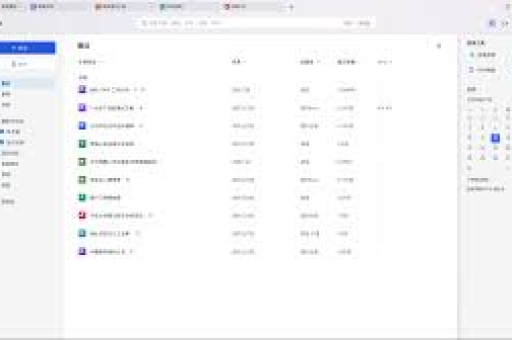
想象一下:一份30页的合同需要修改、一个季度100张发票需要提取数据、一个项目汇报的20页PPT需要重新排版……如果逐个文件手动转换,不仅耗时且易出错,WPS Office内置的PDF批量转换功能,正是为解决这类痛点而生。
WPS PDF批量转换的核心功能
WPS的PDF转换模块支持以下格式的批量互转:
| 源格式 | 目标格式 | 典型应用场景 |
|---|---|---|
| Word (.docx) | 合同、报告编辑 | |
| Excel (.xlsx) | 财务报表、数据提取 | |
| PPT (.pptx) | 演示材料复用 |
关键优势对比:
- ✅ 支持一次选择最多100个文件同时处理
- ✅ 保留原始排版准确率高达95%以上(基于WPS官方测试数据)
- ✅ 支持OCR识别扫描版PDF(需付费版功能)
- ✅ 转换后自动保存至指定文件夹
作为对比,某些在线工具虽免费但有文件大小限制(通常10MB以内),且存在数据泄露风险,WPS作为本地化软件,在数据安全性和处理效率上具有显著优势。
实操教程:三步完成批量转换
📌 第一步:启动转换工具
- 打开WPS Office,点击左侧导航栏中的「PDF工具」选项
- 在工具栏中选择「PDF转换」下的「批量转换」入口
- 或直接使用快捷键:Ctrl+Shift+P(WPS 2023以上版本支持自定义)
📌 第二步:添加文件与设置参数
- 点击「添加文件」按钮,可批量选择PDF文件(支持Ctrl/Shift多选)
- 在下拉菜单中选择目标格式:Word/Excel/PPT
- 高级设置项(可选):
- 输出目录:建议新建文件夹便于管理
- 页面范围:可选「全部」「当前页」或「自定义页码」
- 格式优先级:若原PDF包含多种格式元素,可设置文字优先或图片优先
📌 第三步:执行与验收
- 点击「开始转换」按钮,进度条会实时显示每个文件的处理状态
- 转换完成后,点击「打开文件夹」直接查看结果
- 快速检查:随机打开2-3个文件,核对排版、字体、表格数据是否完整
小技巧:若转换后出现文字重叠或跑位,可在转换前勾选「保留原始页面布局」选项(位于高级设置中)。
常见问题与解决方案
❌ 问题1:转换后格式错乱严重
- 原因:原PDF使用了加密保护、特殊字体或复杂图表
- 解决:先移除PDF密码(WPS自带解密功能);或尝试将文件另存为「图片型PDF」后再转换
- 备选方案:使用WPS自带的「PDF编辑器」直接修改内容,而非转换格式
❌ 问题2:批量转换速度过慢
- 原因:文件体积过大(>50MB)、同时处理文件数过多
- 优化:将单个文件控制在30MB以内;每次处理不超过20个文件;关闭后台无关程序释放内存
❌ 问题3:部分文字变成乱码
- 解决方法:确认原PDF是否为扫描版(需要OCR识别);检查系统语言区域设置(建议保持中文简体环境)
- 付费提示:WPS会员可解锁更精准的OCR识别引擎,对中文手写体、竖排文字支持更佳
❌ 问题4:转换后的Excel表格数据丢失
- 预设条件:原PDF表格结构复杂(如合并单元格、嵌套表格)
- 应对:转换后手动调整表格样式;或使用「PDF转Excel精确转换」模式(需同版本软件的付费权限)
❌ 问题5:免费版功能限制
- 真实情况:WPS个人版支持每日5次免费批量转换,每次最多3个文件
- 破解方法:可尝试压缩文件数量或更换账号;长期大量使用建议购买WPS会员(约60元/年)
高手进阶技巧
🚀 技巧1:组合使用「批量重命名」
转换前可先对原PDF文件进行批量重命名(如加上日期、项目编号),便于后续识别,WPS内置的「批量重命名」工具支持:
- 添加前缀/后缀
- 序号递增(如“报告_001”)
- 替换特定字符
🚀 技巧2:利用书签实现精准转换
若PDF包含目录书签,转换前先导出书签结构,可在Word中自动生成层级分明的标题样式,操作路径:PDF编辑器 > 书签 > 导出至Word/目录格式
🚀 技巧3:同类型文件分组处理
将同一类PDF(如全是合同、全是发票)集中转换,建议设置不同的输出文件夹,配合WPS的「自动分类归档」功能(会员专属),系统会根据文件类型自动放入对应格式的文件夹。
🚀 技巧4:转换后的自动化处理
使用WPS内置「超级处理器」中的自动化脚本,对批量转换完成的文件进行后续处理:
- Word文件:自动修正标点符号
- Excel文件:合并同类数据
- PPT文件:统一字体和主题
问答环节:你最关心的10个问题
❓Q1:WPS批量转换PDF收费吗?
A:免费版支持每日5次、每次3个文件的基础转换需求,长期大批量使用需购买WPS会员(会员版支持无限文件数且含OCR功能)。
❓Q2:转换后的文件会丢失原PDF的水印吗?
A:普通文本水印(如“内部资料”)会被当做文字保留;图片水印则在转换后保留为图片对象,若需彻底去除水印,建议先使用WPS的「去除水印」功能(会员可用)。
❓Q3:为什么不支持PDF转图片格式(JPG/PNG)?
A:WPS主要针对可编辑格式优化,如需图片格式,建议使用WPS自带的「截图工具」或「另存为图片」功能,批量场景下可使用第三方插件或专业工具配合使用。
❓Q4:如何保证转换后的Excel数据可计算?
A:确保原PDF的表格以标准数字格式呈现(而非文本形式),转换后在Excel中检查“文本型数字”错误(单元格左上角绿色小三角),手动转换数据格式。
❓Q5:有没有不需要安装软件的方法?
A:推荐使用WPS的云文档(电脑端+手机端同步),在线版同样支持PDF转换功能,但文件大小和数量限制比本地版更严格,或使用通用在线工具如SmallPDF、iLovePDF等,但要注意数据隐私。
❓Q6:批量转换时如何保持原PDF的页眉页脚?
A:在转换前的高级设置中,找到「页眉页脚保留」选项并勾选(部分版本默认关闭),部分复杂页眉可能在转换后变为可编辑文本框,手动调整即可。
❓Q7:为什么转换后的PPT布局混乱?
A:原因多为原PDF的图文排列方式与PPT的母版结构不匹配,建议先将PPT母版设为空白,转换后再通过「参考线对齐」功能调整位置。
❓Q8:是否支持加密PDF的批量转换?
A:支持!WPS可自动识别加密PDF,若知道密码则可批量输入(支持10个文件以内同时输入密码),输入时注意区分大小写。
❓Q9:扫描版PDF(图片格式)的转换效果如何?
A:需开启OCR功能,WPS的默认OCR准确率约80-85%(中文),建议先对扫描件进行增强处理(如提高对比度),对于手写体或模糊文件,识别率会显著下降。
❓Q10:转换后文件大小会变化吗?
A:通常转换后Word文件比原PDF小5-10%(主要是去除冗余图像数据);但包含大量高质量图片的PDF转换为PPT后,文件大小可能会增加30-50%,因为PPT会保留图片原始分辨率。
总结与行动建议
WPS PDF的批量转换功能已从「锦上添花」进化为「效率刚需」,对于中小企业团队(日均处理50+PDF文件),建议:
- 评估需求:统计每月需处理的PDF数量,预判是否需升级会员
- 优化工作流:结合批量重命名、自动分类、云同步等功能形成完整SOP
- 培训团队:统一使用WPS的特定操作模板(如发票提取模板),可提升30%以上效率
你的下一步行动:
- 立即下载WPS最新版(v14.0以上)
- 上传10个PDF文件测试批量转换效果
- 记录转换时间与质量数据,对比是否优于原有工具
记住:工具的效率取决于使用者的理解深度,在批量转换这条路上,从「会用」到「精通」,中间只隔着一层「刻意练习」。
标签: 高效办公





