
目录导读
- WPS PDF编辑功能概述
- 文字编辑操作:删除、添加与修改
- 图片编辑操作:删除、添加与替换
- 高级技巧:批量处理与格式转换
- 常见问题解答(QA)
- 总结与实用建议
WPS PDF编辑功能概述
在日常办公中,PDF文件因其跨平台、不易篡改的特性成为文档交换的主流格式,当我们需要修改PDF中的文字、调整图片、甚至删除或添加新内容时,传统“只读”的PDF阅读器往往力不从心,WPS Office作为国内最主流的办公套件之一,其内置的PDF编辑功能已从简单的注释工具升级为完整的“轻量级PDF编辑器”,支持对文字、图片进行全方位的删除、添加、修改操作,且无需安装Adobe Acrobat等高价软件。
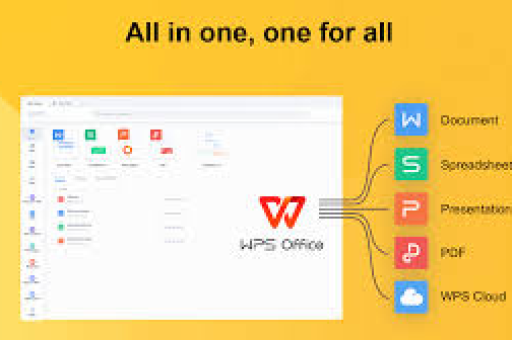
WPS PDF编辑的核心优势在于:
- 操作直观:界面与Word高度相似,降低了学习成本。
- 功能全面:支持文字增删改、图片替换、对象移动、页面管理等。
- 兼容性好:对中文、特殊字体、复杂版式的支持优于部分国外工具。
- 免费可用:基础编辑功能免费,高级功能(如OCR识别)需会员,但对大多数日常需求已足够。
本文将带你一步步掌握WPS PDF中文字与图片的各种编辑操作,并解答常见疑惑。
文字编辑操作:删除、添加与修改
1 如何删除PDF中多余的文字?
在WPS PDF中删除文字并非直接按Backspace键,需要先进入编辑模式:
- 打开PDF文件 → 点击“编辑”选项卡 → 选择“编辑内容”按钮。
- 此时PDF中的文字会变为可编辑的文本框,单击文字区域,出现蓝色边框。
- 选中要删除的文字(支持鼠标拖选或Ctrl+A全选),按Delete键即可删除。
- 若文字框内所有内容被删除,文本框本身也会消失,相当于清空了该段文字。
注意:如果PDF是扫描件(图片格式),则无法直接编辑文字,需先使用“OCR识别”功能(WPS会员)将图片转为可编辑文本。
2 添加新文字的步骤
- 在“编辑”选项卡中点击“添加文字”按钮(图标为“A+”)。
- 鼠标在目标位置单击,出现文字输入框。
- 输入新文字,并可在顶部工具栏调整字体、字号、颜色、对齐方式等属性。
- 点击输入框外的空白区域完成添加。
- 小技巧:若需添加大量文字,可先复制内容到记事本去除格式,再粘贴进PDF,避免带出无关样式。
3 修改现有文字(不用删除重写)
- 进入编辑模式后,直接双击文字区域,光标闪动。
- 像在Word中一样选中文字,直接输入替换内容。
- 若原文字字体缺失,WPS会尝试自动匹配相似字体,或允许手动选择系统字体。
- 修改后保存即可(Ctrl+S),不会影响其他元素排版。
常见问题:修改后文字位置偏移?
答:通常是因为原PDF使用了系统未安装的嵌入字体,建议先识别出使用字体,再安装对应字体包;或者使用WPS的“编辑内容”功能,系统会自动微调行距。
图片编辑操作:删除、添加与替换
1 删除图片:一键移除
- 点击“编辑”选项卡 → “编辑内容”。
- 鼠标单击图片,图片周围出现8个控制点。
- 按下Delete键或右键选择“删除”,图片即刻移除。
- 注意:若图片与文字框重叠,删除后文字会恢复原位,若图片是背景水印,需进入“页面”选项卡 → “水印” → “删除水印”。
2 添加图片:在任意位置插入
- 点击“插入”选项卡 → “图片”(或直接拖拽图片文件到PDF页面)。
- 调整图片大小:拖动控制点等比缩放(按住Shift键保持比例)。
- 旋转图片:点击旋转箭头或右键“调整大小”输入角度。
- 设置图片层级:右键 → “置于底层/顶层”,避免遮挡文字。
- 若需要添加多张图片并排版,可使用“对象对齐”工具(选中多图后,右键 → 对齐)。
3 替换图片:保留原位置尺寸
需求场景:比如把合同中的旧公章图片换成新公章。
- 选中旧图片 → 右键 → “替换图像”。
- 从本地选择新图片,WPS会自动将其裁剪/缩放到原图片的尺寸和位置。
- 若新图片需调整透明度,可在“图片工具” → “设置图片格式”中调节。
- 注意:替换后原图片的环绕方式(如浮于文字上方、上下型)会继承,无需重设。
4 提取PDF中的图片
有时需要把PDF里的图片单独保存,无需截图:
- 右键点击图片 → “另存为图片”。
- 选择保存格式(PNG/JPG/BMP)和路径。
- 或使用“文件”→“导出”→“导出图片”批量提取所有图片。
高级技巧:批量处理与格式转换
1 批量删除所有图片/文本框
若PDF中有大量水印图片需要一键删除:
- 进入“编辑”模式。
- 按Ctrl+A全选所有对象。
- 按住Shift键并单击文字框(或按类型筛选)取消选择文字,只保留图片。
- 按Delete删除。
更便捷的方法:使用WPS内置的“删除对象”功能(需会员),按对象类型一键清除。
2 将PDF转为可编辑的Word文档
- 文件 → 输出为PDF → “PDF转Word”。
- 选择输出模式“直接编辑”(保留布局)或“纯文字”(不保留复杂格式)。
- 转换后可在Word中自由修改文字和图片,再另存为PDF。
- 注意:转换结果取决于原PDF的质量,图片类PDF需先OCR。
3 添加页眉页脚与页码
虽然这不直接属于“文字图片编辑”,但常与内容调整相关:
- 插入 → 页眉页脚 → 可添加文字、图片(如logo)。
- 设置页边距时注意避免与正文元素重叠。
- 页码系统支持“第X页/共Y页”自定义格式。
常见问题解答(QA)
Q1:为什么我编辑PDF时,文字无法选中?
A:可能原因:①文件被加密或权限限制(如“禁止修改”),需输入密码解除,②文件为扫描图片版,需先进行OCR识别,③软件版本过旧,请更新到最新版WPS。
Q2:编辑后保存,再次打开发现文字错乱怎么办?
A:这是字体缺失引起的问题,建议在编辑完成后,执行“文件”→“选项”→“保存时嵌入所有字体”,若已错乱,可用“输出为PDF”重新生成一次,WPS会尝试重新渲染。
Q3:添加的图片背景是白色,怎么去底?
A:选中图片 → “图片工具” → “设置透明色”(单击背景区域)即可去除纯色背景,复杂背景需使用专业图片编辑工具先处理。
Q4:如何给PDF中的文字添加超链接?
A:选中文字 → 右键 → “添加链接” → 输入网址或跳转到其他页面,注意:超链接仅在PDF阅读器中生效,在编辑模式下不显示点击效果。
Q5:WPS免费版能完成以上所有操作吗?
A:核心的文字/图片增删改(不超过3页)免费,批量处理、OCR识别、高级内容编辑功能需开通WPS会员或购买PDF专享套餐,建议先试用免费版,若日常使用频率高再考虑付费。
Q6:能否用WPS在PDF中添加水印?
A:可以,点击“页面” → “水印” → “添加水印”,支持文字水印(可调透明度、旋转角度)或图片水印(如公司logo),注意:水印默认位于所有内容之上,影响阅读时可在“水印”选项中设置“背景”模式,置于文字下方。
总结与实用建议
WPS PDF的编辑功能已能覆盖绝大多数办公场景:从简单的文字修改、图片删除,到复杂的批量替换、格式重排,操作路径清晰,学习曲线平缓,与Adobe Acrobat相比,WPS在中文排版、免费性、与Word的联动上更具优势;与在线PDF工具相比,本地处理更安全、无文件大小限制。
实用建议:
- 编辑前先备份:尤其是重要合同、报告的PDF,建议另存副本再修改。
- 善用“编辑内容”模式:文本框可拖动调整位置,按住Alt键可微调。
- 字体问题优先解决:编辑时若系统缺失字体,可联网下载或使用WPS自带的“字体包”功能。
- 使用快捷键提升效率:Ctrl+Z撤销,Ctrl+B加粗,Ctrl+E居中等。
- 定期更新WPS:新版本通常会修复编辑漏洞,增加OCR准确度。
通过本文的详细步骤和问题解答,相信你已经能够独立完成WPS PDF中文字与图片的删除、添加与编辑操作,下次遇到需要修改的PDF时,别再束手无策——打开WPS,把它当成Word一样轻松修改吧!
标签: PDF编辑





