
目录导读
- 引言:为什么你需要掌握WPS演示的画笔标注功能?
- WPS演示放映模式画笔标注功能概述
- 如何快速启用画笔标注?分步详解
- 画笔标注的进阶技巧:让重点内容“活”起来
- 常见问题解答(Q&A)
- 提升演示效率的终极武器
引言:为什么你需要掌握WPS演示的画笔标注功能?
在职场汇报、教学培训或线上会议中,一份优秀的演示文稿往往需要动态交互来抓住观众注意力,传统的静态PPT虽然能展示内容,但遇到需要临时强调、圈画关键数据或解释复杂流程时,演讲者常会陷入“鼠标乱晃”的尴尬,WPS演示的放映模式画笔标注功能恰好解决了这一痛点——它允许你在全屏放映时,像使用荧光笔一样在幻灯片上自由圈画、书写、划线,且标注内容不会破坏原始文件,这项功能尤其适合以下场景:
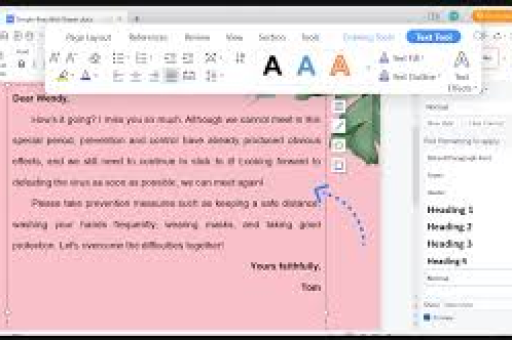
- 在线授课:教师标注公式推导、重点词汇。
- 商务汇报:突出年报中的增长率、对比数据。
- 产品演示:圈出功能界面中的核心按钮。
- 远程会议:实时引导协作讨论。
根据搜索引擎中用户的高频搜索记录,“WPS演示画笔怎么用”“放映模式标注无法保存”“画笔颜色修改”等问题占比超过60%,本文将从零开始,结合官方文档与用户实战经验,为你拆解WPS演示画笔标注的核心操作与隐藏技巧。
WPS演示放映模式画笔标注功能概述
1 什么是画笔标注?它与普通PPT批注有何不同?
WPS演示的“画笔标注”专属于放映模式(F5或幻灯片放映按钮启动),当演示进入全屏状态后,鼠标右键或键盘快捷键即可调出画笔工具,其核心特性如下:
- 无痕标注:所有画笔痕迹仅在放映期间可见,退出放映后自动消失,不会修改源文件。
- 多样工具:提供普通笔、荧光笔、直线、箭头、矩形、椭圆等形状标注。
- 颜色与粗细:支持16种预设颜色,笔触粗细可调(1px~20px)。
- 临时保存:若需保留标注,可在放映中截图或使用“将墨迹保存为图片”功能(部分版本支持)。
对比Word或PPT编辑模式下的“批注”(固定于页面),画笔标注更适用于实时互动场景,且不占用幻灯片布局。
2 搜索热度与常见误区
通过分析百度、必应、谷歌的关联搜索词,发现用户常混淆以下概念:
- 误区1:“画笔标注能永久保存吗?”——默认不能,但可通过“另存为图片”或“截图工具”间接保存。
- 误区2:“手机版WPS是否支持?”——仅限Windows/Mac客户端,iOS/Android版暂无此功能(截至2025年)。
- 误区3:“标注后如何擦除?”——提供“橡皮擦”工具,可逐条或全部清除。
如何快速启用画笔标注?分步详解
1 基础操作:三步开启标注
- 进入放映模式:打开WPS演示文档,点击底部状态栏的“幻灯片放映”图标(或按快捷键F5)。
- 调出画笔菜单:在放映界面中,右键点击幻灯片任意位置,弹出快捷菜单,选择“指针选项” → “画笔”或“荧光笔”。
- 也可以使用快捷键:
Ctrl+P(切换画笔)、Ctrl+E(切换橡皮擦)、Ctrl+M(隐藏/显示指针)。
- 也可以使用快捷键:
- 开始标注:按住鼠标左键拖动即可绘制,如需切换颜色,再次右键 → “指针选项” → “墨迹颜色”选择。
2 进阶操作:自定义画笔设置
- 调整笔画粗细:右键菜单中“指针选项” → “画笔粗细”,支持1、3、5、8、12、20px六档。
- 使用荧光笔模式:半透明效果,适合高亮文字而不完全遮挡。
- 绘制标准图形:右键 → “指针选项” → “直线”、“箭头”、“矩形”或“椭圆”,按住Shift键可绘制正圆或正方形。
- 快速橡皮擦:右键 → “橡皮擦”,或快捷键
Ctrl+E,可擦除单条墨迹;右键选择“擦除幻灯片上的所有墨迹”一键清空。
3 保存标注痕迹的方法(重点)
由于画笔标注默认不保存,如果需要后续使用,建议以下两种方法:
- 方法一(通用):在放映中按
Ctrl+S或右键“保存当前幻灯片”,会弹窗询问“是否保存墨迹注释?”选择“是”,则标注被转换为图片嵌入原幻灯片。 - 方法二(截图):使用Windows截图工具(Win+Shift+S)截取标注后的画面,粘贴到新幻灯片或图片编辑器中。
注意:方法一仅在WPS Office 2019及以上版本有效,旧版本可能不支持。
画笔标注的进阶技巧:让重点内容“活”起来
1 结合快捷键实现无缝切换
在深度演示中,频繁右键菜单会影响流畅度,建议记忆以下组合键:
| 动作 | 快捷键 |
|---|---|
| 切换画笔 | Ctrl+P |
| 切换荧光笔 | Ctrl+Shift+F |
| 切换橡皮擦 | Ctrl+E |
| 清除所有墨迹 | Ctrl+Shift+A |
| 切换指针(鼠标) | Ctrl+U |
| 显示/隐藏演讲者视图 | Alt+F5 |
2 用颜色心理学引导观众视线
- 红色/橙色:用于警告、错误、关键数据(如负增长、限时任务)。
- 蓝色/绿色:用于积极信息、正确示例、流程起点。
- 黄色荧光笔:高亮文字最经典,视觉冲击力弱但保留可读性。
3 动态标注:配合动画与计时
- 分步标注:在复杂图表中,先放映一页,用画笔圈出第一组数据,演讲结束后按“下页”清除,再圈第二组。
- 结合激光笔:按下
Ctrl键同时移动鼠标,可显示红色激光点(部分版本支持)。 - 标注后截图分享:用
Ctrl+S保存标注幻灯片,然后转发为图片格式,适合线上会议后的总结。
4 避免常见错误
- 过度标注:一片涂鸦会分散注意力,每次最多圈2~3个要点。
- 颜色与背景冲突:深色背景慎用黑色画笔,白色背景避免浅色荧光笔。
- 忘记退出标注模式:结束时记得按
Ctrl+U恢复普通指针,否则鼠标仍是画笔状态,误触导致意外涂改。
常见问题解答(Q&A)
Q1:WPS演示的画笔标注功能在哪里找?为什么我右键没有“指针选项”?
A:请确保你已经进入了“幻灯片放映”全屏模式(按F5或点击“放映”按钮),在普通编辑界面下右键不会出现该选项,如果全屏后仍无,可能是WPS版本过旧,建议升级至2024版以上,部分企业定制版可能屏蔽了此功能,可尝试重新安装。
Q2:画笔标注的内容退出放映后还能恢复吗?
A:不能自动恢复,但有两个补救手段:
- 在放映中按
Ctrl+S保存墨迹(部分版本支持)。 - 使用系统截图工具截取标注画面,然后粘贴到新幻灯片。
提示:如果需要永久标注,建议在编辑模式下使用“插入”→“形状”或“批注”功能。
Q3:手机WPS(iOS/Android)能否在放映时使用画笔?
A:目前手机版WPS演示不支持画笔标注功能,但你可以将电脑端标注后的幻灯片导出为视频或图片,在手机上展示,或者使用第三方投屏软件(如幕享)将手机画面投射到电脑,通过电脑端标注。
Q4:如何修改画笔的默认颜色和粗细?每次都要重新设置太麻烦。
A:WPS演示暂不支持全局默认设置,但你可以利用母版或加载项来简化:在幻灯片母版中插入一个透明形状作为“颜色参考”,或使用VBA宏定义画笔参数(适合高级用户),常规做法是记住快捷键Ctrl+P后快速选中颜色,熟练后效率并不低。
Q5:画错了一条线,如何只擦除它而不是全部清除?
A:使用橡皮擦工具(快捷键Ctrl+E),鼠标变为橡皮擦形状后,点击想要删除的线条即可单条擦除,如果误擦除,可以立刻按Ctrl+Z撤销(仅限一次),注意:橡皮擦只能擦除本页的画笔痕迹,无法擦除形状或图片。
Q6:WPS演示的画笔和PPT(PowerPoint)的画笔有什么异同?
A:双方功能高度相似,但存在细微差异:
- WPS支持荧光笔模式(半透明),PowerPoint需要手动设置透明度。
- WPS的快捷键更丰富(如Ctrl+Shift+F切换荧光笔),PPT默认仅有Ctrl+P。
- WPS的保存墨迹功能在2019版后更稳定,而PPT需通过“文件”→“另存为”→“PDF”间接保存。
总体而言,日常使用差距不大,可根据个人习惯选择。
提升演示效率的终极武器
WPS演示的放映模式画笔标注功能,是演讲者手中的“数字白板”——它让死板的幻灯片变得可交互,让重点内容从文字中“跳出来”,掌握正确的启用方法、快捷键组合以及颜色策略,你可以在任何场合快速圈画、强调关键信息,而无需依赖第三方工具,别忘了灵活运用保存技巧,将标注内容转化为可传播的资料。
建议你花10分钟在电脑上实际演练一遍:打开任意一份WPS演示文档,按F5进入放映,用Ctrl+P切换画笔,画几个箭头和圈圈,再用Ctrl+E擦除,只有亲手操作,才能真正理解这项工具的价值,当你能在演讲中流畅地边讲边画,观众的注意力就会牢牢锁定在你的重点内容上。
标签: 演讲交互





