
目录导读
- 为什么需要批量导入模板统一风格?
职场痛点:混乱的PPT风格如何拖累效率?
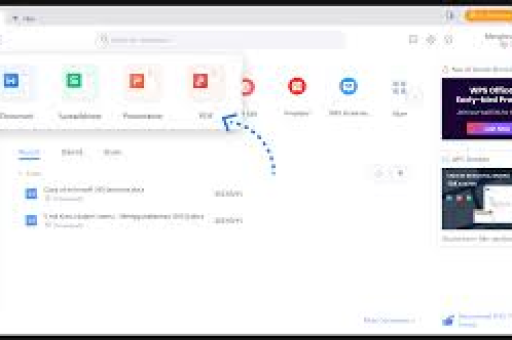
- WPS演示批量导入模板的核心操作步骤
- 步骤1:整理模板文件,建立“风格库”
- 步骤2:利用“幻灯片母版”一键同步设计
- 步骤3:批量替换与色彩方案统一
- 实战场景:从碎片到统一的完整流程
案例:20页营销方案如何5分钟统一风格?
- 常见问题问答(Q&A)
- Q1:模板导入后文字错位怎么办?
- Q2:不同版本WPS兼容性如何?
- Q3:如何避免模板“水土不服”?
- 进阶技巧:用模板管理提升团队协作效率
云端共享模板库的搭建方法
为什么需要批量导入模板统一风格?
在职场中,PPT风格混乱堪称“效率杀手”:
- 部门汇报时,有人用蓝底白字,有人用渐变卡通,观众频频皱眉。
- 一份20页的提案,字号、配色、图标风格各异,修改耗费2小时。
- 客户反馈:“你们团队的PPT像拼贴画,专业度打折扣。”
核心矛盾: 团队协作时,每人独立设计的PPT缺乏统一视觉语言,而 WPS演示批量导入模板统一风格 功能,能解决以下问题:
- 时间成本:省去逐页调整格式的时间,提升300%效率。
- 品牌一致性:企业Logo、标准色(如科技蓝#2B5CD6)、字体(如微软雅黑)一键应用。
- 新手友好:无需设计技能,小白也能生成专业级PPT。
WPS演示批量导入模板的核心操作步骤
步骤1:整理模板文件,建立“风格库”
- 文件结构建议:将模板存储于单一路径(如“D:\模板库\公司标准模板”),包含以下内容:
- 主模板文件(.dpt格式,包含母版页)。
- 辅助资源:Logo矢量图、图标素材(.svg)、配色方案表(如“主色#2B5CD6,辅助色#F5A623”)。
- 注意事项:
- 模板需为WPS设计格式,避免跨软件(如PPTX转存后丢失特效)。
- 若使用网络下载模板,需检查字体授权,防止版权风险。
步骤2:利用“幻灯片母版”一键同步设计
操作路径:
- 打开WPS演示,点击“设计”选项卡 → “幻灯片大小”旁的下拉菜单 → “导入模板”。
- 选择目标模板文件(.dpt),系统自动应用母版布局。
- 若需批量处理:勾选“应用到所有幻灯片”,母版中的背景、占位符位置、字体样式会覆盖原始页。
关键技巧:
- 使用“母版视图”(视图 → 幻灯片母版)调整占位符层级,确保标题、正文、图表位置统一。
- 对已存在内容的幻灯片,可右键选择“版式” → 从批量导入的模板中选择布局。
步骤3:批量替换与色彩方案统一
- 一键换色:
设计 → 主题 → 颜色 → 自定义,创建包含品牌色的配色方案(如“主色-强调文字1=#2B5CD6”)。
- 字体同步:
设计 → 字体 → 自定义,设定“标题字体”与“正文字体”,WPS会自动替换全文。
- 批量插入元素:
使用“插入” → 页眉页脚 → 勾选“Logo”,选择公司Logo文件,所有页面自动添加。
实战场景:从碎片到统一的完整流程
案例背景:营销团队需将20页《Q3市场分析报告》统一为科技风模板,原文件包含:
- 5种字体(宋体、楷体、Arial、Calibri)。
- 3种配色(红蓝、纯白、渐变紫)。
- 零散的企业Logo。
解决方案:
- 预处理:删除原始PPT中的杂乱元素,仅保留核心文字和图表数据。
- 批量导入模板:使用步骤2的方法,选择科技风模板(母版包含深蓝背景、规则圆角矩形、线条图标)。
- 样式修正:
- 对齐问题:利用“开始” → 排列 → 对齐 → 左对齐,统一文字区块位置。
- 图表适配:选中图表,右键“设计” → 应用母版中的“数据蓝”填充色。
- 最终检查:4分钟完成20页统一风格,客户反馈“专业感提升明显”。
常见问题问答(Q&A)
Q1:模板导入后文字错位怎么办?
- 原因:原幻灯片使用了非标准母版布局,新模板的占位符尺寸不匹配。
- 解决方案:
- 在母版视图下,调整占位符的“上边距”和“左边距”,使其适应原文位置。
- 或手动选择错位文字 → 右键“重设幻灯片” → 恢复为母版默认布局。
- 预警措施:导入模板前,先备份原文件,并测试3页样本。
Q2:不同版本WPS兼容性如何?
- WPS 2019及以上:完美支持.dpt模板导入,且支持母版级联修改。
- WPS 2016:需确认模板是否包含动态效果(如“缩放动作”),否则可能丢失动画。
- 跨版本建议:统一团队WPS版本至2025,或使用“另存为.wpt”格式(WPS模板兼容格式)。
Q3:如何避免模板“水土不服”?
- 现象:模板中的背景图被拉伸、图标颜色失效。
- 诀窍:
- 背景图:优先使用“平铺”或“适应幻灯片”模式(母版 → 背景 → 图片或纹理填充 → 图片平铺为纹理)。
- 图标:使用WPS内置图标(插入 → 图标)而非外部素材,避免格式不兼容。
- 测试流程:导入模板后,先翻看所有页面,检查字体、颜色、对齐是否一致。
进阶技巧:用模板管理提升团队协作效率
搭建云端模板库
- 使用WPS云文档新建团队文件夹,上传.dpt模板、Logo、配色指南。
- 为模板设置“只读”权限,防止误修改。
- 员工新建PPT时,直接调用云模板,无需重复下载。
动态模板更新
- 若品牌升级,管理员只需替换云模板文件,所有使用该模板的PPT点击“刷新”即可同步新样式。
- 避免旧版PPT“漏网之鱼”导致的品牌不一致。
模板使用培训
- 制作“3分钟模板使用视频”,包含:
- 如何调用云模板(文件 → 新建 → 从模板 → 团队模板)。
- 常见问题(如字体缺失时WPS会提示安装)。
- 设计版本控制:在模板名称中加入版本号(如“公司标准模板-v3.0”),方便追溯。
通过以上方法, WPS演示批量导入PPT模板统一风格 不再只是“换皮”,而是提升组织效率、强化品牌形象的利器,无论是实习生还是总监,只需3步操作,就能让每页PPT都成为专业度的名片。
版权声明:除非特别标注,否则均为本站原创文章,转载时请以链接形式注明文章出处。





