
目录导读
- 为什么选择WPS表格的图表一键生成功能?
- 柱状图一键生成:步骤与技巧
- 折线图一键生成:数据趋势一目了然
- 饼图一键生成:占比分析快速呈现
- 进阶技巧:如何让图表更专业?
- 常见问题问答(Q&A)
为什么选择WPS表格的图表一键生成功能?
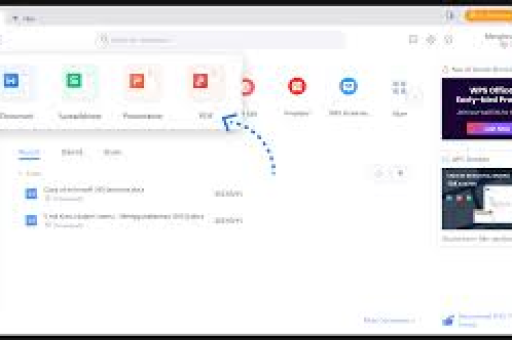
在日常办公中,数据可视化是提升报告说服力的关键,WPS表格作为国产办公软件的代表,近年来在图表功能上持续优化,推出了“一键生成图表”的智能推荐模式,无论是柱状图、折线图还是饼图,用户只需选中数据区域,点击“插入图表”按钮,系统便会自动筛选出最适合当前数据类型的图表样式,并一键完成图表生成,这种“零门槛”操作极大降低了数据分析门槛,尤其适合非专业用户快速制作汇报材料。
核心优势:
- 智能推荐:根据数据特征(如分类对比、时间趋势、占比结构)自动匹配柱状、折线或饼图。
- 高效省时:传统手动选择图表类型、调整格式需3-5分钟,一键生成仅需10秒。
- 模板丰富:内置超过50种图表样式,支持一键切换配色和布局。
问答:
Q:WPS表格的一键生成图表与Excel的“推荐图表”有何区别?
A:两者思路相似,但WPS更贴合中文用户习惯:一是默认配色更符合商务场景,二是对复杂的合并单元格数据兼容性更好,三是支持一键生成后直接切换为折线+柱状组合图,无需二次设置。
柱状图一键生成:步骤与技巧
柱状图常用于不同类别数据的对比,如月度销售额、各区域业绩等,WPS表格的柱状图一键生成支持普通柱状图、堆积柱状图、百分比堆积柱状图等变体。
操作步骤:
- 选中包含类别和数值的完整数据区域(如A1:B10)。
- 点击菜单栏“插入” → “图表” → 在弹出的图表面板中点击“一键生成”。
- 系统弹出推荐窗口,默认显示柱状图(若数据适合),点击“确定”即可生成。
- 生成后,右侧“图表工具”面板可快速调整柱形颜色、间隙宽度、添加数据标签等。
技巧:
- 若数据中有多个系列(如“实际销售额”与“目标销售额”),一键生成会自动识别为簇状柱形图,清晰对比两组数据。
- 按住Ctrl键点击“一键生成”,可跳过推荐直接使用上次选择的图表类型。
问答:
Q:一键生成的柱状图,柱子间距太宽怎么调?
A:选中图表 → 右键“设置数据系列格式” → 在“系列选项”中拖动“间隙宽度”滑块(越小柱子越粗),WPS默认间隙宽度为150%,建议调至80%-100%。
折线图一键生成:数据趋势一目了然
折线图适合展示连续时间序列下的数据变化,如年度营收波动、用户增长趋势等,WPS的折线图一键生成同样智能,且支持数据点标注、平滑线等优化。
操作步骤:
- 选择时间列和数值列数据(如A列日期,B列销售额)。
- 点击“插入” → “图表” → 选择“折线图”模式下的“一键生成”(注意:此时WPS会优先推荐折线图)。
- 若数据包含多个系列(如“线上销售额”和“线下销售额”),一键生成会自动绘制多条折线,并区分颜色。
- 在“图表元素”中添加“趋势线”或“误差线”,可增强分析深度。
技巧:
- 当日期数据不连续时,一键生成会自动将空单元格断点连接(需在选项中选择“用直线连接”)。
- 折线图的数据标签容易重叠,建议在“标签选项”中勾选“数据标签内”,或使用“引导线”避免混乱。
问答:
Q:一键生成的折线图,横坐标日期显示混乱怎么办?
A:右键横坐标轴 → “设置坐标轴格式” → 在“坐标轴选项”中将“坐标轴类型”改为“文本坐标轴”,并调整“单位”为“月”或“日”,WPS默认按数值处理日期,手动修正即可。
饼图一键生成:占比分析快速呈现
饼图用于展示各部分占总体的比例,如市场份额、预算分配等,WPS的饼图一键生成支持普通饼图、环形图(圆环图)、复合饼图等。
操作步骤:
- 选中类别和占比数值数据(如A列“部门”,B列“费用占比”)。
- 点击“插入” → “图表” → 在推荐列表中选择饼图(注意:若数据为时间序列,WPS不会推荐饼图)。
- 一键生成后,系统自动计算百分比,并添加扇形颜色。
- 在右侧“图表样式”中快速切换为“复合饼图”,可将小占比项目合并为“其他”。
技巧:
- 饼图数据建议不超过6个类别,否则可考虑使用“复合饼图”或“条形图”。
- 一键生成后,点击“图表元素” → “数据标签” → “更多选项”,勾选“百分比”和“类别名称”,并取消“值”显示,让图表更简洁。
问答:
Q:饼图一键生成后,某个扇形颜色太刺眼如何修改?
A:双击目标扇形(单独选中该扇区)→ 右键“设置数据点格式” → 在“填充”中选择“纯色填充”并自定义颜色,WPS支持取色器,也可直接输入RGB值。
进阶技巧:如何让图表更专业?
一键生成只是起点,想让图表脱颖而出,需掌握以下技巧:
1 图表组合:柱状+折线混合图
WPS支持直接在一键生成后添加辅助折线,销售额用柱状图,增长率用折线图,操作:选中图表 → 右键“更改图表类型” → 选择“组合图”,并分别为系列指定主次坐标轴。
2 数据动态化
利用WPS的“切片器”功能,可将一键生成的图表与数据筛选器联动,点击“华东”区域,柱状图自动只显示该区域数据,无需重新生成。
3 一键美化模板
WPS提供“图表模板”功能,将满意的图表配色、字体、背景保存为模板,下次一键生成时,在“图表工具” → “模板”中直接套用,保持风格统一。
常见问题问答(Q&A)
Q1:一键生成图表后,如何快速切换为另一种图表类型(比如柱状图变折线图)?
A:选中图表 → 点击“图表工具” → “更改类型” → 选择新的图表类型即可,WPS会自动保留原有数据标签和配色风格,无需重新生成。
Q2:数据发生变更(如新增一行),一键生成的图表会自动更新吗?
A:可以,在生成图表时,建议使用WPS的“表格”功能(Ctrl+T将数据转为智能表格),后续新增行后图表会自动扩展范围,若直接生成的普通图表,需手动拖拽数据源范围。
Q3:一键生成只支持WPS最新版本吗?
A:一键生成功能需WPS Office 2019及以上版本(包括个人免费版),旧版本仅支持手动插入图表,但可升级到最新版后享受该功能。
Q4:饼图一键生成时,如何让某一扇形分离突出?
A:双击选中该扇形(注意是单击一次选所有扇形,再单机一次只选该扇形),然后右键“设置数据点格式” → “点爆炸”调整数值(5%-10%即可),或在“图表”中直接拖拽。
Q5:生成的图表导出为图片后模糊怎么办?
A:在WPS中选中图表 → 右键“另存为图片” → 选择“增强型图元文件”或“PNG”格式,并设置分辨率为300dpi以上,一键生成的图表本身是矢量格式,导出时需注意设置。
通过以上步骤,无论是职场新人还是老手,都能利用WPS表格的柱状图、折线图、饼图一键生成功能,快速制作出专业级的数据可视化报告,善用智能推荐、组合图表和模板保存,你就能在5分钟内完成别人半小时的工作量,立即打开WPS表格,试试一键生成吧!





