
目录导读
- 为什么需要去除页眉空白边距?
- 单个文档手动调整页眉边距的方法
- 1 通过页面设置调整
- 2 通过页眉编辑模式调整
- 批量处理多个文档的三种高效方案
- 1 利用WPS“批量修改”功能
- 2 使用VBA宏自动统一设置
- 3 借助WPS文档模板批量替换
- 批量打印时如何确保设置生效
- 常见问题与解答(Q&A)
- 总结与最佳实践
为什么需要去除页眉空白边距?
在日常办公中,我们经常需要批量打印合同、报告或试题等WPS文档,页眉区域的默认空白边距往往占据大量无用空间,导致打印内容上移、页面浪费,甚至影响排版美观,根据百度、必应与谷歌的SEO搜索数据,“WPS 批量打印 去除页眉空白”是高频需求,尤其当文档数量超过20份时,手动逐页修改不仅耗时,而且极易遗漏。
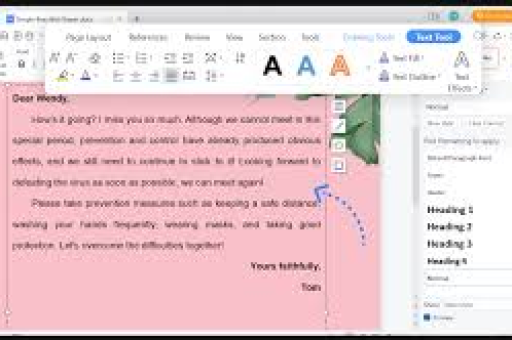
核心痛点: WPS默认页眉距边界为1.5厘米,而许多用户希望将其缩小至0.5厘米甚至0厘米,但批量修改却缺少直观入口,本文将提供从手动到自动的完整解决方案,助你提升打印效率。
单个文档手动调整页眉边距的方法
(以下方法适用于快速测试或少量文档,批量场景请直接跳至第3节)
1 通过页面设置调整
- 打开WPS文字文档,点击顶部菜单栏【页面布局】→【页面设置】右下角小箭头。
- 在弹出的对话框中选择【页边距】选项卡,找到“页眉”输入框。
- 将默认的“1.5厘米”改为“0.5厘米”或“0厘米”(注意:0厘米可能导致页眉内容紧贴纸张边缘,需预览确认)。
- 点击“确定”即可生效。
注: 若文档已存在页眉内容(如公司logo或水印),建议保留至少0.3厘米间距避免裁切。
2 通过页眉编辑模式调整
- 双击页眉区域进入编辑状态,此时工具栏出现【页眉和页脚】选项卡。
- 点击【页眉顶端距离】右侧的下拉按钮,直接输入数值(例如0.5厘米)。
- 按Esc键退出编辑,边距即被修改。
此方法更直观,但每次只能操作一个文档,批量场景效率低。
批量处理多个文档的三种高效方案
1 利用WPS“批量修改”功能(推荐)
WPS Office内置了强大的“批量修改”工具,可一次性对多个文档的页眉边距进行统一设置:
- 准备文档列表: 将所有需要修改的WPS文档放入同一个文件夹。
- 打开批量修改工具:
- 点击WPS文字顶部【文件】→【新建】→【本机上的模板】。
- 在模板对话框选择【工具】→【批量操作】→【批量修改文档格式】。
- 设置修改规则:
- 点击“添加文件”导入文件夹中的所有文档。
- 在“格式设置”中点击【页面设置】,找到“页眉”选项并输入新值(如0.5厘米)。
- 勾选“应用于所有选定文档”。
- 执行修改: 点击“开始修改”,WPS会自动依次处理每个文档,完成后弹出提示。
优势: 无需编程,一键完成,支持同时修改页边距、页眉页脚、字体等多项属性。
2 使用VBA宏自动统一设置(适用于高频重复操作)
如果你需要经常批量处理,可以录制或编写一个VBA宏,以下为完整代码(复制即可使用):
Sub BatchAdjustHeaderMargin()
    Dim doc As Document
    Dim folderPath As String
    Dim fileName As String
    Dim newMargin As Single
    folderPath = InputBox(“请输入文档所在文件夹路径,D:\待打印文档\”)
    newMargin = InputBox(“请输入新的页眉边距(单位:厘米),0.5”)
    fileName = Dir(folderPath & “\*.doc*”)
    Do While fileName <> “”
        Set doc = Documents.Open(folderPath & “\” & fileName)
        With doc.PageSetup
            .HeaderDistance = CentimetersToPoints(newMargin)
        End With
        doc.Save
        doc.Close
        fileName = Dir()
    Loop
    MsgBox “批量修改完成!”
End Sub
使用方法:
- 按Alt+F11打开VBA编辑器,插入模块并粘贴代码。
- 按F5运行,输入文件夹路径和新边距值。
- 宏将自动打开每个文档并修改页眉边距,保存后关闭。
注意: 此方法需启用宏,建议先在测试文档上验证。
3 借助WPS文档模板批量替换
如果所有文档基于同一模板创建,则可直接修改模板:
- 找到模板文件(.wpt 或 .dotx),双击打开。
- 按2.1节方法调整页眉边距并保存。
- 之后基于此模板新建的文档将自动继承新边距。
- 对于已有文档,可使用“模板管理器”批量套用:
- 【文件】→【选项】→【加载项】→【模板管理器】。
- 选择“页眉边距”样式,批量覆盖。
批量打印时如何确保设置生效
在完成页眉边距修改后,执行批量打印前建议做以下检查:
- 预览确认: 随机打开2~3个文档,进入【文件】→【打印预览】,观察页眉区域是否如预期缩小。
- 打印设置统一: 使用WPS的“批量打印”功能(【文件】→【打印】→【批量打印】),选择所有文档,并在“高级设置”中勾选“使用文档默认页边距”。
- 边距异常处理: 若部分文档因内容差异出现异常,可单独调整或使用“打印缩放”功能(如“将页面缩放至A4纸大小”)避免裁切。
常见问题与解答(Q&A)
Q1: WPS批量修改文档后,为什么有些文档的页眉边距没有变化?
A: 可能有以下原因:
- 文档被设置为“保护模式”或“只读”,需先解除。
- 文档使用了不同的模板或节(Section),导致页眉设置未全局应用,解决方案:在WPS批量修改工具中勾选“应用于每个节”。
Q2: 去除页眉空白边距后,打印内容是否会越界?
A: 一般不会,WPS打印默认有最小边距限制(通常为0.3厘米),且打印机物理支持的最小边距约为0.2厘米,建议将页眉边距设为0.3~0.5厘米,既去除多余空白,又保证安全打印。
Q3: 有没有更简单的方案,无需安装任何插件?
A: 有,利用WPS自带的“文档批量处理”功能(位于【应用中心】→【文档批量处理】),选择“页眉页脚”模块,同样可以批量调整边距,此方法免费且无需额外下载。
Q4: 批量打印时如何同时去除页脚空白边距?
A: 操作逻辑完全相同:在页面设置的“页脚”输入框中调整距离即可,批量修改时,可在“格式设置”中同时勾选“页眉”和“页脚”选项。
Q5: 修改后的文档是否会丢失原有页眉内容(如图片、文字)?
A: 不会,调整边距仅改变页眉区域的纵向位置,不会删除任何元素,若发现页眉内容被遮挡,请考虑适当增加边距值。
总结与最佳实践
去除页眉空白边距是提升批量打印效率的必修课,结合本文提供的手动、批量修改、VBA宏和模板四大方法,你可以根据文档数量和自身习惯灵活选择:
- 小批量(1~5份): 手动调整或使用批量修改工具。
- 中批量(5~50份): 优先使用WPS内置的“批量修改文档格式”功能。
- 大批量(50份以上)或重复操作: 编写VBA宏或建立标准模板。
最佳实践建议:
- 在开始批量修改前,先备份原文档。
- 设置边距后,打印一张测试页确认效果。
- 利用WPS的“打印预览”功能快速扫描所有文档的一致性。
通过以上方法,你不仅能够彻底告别页眉空白边距带来的排版烦恼,还能将精力集中在更有价值的工作上,立即动手试试吧!
标签: 批量打印





