
目录导读
- 引言:告别传统文档“来回传”的低效时代
- 精准沟通,从“WPS文字插入批注”开始
- 批注与修订的本质区别
- 如何高效插入与管理批注
Q&A:批注可以@具体的人吗?
- 全程留痕,掌握WPS“修订模式”
- 开启与关闭修订模式
- 接受/拒绝修订,掌控终稿
Q&A:如何让修订内容看起来更清爽?
- 云端协作,实现“多人协作修改”无缝衔接
- 基于云文档的多人同时在线编辑
- 版本历史与冲突处理
Q&A:多人同时修改,我的内容会丢失吗?
- 从“协同”到“高效”,WPS让团队写作更专业
引言:告别传统文档“来回传”的低效时代
在团队协作中,文档的修改与审核常常令人头疼,传统的通过微信或邮件“发来发去”的方式,不仅版本混乱,还极易导致修改意见遗漏或重复劳动,作为国产办公软件的标杆,WPS Office 整合了强大的WPS 文字插入批注与修订模式,并依托云服务实现了流畅的多人协作修改,本文将深入拆解这些高阶功能,帮助你从繁琐的文档管理中解脱出来,让协作变得清晰、高效且专业。
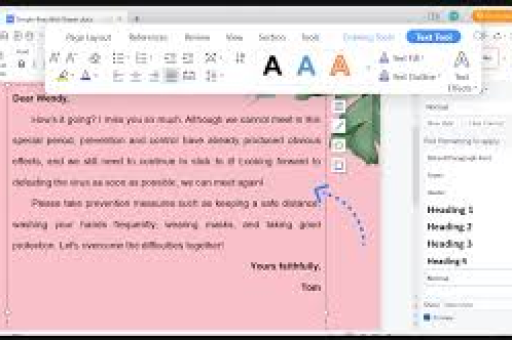
精准沟通,从“WPS文字插入批注”开始
在协同办公场景中,批注是团队间“无声对话”的最佳载体。
批注与修订的本质区别 很多人会混淆“批注”与“修订”。修订会直接修改原文档内容,但会留下修改痕迹;而WPS 文字插入批注则是在文档的页边距显示意见泡泡,不会改动原文一个字,一个负责“改”,一个负责“评”。
如何高效插入与管理
操作非常简单:选中你想要发表意见的文字,点击顶部菜单栏的 「审阅」 -> 「新建批注」,或者直接使用快捷键 Ctrl + Alt + M,输入你的建议后,被@的协作者会收到通知,更强大的是,你可以在批注中@具体的人(如 @张三:这部分数据需要核实),WPS会自动通知对方,形成闭环反馈。
Q&A:批注可以@具体的人吗? 答:完全可以。 在输入批注内容时,直接输入“@”符号,系统会自动弹出当前文档协作者列表,选中即可,被@的人会在WPS首页或工作台收到消息提醒,确保关键意见不被淹没。
全程留痕,掌握WPS“修订模式”
当文档需要多人逐字逐句修改时,“修订模式”是保障质量与可溯源性的利器。
开启与关闭修订模式 点击 「审阅」 -> 「修订」 按钮(通常显示为笔状图标),按钮高亮即表示模式已开启,此后,你对文档的任何新增、删除、格式调整,都会以彩色标记清晰呈现:增加的内容会用下划线标出,删除的内容会用删除线显示并在侧边栏提示,完成所有修改后,再次点击该按钮即可关闭模式,进入“定稿”阶段。
接受/拒绝修订,掌控终稿 当文档经过多人修订后,请务必由最终决策者进行“裁决”,在 「审阅」 选项卡下,你可以点击 「接受」 或 「拒绝」 按钮,逐条处理修订意见,或使用下拉菜单一次性 「接受所有修订」,这是确保文档终稿权威性的关键一步。
Q&A:如何让修订内容看起来更清爽? 答:可以通过调整显示模式。 在 「审阅」 选项卡中,找到 「显示标记」 选项,你可以选择:
- 最终状态:隐藏所有修改痕迹,预览成品效果。
- 原始状态:恢复到未修改前。
- 所有标记:展示全部修改细节。
- 简单标记,仅用侧边红线提示有修改,这是推荐模式,既能知道哪些地方被改过,又不影响正文阅读。
云端协作,实现“多人协作修改”无缝衔接
仅仅靠批注和修订,解决的是“先后”修改的问题,而WPS的云文档功能,则实现了“创作。
基于云文档的多人同时在线编辑 将文档保存在WPS云盘后,点击右上角的 「协作」 按钮,生成分享链接,并设置“可编辑”权限,所有协作者打开链接后,可以实时看到其他人的光标位置和输入内容,你写第一段,他调整第二段,互不干扰,这种“白板式”的编辑体验,将多人协作修改的效率提升到了极致。
版本历史与冲突处理 多人同时在线写,万一有人误操作怎么办?WPS的 「文件」 -> 「历史版本」 功能会保存每一次修改的快照,你可以随时回溯到任意历史版本,并选择“恢复为此版本”,即使出现操作冲突,WPS也会智能提示并自动合并,或让用户手动选择保留哪个版本。
Q&A:多人同时修改,我的内容会丢失吗? 答:请放心,WPS的云协作机制会最大程度保障你的内容安全。 核心保护机制有三:
- 实时自动保存:你的每一次键盘输入和操作都会在毫秒级自动保存至云端。
- 历史版本可追溯:哪怕A同事不小心删除了B同事的关键段落,只要进入历史版本,就能找到并恢复被删除前的状态。
- 冲突提示:当两人同时修改同一处文字时,WPS会弹出提示窗,让你决定保留谁的内容,避免强制覆盖。
从“协同”到“高效”,WPS让团队写作更专业
通过熟练运用 WPS 文字插入批注进行精准反馈,利用 修订模式规范每一次改动,再借助云服务实现无缝的多人协作修改,你将彻底告别版本混乱的噩梦,这不仅是一次工作效率的飞跃,更是团队专业素养与协作能力的体现,从今天起,开启你的WPS高效协作之旅吧。
标签: 修订





