
目录导读
- WPS文字插入图片的基础操作(本地篇)
- 1 从本地文件夹直接插入
- 2 剪贴板粘贴与拖拽导入
- 3 插入后的图片调整与排版技巧
- WPS文字云端素材导入(智能高效篇)
- 1 什么是WPS云端素材
- 2 通过“素材库”一键插入矢量图、图标、模板
- 3 在线图片搜索与授权使用说明
- 本地与云端素材混合使用的进阶技巧
- 1 将本地图片上传至云端,跨设备同步
- 2 云端素材下载为本地文件后再编辑
- 3 批量插入与格式统一技巧
- 常见问题与问答(FAQ)
- Q1:插入图片后文档变得卡顿怎么办?
- Q2:为什么云端素材插入后显示为“加载中”?
- Q3:如何把WPS文档中所有图片一键导出?
- Q4:插入的图片无法移动或环绕失败如何解决?
- 总结与SEO优化建议
WPS文字插入图片的基础操作(本地篇)
1 从本地文件夹直接插入
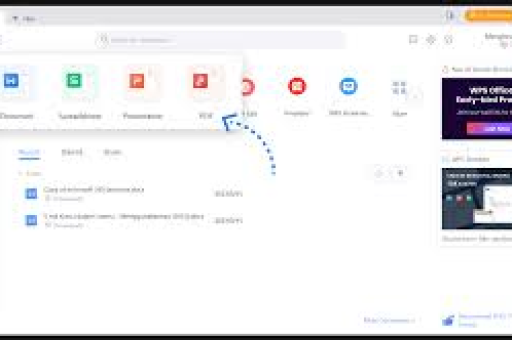
在WPS文字中插入本地图片是最常用、最基础的功能,点击顶部菜单栏的 “插入” → “图片” → “来自文件”,或直接使用快捷键 Ctrl+Shift+I(部分版本),弹出文件选择窗口后,可一次选中多张图片(按住Ctrl键多选)批量插入,建议提前将图片存放在同一文件夹中,避免散落。
2 剪贴板粘贴与拖拽导入
除了标准菜单,WPS还支持更便捷的方式:
- 复制粘贴:在文件夹或网页中复制图片(Ctrl+C),然后在WPS文档中粘贴(Ctrl+V)。
- 拖拽导入:直接将图片文件从桌面或资源管理器拖拽到文档的编辑区域,WPS会自动完成插入,此方法适合快速填充素材,但需要注意拖拽位置,避免错位。
3 插入后的图片调整与排版技巧
图片插入后,默认是“嵌入型”排版(即图片占据一行,不可自由移动),如果希望文字环绕在图片周围,请右键点击图片 → “环绕”,选择“四周型”、“紧密型”或“上下型”等,对于需要精确对齐的场景,可使用 “绘图工具” 选项卡中的“对齐”、“旋转”等工具,按住 Shift键 拖动图片角点可等比例缩放,防止图片变形。
WPS文字云端素材导入(智能高效篇)
1 什么是WPS云端素材
WPS Office集成了丰富的云端素材库,包含图标、插图、剪贴画、模板、PPT模板等,这些素材均经过版权授权(大部分免费商用),用户无需再从外部网站费时寻找,云端素材直接内嵌在WPS文字中,无需额外登录网页,且会自动适配文档格式。
2 通过“素材库”一键插入矢量图、图标、模板
操作路径:点击 “插入” → “素材库”(部分版本在“插入”选项卡下称为“在线素材”或“WPS素材”),打开右侧面板后,可搜索关键词如“科技”、“商务”、“人物”等。
- 矢量图:支持更改颜色、大小、形状,放大不失真。
- 图标:提供PNG和SVG格式,SVG可无限编辑。
- 模板:如“文案模板”、“封面模板”,选中后直接插入当前文档,自动套用样式。
技巧:如果找不到想要的素材,可以点击面板底部的“更多素材”跳转至WPS官网素材库,那里有数万种资源。
3 在线图片搜索与授权使用说明
除了WPS自建素材库,WPS文字还提供 “在线图片搜索” 功能(通常位于“插入” → “图片” → “在线图片”),该功能与必应图片搜索合作,可直接在软件内输入关键词找到网络图片,注意:搜索结果中会标注“免费可商用”、“仅限个人使用”等授权信息,建议优先选择标注“免费可商用”的图片,避免侵权风险。
本地与云端素材混合使用的进阶技巧
1 将本地图片上传至云端,跨设备同步
WPS支持将本地图片上传至个人云文档(需登录账号),操作:在文档中插入本地图片后,点击图片右上角的 “上传到云” 图标(或右键 → “上传到云文档”),之后,在另一台设备的WPS中打开同一文档,图片会自动从云端加载,无需重新插入,注意:免费用户云存储空间有限(通常1GB),超大图片建议先压缩。
2 云端素材下载为本地文件后再编辑
虽然云端素材可以直接使用,但有时需要在其他软件(如Photoshop)中编辑,方法:在素材库中找到图片后,右键 → “下载到本地”,可选择PNG或SVG格式保存到电脑,之后重新从本地插入即可,这一步骤对矢量图尤其重要,因为SVG可在Illustrator等软件中精细修改。
3 批量插入与格式统一技巧
若要在一个文档中插入多个本地图片并保持统一大小,可先插入一张,调整好尺寸和环绕方式,然后按下 F4键(重复上一步操作),WPS的F4功能可以重复上一次操作,包括插入图片后的尺寸调整,可选中所有图片(按住Ctrl键逐一点击),然后在“图片工具”中统一设置宽度、高度或裁剪样式。
常见问题与问答(FAQ)
Q1:插入图片后文档变得卡顿怎么办?
答:图片过大(如单张超过10MB)会显著拖慢WPS响应速度,建议先使用图片压缩工具(如WPS自带的“图片压缩”功能,或外部工具)将图片缩小到300KB~1MB,操作:在WPS中右键点击图片 → “设置图片格式” → “压缩”,选择“打印(220ppi)”或“网页(96ppi)”,尽量使用JPEG而非PNG格式,占用空间更小。
Q2:为什么云端素材插入后显示为“加载中”或空白?
答:这种情况通常由网络不稳定或WPS账号未登录导致,首先检查网络连接,确保WPS处于在线状态,确认已登录WPS账号(未登录时无法访问云端素材),若仍不行,可尝试 “设置” → “清理缓存”,然后重启WPS,如果素材库本身更新延迟,也可等待几分钟后重试。
Q3:如何把WPS文档中所有图片一键导出?
答:目前WPS文字没有直接导出所有图片的功能,但可以通过另存为HTML格式间接实现:点击“文件” → “另存为” → 选择“网页(*.htm)”,保存后,同目录下会出现一个同名文件夹,其中包含所有嵌入的图片(按顺序编号),此方法适合备份或批量转发,也可使用“文档瘦身”工具(文件 → 文档瘦身)中的“导出图片”功能(部分版本支持)。
Q4:插入的图片无法移动或环绕失败如何解决?
答:首先检查图片的环绕方式是否为“嵌入型”,如果是,图片位置会被段落限制,无法自由拖动,解决方法:右键图片 → “环绕” → 选择“四周型”或“浮于文字上方”,如果仍无法移动,可能文档设置了“锁定锚点”,右键图片 → “其他布局选项” → “位置”中取消勾选“对象随文字移动”和“锁定标记”,确认文档没有被设置为“保护模式”或“只读”。
总结与SEO优化建议
WPS文字插入图片无论是本地文件还是云端素材,都已做到高度人性化:本地操作稳定快捷,云端素材丰富且版权无忧,掌握本文的批量插入、跨设备同步、格式统一等技巧,可显著提升文档制作效率,对于SEO优化,建议在文章标题和正文中合理分布关键词(如“WPS插入图片”、“本地图片”、“云端素材”),避免堆砌,利用小标题、列表和问答结构增加页面的可读性,有助于搜索引擎抓取,定期更新文章内容,贴合WPS新版本功能,保持时效性,是长期获取自然流量的关键。
标签: 云端素材





