
目录导读
- 为什么需要批量修改字体字号?
文档排版痛点与效率提升需求
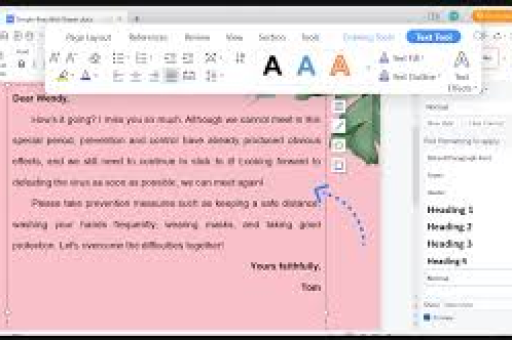
- WPS文字批量修改字体的四大核心方法
- 方法1:使用“样式”一键统一全文
- 方法2:利用“查找替换”批量调整字体字号
- 方法3:通过“宏命令”自动处理复杂文档
- 方法4:借助“格式刷”快速复制样式
- 常见问题与专业问答(FAQ)
- Q1:为什么修改后部分文字没变化?
- Q2:如何只修改正文而保留标题样式?
- Q3:批量修改后格式错乱怎么办?
- Q4:能否用快捷键加速批量修改?
- 总结与最佳实践建议
为什么需要批量修改字体字号?
在日常办公中,一份规范的文档往往需要统一字体(如宋体、微软雅黑)、统一字号(如正文小四、标题二号),从不同来源复制粘贴的内容常常掺杂着五花八门的格式:有从网页复制来的Times New Roman,有从PDF转换来的Cambria,甚至还有自己无意中设置的不同字号,如果手动逐段修改,一篇几十页的文档可能耗费数小时,且极易遗漏。
批量统一字体字号正是解决这一痛点的利器,WPS文字内置了多种批量修改工具,无论是几十页的学术论文、数百页的标书,还是日常的工作周报,都可以在几秒内完成格式统一,大幅提升排版效率与文档美观度。
WPS文字批量修改字体的四大核心方法
方法1:使用“样式”一键统一全文
适用场景:文档已划分好标题、正文等结构,或希望从零开始规范排版。
操作步骤:
- 打开WPS文字文档,点击顶部菜单栏的“开始”选项卡。
- 在“样式”区域(通常位于工具栏左侧),点击右下角的“样式”扩展按钮(一个带向下箭头的小方块),弹出样式任务窗格。
- 右键点击需要修改的样式(如“正文”),选择“修改”。
- 在弹出的对话框中,点击左下角的“格式”按钮,选择“字体”,统一设置字体、字号、颜色等。
- 勾选“自动更新”(可选),点击“确定”,所有应用了该样式的文字将瞬间变为统一格式。
技巧:如果文档原本没有使用样式,可以先用快捷键Ctrl+A全选,点击样式中的“正文”进行初次应用,再按上述步骤修改。
方法2:利用“查找替换”批量调整字体字号
适用场景:文档中某类文字(如所有数字、所有英文、所有加粗文字)需要单独改字体,或全文无样式、纯手动设置格式。
操作步骤:
- 按
Ctrl+H打开“查找和替换”对话框。 - 将光标放在“查找内容”框中,点击“更多”按钮展开高级选项。
- 点击“格式” → “字体”,设置要查找的字体或字号特征(查找所有“宋体五号”文字),注意:若不设置条件,则查找全部内容。
- 将光标放在“替换为”框中,同样点击“格式”→“字体”,设置目标字体和字号(所有文字改为“微软雅黑小四”)。
- 点击“全部替换”,WPS会扫描全文并将符合条件的文字批量替换格式。
进阶用法:如果只想修改某一段落内的字体,可以先选中该段落,再执行替换(默认只替换选中范围)。
方法3:通过“宏命令”自动处理复杂文档
适用场景:需要批量修改多级标题、不同段落格式,且操作重复性高;或文档内容海量(如几百页标书)。
操作步骤(以VBA宏为例):
- 按
Alt+F11打开WPS VBA编辑器(如果未安装VBA组件,需先在WPS设置中启用“开发工具”选项卡)。 - 在菜单栏点击“插入”→“模块”,粘贴以下示例代码:
Sub BatchFormat()
    Dim doc As Object
    Set doc = Application.ActiveDocument
    ' 处理正文:改为宋体小四
    doc.Content.Font.Name = "宋体"
    doc.Content.Font.Size = 12
    ' 处理标题1:改为黑体二号加粗
    doc.Styles("标题 1").Font.Name = "黑体"
    doc.Styles("标题 1").Font.Size = 22
    doc.Styles("标题 1").Font.Bold = True
    MsgBox "批量修改完成!"
End Sub
- 关闭编辑器,回到WPS界面,按
Alt+F8调出宏列表,选择BatchFormat并运行,所有应用了样式的文字会统一修改,未应用样式的正文也会被强制更改。
注意:宏命令属于高级操作,建议先备份文档,对于未使用样式的文字,doc.Content.Font会覆盖全文;若只想修改有样式的部分,需通过循环筛选。
方法4:借助“格式刷”快速复制样式
适用场景:少量重复格式修改,或作为前几种方法的补充。
操作步骤:
- 选中一段已设置好目标字体字号的文字。
- 双击“开始”选项卡中的“格式刷”图标(或者按
Ctrl+Shift+C复制格式)。 - 鼠标指针变成刷子形状,依次刷选(或用鼠标拖拽)需要修改格式的文字,每刷一次,格式自动应用。
- 按
Esc键退出格式刷,若只需刷一次,单击格式刷即可。
优缺点:操作直观,但无法一次性处理整个文档,适合对特定段落进行微调。
常见问题与专业问答(FAQ)
Q1:为什么修改后部分文字没变化?
A:可能有三种原因:
- 文字被锁定或使用了不同样式:检查该文字是否应用了“标题”“脚注”等特殊样式,需单独修改对应样式。
- 存在手动格式覆盖:如果某段文字除了样式外还手动设置了字体(如加粗、斜体),WPS可能优先保留手动格式,建议先清除手动格式:选中文字,按
Ctrl+空格键恢复默认。 - 文档中存在文本框或表格:文本框内的文字属于独立对象,需选中文本框后单独修改,表格中的文字可先全选表格,再执行替换。
Q2:如何只修改正文而保留标题样式?
A:推荐使用方法1(样式法),因为样式天然区分了正文和标题,修改正文样式时,只要不勾选“同时更新标题样式”,标题格式不会受影响,若使用方法2(查找替换),请在“查找内容”中不设置条件,但在“替换为”中仅设置正文需要的字体;或者先选中所有正文内容(可用Ctrl+单击逐段选,或利用样式窗格筛选)。
Q3:批量修改后格式错乱怎么办?
A:立即按Ctrl+Z撤销,如果已经保存并关闭,可以恢复备份文件(WPS默认会生成.bak文件,可在“文件”→“备份与恢复”中找回),建议修改前先复制一份文档,或使用“修订模式”以便追踪变化,可尝试使用WPS的“智能格式整理”功能(开始→字体区域→“清除格式”按钮),清除所有手动格式后再重新应用样式。
Q4:能否用快捷键加速批量修改?
A:可以,以下常用快捷键可帮助提升效率:
Ctrl+A:全选文档Ctrl+D:快速打开字体设置对话框Ctrl+H:打开查找替换Ctrl+Shift+S:应用样式(输入样式名称)Ctrl+Shift+C/V:复制/粘贴格式Alt+F8:运行宏(如果已录制宏)
建议为常用操作(如“正文设为宋体小四”)录制一个宏,并分配自定义快捷键。
总结与最佳实践建议
批量统一字体字号是提升WPS文档专业度的核心技能,对于一般办公文档,推荐优先使用样式法——它既符合编辑规范,又能一键同步修改全文档,若文档结构混乱,可先执行“查找替换”清除多余格式,再应用样式,对于高频率或大规模操作(如标书制作),学习简单的VBA宏能实现“一次编写,多次复用”。
请记住两条黄金法则:
- 备份比方法更重要——任何批量操作前保存副本,防止误改。
- 样式驱动排版——让“正文”“标题1”“标题2”等样式贯穿始终,避免手动设置字体。
通过本文介绍的方法,即使是新手也能在几分钟内将一个“格式杂乱的草稿”变为“字体字号统一、层级清晰的正式文档”,快去试试吧,让WPS成为你排版路上的得力助手!
标签: 批量修改





