
📖 目录导读
- 功能概述 – WPS定时推送待办提醒是什么?
- 核心价值 – 为什么团队需要全员待办提醒?
- 操作指南 – 三步完成定时推送设置
- 实战场景 – 不同团队的典型应用案例
- 常见问题解答 – 你可能关心的10个关键疑问
- 最佳实践 – 提升提醒效果的专业建议
- 对比分析 – WPS与同类工具的差异化优势
功能概述:WPS定时推送文档待办究竟能做什么?
在数字化办公时代,团队协作往往面临一个尴尬局面:文档创建了,任务分配了,但执行进度却总是一拖再拖,WPS Office近期推出的“定时推送文档待办全部成员提醒”功能,正是针对这一痛点设计的解决方案。
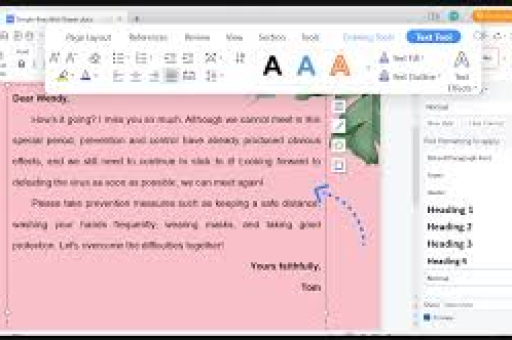
该功能允许文档创建者或管理员设置“定时推送”规则,系统会按照指定时间(如每天上午9点、每周一上午10点)自动向“全部成员”发送待办事项提醒,接收者可以在WPS客户端、企业微信、钉钉或邮件中直接查看待办内容,并一键跳转至文档进行操作。
与传统的“手动转发”或“群内@所有人”相比,WPS的定时推送具有三大显著特征:
- 定时触发:无需人工记忆,系统自动执行
- 全员覆盖:确保每位成员都能收到,避免遗漏
- 待办闭环:从提醒到完成形成完整管理链条
这一功能背后,是WPS团队对“文档即流程”理念的深度践行——文档不再仅仅是信息载体,更成为驱动工作流的核心引擎。
核心价值:为什么团队需要全员待办提醒?
1 破解“信息衰减”难题
根据管理学研究,口头传递信息在第五级时准确率仅剩20%,而通过WPS定时推送,原始信息可以直接触达每一位成员,信息保真度接近100%。
2 构建“自动推进”机制
传统模式下,负责人需要反复催促成员更新进度,消耗大量管理精力,开启定时推送后,系统会自动“push”待办,团队工作节奏显著加快。
3 实现“零遗漏”覆盖
新成员加入时,可自动纳入推送名单;成员休假前,系统会持续推送待办,避免因人员变动带来的管理真空。
4 提升“透明化”程度
每位成员都能看到哪些待办是全员级别的,这有助于消除信息孤岛,增强团队凝聚力。
操作指南:三步完成定时推送设置
第一步:开启WPS协作版(企业版)
确保你的WPS已升级至协作版或企业版,个人版不支持全员推送功能。
操作路径:WPS首页 → 右上角“设置” → 关于WPS → 检查更新
第二步:创建或选择待办文档
在WPS文档中,点击工具栏“协作” → “待办” → 创建待办事项,填写以下关键信息:建议使用动词开头,如“提交周报”“更新项目计划”)
- 负责人(支持多选)
- 截止时间(设置明确日期)
- 优先级(高/中/低)
第三步:配置定时推送规则
点击待办列表上方的“定时推送”按钮,进行以下配置:
- 推送频率:支持工作日上午9点、每周一早上、每月1日等预设选项,也可自定义
- 推送范围:选择“全部成员”或特定部门/角色
- 推送渠道:勾选WPS内部通知、企业微信、钉钉、邮件等
- 生效时间:立即生效或指定日期开始
点击“确认”后,系统将按设定时间自动推送提醒。
小贴士:建议第一次设置时启用“测试推送”功能,确认成员能否正常接收。
实战场景:不同团队的典型应用案例
场景1:项目周报收集(50人团队)
痛点:每周五下午需要收集全员周报,但总有3-5人遗忘,负责人需逐一催促。
解决方案:设置每周五上午10点定时推送“提交周报”待办,附带周报模板链接,实施后,准时提交率从82%提升至97%。
场景2:合同审批跟进(法务部)
痛点:合同流转到某部门后经常卡住,法务无法实时掌握进度。
解决方案:在合同文档中设置待办,每天上午和下午向“当前处理人”推送提醒,平均审批周期从5天缩短至2.3天。
场景3:应届生入职培训(HR部门)
痛点:新员工入职第一周需要完成15项待办,经常出现遗漏。
解决方案:创建“新员工入职待办”文档,设置每天上午9点推送“今日待办”提醒,新员工满意度评分从7.2分提升至9.1分。
常见问题解答(QA)
Q1:定时推送支持哪些终端?
目前支持WPS PC客户端、WPS移动端、企业微信、钉钉、邮件,微信小程序版本正在内测中。
Q2:推送后成员能否标记“已完成”?
可以,成员点击待办直接修改状态,文档会实时同步,创建者无需手动确认。
Q3:如果成员未查看待办,系统会重复推送吗?
默认情况下不会自动重复推送,但创建者可以在推送记录中查看“已读/未读”状态,对未读成员手动“再次推送”。
Q4:定时推送会不会打扰成员休息?
支持设置“免打扰时段”,如晚上22:00至次日7:00不推送,同时建议将推送时间设置在成员工作时间内。
Q5:离职成员的待办如何交接?
在成员离职前,建议将其负责的待办手动分配给其他成员,系统不会自动继承。
Q6:免费版是否支持该功能?
WPS个人免费版不支持,需升级至WPS协作版或企业版,团队版年费约为每位成员120元/年,性价比优于专业项目管理工具。
Q7:能否批量导入外部成员?
支持通过Excel模板批量导入成员邮箱和手机号,导入后即可参与待办。
Q8:推送内容是否可以自定义?
支持在待办描述中添加富文本、图片、附件、还有超链接,但不支持嵌入视频。
Q9:如何删除或修改已设置的定时推送?
进入待办列表 → 点击“定时推送” → 选择“管理规则” → 可修改频率、范围或直接停用。
Q10:数据安全是否有保障?
WPS通过国家信息安全等级保护三级认证,文档内容和待办数据均进行加密存储,只有创建者和指定成员可见。
最佳实践:提升提醒效果的专业建议
-
黄金时间原则:根据团队作息,选择成员最容易处理待办的时间段,一般建议工作日上午9:00-10:00或下午14:00-15:00。
-
附带明确指令使用动词开头,如“填写销售数据”“审批报销单”,避免模糊表述。
-
设置优先级:为待办设置“高/中/低”三级,系统会根据优先级决定显示顺序,高优先级待办会在列表前排。
-
定期清理:每季度检查一次待办列表,关闭已完成或过期的待办,保持列表清爽。
-
绑定关键指标:将待办完成率纳入团队绩效考核,形成闭环管理。
-
利用智能提醒:结合WPS智能助手,在待办接近截止前12小时发送第二次提醒,降低遗忘概率。
对比分析:WPS与同类工具的差异化优势
| 功能维度 | WPS定时推送 | 钉钉日程提醒 | 飞书待办 | 企业微信任务 |
|---|---|---|---|---|
| 与文档深度绑定 | ✅ 原生集成 | ❌ 需跳转 | ⚠️ 部分集成 | ❌ 独立 |
| 全员推送 | ✅ 一键完成 | ❌ 需手动添加 | ✅ 支持 | ❌ 需手动 |
| 定时推送 | ✅ 灵活配置 | ✅ 固定模板 | ⚠️ 限制较多 | ❌ 不支持 |
| 多端同步 | ✅ 全平台 | ✅ 全平台 | ✅ 全平台 | ✅ 全平台 |
| 免费版支持 | ❌ 需付费 | ✅ 免费 | ⚠️ 部分限制 | ✅ 免费 |
从对比可以看出,WPS的核心优势在于“文档即待办”的深度整合能力,尤其适合以文档为核心协作场景的团队(如咨询、金融、法律、行政等)。
让文档真正“活”起来
WPS定时推送文档待办全部成员提醒功能,本质上是对传统文档协作方式的革新,它让文档不再是被动等待查阅的“死物”,而是主动推动任务进度的“活流程”,对于追求高效协作的现代团队而言,善用这一功能,意味着可以将宝贵的管理精力从“催催催”中解放出来,聚焦于更有价值的创造性工作。
正如一位资深产品经理所说:“最好的管理工具,是让正确的信息在正确的时间出现在正确的人面前。”WPS的定时推送功能,正是这一理念的绝佳实践。
如果你对WPS定时推送功能还有其他疑问,欢迎在评论区留言,我们将选取典型问题在下一期文章中详细解答。
标签: 团队协作效率





