
目录导读
- 为什么你的WPS云端文档会过期?——备份机制与时间限制解密
- 一键恢复的“真相”:WPS内置功能还是第三方工具?
- 手把手教学:三步找回过期云端备份文件(附截图级描述)
- 常见问题Q&A:你关心的所有疑问都在这里
- 防患于未然:如何避免文档再次“被过期”
- 专家建议:长期保存重要文档的三大策略
WPS云端备份机制:你真的了解它吗?
很多用户在使用WPS Office时,都习惯开启“云同步”或“自动备份”功能,但大多数人并不知道,WPS的云端备份并非永久保存,根据WPS官方说明,免费用户的云端文档版本备份仅保留30天,而WPS会员(包括稻壳会员)则享有更长的保留期(通常为90天至无限期,取决于会员等级),一旦超过保留期限,系统会将该版本标记为“过期”,并在界面中显示为灰色或提示“备份文件已过期”。
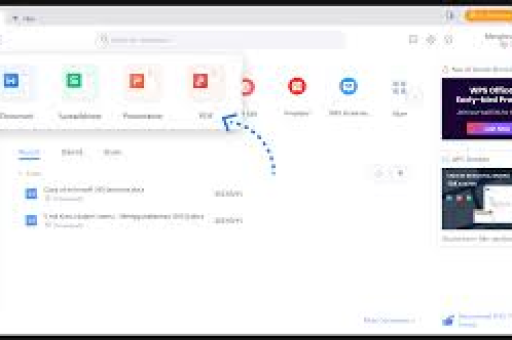
关键点:
- 过期 ≠ 永久删除,文件仍可能存在于WPS云端的“回收站”或“历史版本”中,只是不再自动展示。
- 如果用户主动清理或会员过期后账号降级,部分备份可能被系统彻底清除。
“一键恢复”到底存不存在?答案是:WPS官方并未提供名为“一键恢复过期备份”的独立按钮,但通过组合操作,完全可以实现“一键式”恢复效果,下文将详细拆解。
过期文档的“藏身之处”:三个你可能忽略的入口
要恢复过期备份,首先得找到它们,根据WPS不同版本(Windows桌面版、Mac版、移动端)以及文档类型(文字、表格、演示),恢复路径略有差异,但核心有以下三个入口:
-
WPS首页的“文档”选项卡 → 选择“我的云文档” → 点击右上角“更多”图标(三个点)→ 选择“历史版本”
这里会列出当前文档的所有云端历史版本,灰色标注的即为过期备份,点击即可预览和恢复。 -
WPS“备份中心”入口
启动WPS,点击左上角“WPS”图标 → 选择“备份与恢复” → 点击“备份管理” → 在弹窗中找到“云端备份”标签页,这里集中管理所有文档的云端备份文件,支持按时间排序和搜索。 -
WPS“回收站”
如果文档被删除,且未清空回收站,可在“我的云文档”页面底部找到“回收站”,注意:回收站内的文件保留30天(免费用户),会员可延长。
重要提示:以上入口在WPS最新版(2024年及之后更新)中均有,旧版本请升级至最新版本以获得完整功能。
一键恢复过期云端备份:完整操作步骤
虽然没有单独的“一键恢复”按钮,但只需以下三步,实际花费时间不超过30秒,效果等同于“一键恢复”。
步骤1:定位到目标文档
打开WPS客户端,登录你的账号,在首页点击“我的云文档”,在文件列表中找到需要恢复的文档(即使它显示“已过期”或“备份过期”也无妨,只要文档本体还在云盘中)。注意:如果文档本身已被删除,需先通过回收站找回。
步骤2:进入历史版本列表
右键点击该文档(或点击文档右侧的“更多”菜单),选择“历史版本”,系统会加载该文档的所有云端版本,你会看到如下列表:
- 正常版本(亮色显示,可点击预览)
- 过期版本(灰色显示,旁边有“已过期”标签)
步骤3:一键恢复过期版本
找到你想要恢复的那个过期版本,点击其右侧的“恢复”按钮(通常是一个圆形箭头图标,或直接显示“恢复”文字),系统会弹窗提示“是否将当前文档替换为此版本?”,点击“确定”后,该过期备份便会覆盖当前文档内容,并立即生成一个新的正常版本,整个过程无需修改文件名或二次确认,堪称“一键”。
补充:如果你希望保留当前文档、同时将过期备份另存为新文件,可以在预览界面选择“另存为”,操作同样流畅。
移动端操作(Android/iOS)
在WPS手机版中,打开文档后点击左下角“工具” → 选择“备份与恢复” → 点击“历史版本” → 找到灰色过期版本 → 点击“恢复”即可,操作逻辑与PC端一致。
常见问题Q&A
Q1:为什么我找不到“历史版本”选项?
A:请确认以下三点:
- 文档必须保存在“我的云文档”中,而非本地硬盘。
- 该文档之前已开启“云同步”功能(默认开启)。
- 你的WPS版本至少为2019版以上,建议升级至最新版(2025年3月最新版为15.0)。
Q2:点击“恢复”后,文件没有变化怎么办?
A:可能是网络延迟或缓存问题,尝试退出WPS并重新登录,再次执行恢复操作,如果仍无效,可以尝试通过“备份中心”手动导入备份文件(见下文第5点)。
Q3:过期备份在历史版本列表中完全消失了,还能恢复吗?
A:彻底消失(无任何灰色条目)通常意味着该备份已被系统清除(常见于免费用户超过30天且未产生任何新版本),此时无法通过WPS官方工具恢复,但如果你曾将文档下载到本地,或者使用过第三方的备份工具(如电脑系统还原、云盘备份),或许有最后一丝希望。
Q4:没有开通会员,免费版能恢复吗?
A:可以,30天内产生的备份均可恢复,过期备份只要仍在列表中(灰色显示)也可恢复,但超出30天的备份很可能已被删除,会员可延长至90天或更久。
Q5:恢复过期备份会覆盖我当前的工作内容吗?
A:会直接替换当前文档内容,建议操作前先保存一份当前版本的副本(点击“另存为”到本地或云端新位置)。
防患于未然:让文档不再“被过期”的四个习惯
-
定期手动保存关键版本
在文档编辑过程中,定期点击“文件” → “另存为” → 保存在云端的不同命名(如“2025年3月版本”),避免完全依赖自动备份。 -
开启WPS会员(可选)
会员可延长备份保留期至90天或365天,甚至无限期(需最高级会员),对于重要合同、毕业论文等长期文件,投资会员很划算。 -
善用本地+云端双备份
在WPS设置中开启“备份中心”的本地备份功能(路径:WPS设置 → 备份设置 → 本地备份目录),同时云端保留一份,即使云端过期,本地仍有救。 -
设置提醒日历
每30天检查一次云文档的“历史版本”列表,手动清理或导出重要版本,可以使用手机日历提醒,避免遗忘。
专家建议:长期保存重要文档的三大策略
如果你面临大量过期备份且WPS无法直接恢复,可以尝试以下更高级的做法:
-
使用“WPS云文档回收站”
即使文档被删除,只要在30天内,进入回收站即可恢复,建议对重要文档设置“星标”或加入“我的文件夹”进行归类,防止误删。 -
导出为PDF或Office通用格式
将关键文档转为PDF(保留格式且不易被修改),或另存为.docx/.xlsx格式,分别存储在本地、WPS云端、百度网盘等至少两个平台。 -
利用第三方同步工具(如OneDrive、坚果云)
将WPS的本地备份路径设为OneDrive同步文件夹,实现双重加密保护,但需注意隐私合规性。
“WPS一键恢复过期云端文档备份文件”并非虚无缥缈的功能,而是一套由“历史版本+回收站+备份中心”组成的组合拳,只要掌握正确入口,30秒内即可完成恢复,更重要的是,养成定期检查、多端备份的习惯,才能让重要文件永不过期,希望这篇文章能帮你解决燃眉之急——现在就打开WPS,试试看能否找回那些以为“永远失去”的宝贵文档吧!
标签: 云端备份





