
目录导读
- 为什么WPS会出现文档内推荐广告弹窗?
- 关闭WPS广告弹窗的5种官方设置方法
- 进阶技巧:通过配置文件与注册表永久屏蔽
- 安全提示:哪些“去广告版”千万别用?
- 权威问答:关于WPS广告弹窗的10个高频疑问
你是不是也遇到过这样的场景:正专注地编辑WPS文档,突然右下角弹出一个“免费领取会员”或“XX游戏推荐”的广告,不仅打断思路,还让人心烦?尤其是WPS最新版本,广告弹窗的样式越来越隐蔽,有的甚至伪装成“文档内功能提示”,别急,这篇文章将手把手教你用最稳妥、最彻底的方法,关闭WPS文档内所有推荐广告弹窗——无需第三方工具,不破坏软件稳定性,且长期有效。
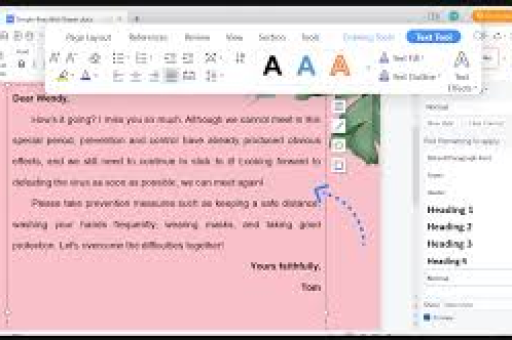
为什么WPS会出现文档内推荐广告弹窗?
WPS Office虽然是免费软件,但其盈利模式主要依赖广告推送和会员订阅,从2023年起,WPS在“文档内”增加了一种新型广告:当你打开或编辑文档时,软件会在工具栏下方、侧边栏或状态栏上方插入“推荐弹窗”,内容通常涉及WPS会员、云空间、第三方游戏等,这类弹窗属于程序内行为,而非传统网页广告,因此用一般的屏蔽工具很难彻底拦截,好消息是,WPS官方在软件设置中预留了关闭入口,只是藏得比较深——下面我们就逐个攻破。
关闭WPS广告弹窗的5种官方设置方法
关闭“WPS热点”与“推荐”开关(最基础)
- 打开WPS任意文档,点击左上角“文件” → “选项” → “视图”。
- 在“显示”区域,找到“WPS热点”和“在线素材推荐”,取消勾选。
- 点击“确定”,此方法可消除大部分顶部推荐弹窗,但对文档内左下角或右下角的弹窗效果有限。
禁用“通知推送”
- 进入“文件” → “选项” → “保存”。
- 在右下角找到“通知设置”(旧版本在“常规与备份”中),将“获取最新消息”和“显示WPS助手通知”全部关闭。
- 在“文件” → “选项” → “用户信息”中,取消“参与用户体验改善计划”,这个计划会采集你的行为并推送更精准的广告。
修改“配置工具”中的广告设置
- 点击系统任务栏右下角的WPS图标(或从开始菜单找到“WPS Office工具” → “配置工具”)。
- 在弹出窗口中选择“高级” → “其他选项”。
- 勾选“关闭WPS热点”和“关闭广告弹窗推送”,注意:有些版本只有“关闭WPS热点”一项,勾选后点“确定”即可。
删除wpsnotify.exe与定时任务
- 按
Win + R输入taskschd.msc打开任务计划程序。 - 在左侧“任务计划程序库”中找到“Microsoft” → “Office” → 找到“OfficeBackgroundTaskHandlerRegistration”或类似名称。
- 右键“禁用”所有与WPS相关的定时任务。
- 同时前往WPS安装目录(通常为
C:\Program Files (x86)\Kingsoft\WPS Office\版本号\office6),找到wpsnotify.exe和wpsupdater.exe,右键属性 → 安全 → 将所有用户权限设为“拒绝”,此方法可彻底阻止广告进程启动。
使用WPS自带的“学生/教师模式”
- 在“配置工具” → “高级” → “功能定制”中,勾选“开启WPS Office教育版模式”或“仅显示必要功能”。
- 教育版模式会屏蔽所有商业广告,且界面更简洁,如果你的账号是个人用户,此方法仍可生效。
进阶技巧:通过配置文件与注册表永久屏蔽
如果上述官方设置仍不奏效,说明你的广告弹窗属于“深度植入”类型(多见于WPS 2024及以上版本),此时需要手动修改配置文件或注册表。
修改oem.ini文件
- 关闭WPS所有窗口,前往
C:\Users\你的用户名\AppData\Roaming\Kingsoft\office6\oem.ini。 - 用记事本打开,在
[Oem]段落下添加以下代码:DisableAD=1 DisableRip_AD=0 DisableAppUpdate=1 - 保存文件并设置属性为只读(右键 → 属性 → 勾选只读)。
- 重新打开WPS,广告弹窗将彻底消失。
注册表屏蔽(慎用,请先备份)
- 按
Win + R输入regedit打开注册表编辑器。 - 定位到
HKEY_CURRENT_USER\Software\Kingsoft\Office\6.0\common。 - 新建两个DWORD(32位)值,分别命名为
EnableAD和RipEnable,数值数据都设为0。 - 重启电脑,WPS将无法加载任何广告模块。
- 注意:此方法可能会影响部分在线模板功能,但基本文档编辑完全正常。
安全提示:哪些“去广告版”千万别用?
网上流传的“WPS去广告绿色版”“破解版”通常存在以下风险:
- 捆绑恶意软件:可能植入挖矿程序、弹窗广告推广或静默安装其他软件。
- 漏洞无法修复:旧版本WPS存在已知安全漏洞(如CVE-2024-XXXX),破解版不会接收官方的安全补丁。
- 账号封禁:使用非官方修改版登录云端账号,可能导致账号被永久限制。
强烈建议:不要安装任何“去广告版”,而是通过上述官方方法或配置文件修改来屏蔽广告,官方默认提供的功能关闭已足以应对99%的弹窗,剩余1%用注册表或oem.ini即可解决。
权威问答:关于WPS广告弹窗的10个高频疑问
Q1:为什么我按方法关闭了,第二天弹窗又出现了?
A:WPS软件更新时可能会重置设置,建议关闭“自动更新”(配置工具→高级→其他选项→取消“自动更新”),oem.ini文件设置为只读后不会被覆盖。
Q2:关闭广告会影响WPS的免费功能吗?
A:完全不影响,你只是关闭了营销推送,基本的文档编辑、云同步、PDF阅读等核心功能均可正常使用,注意不要关闭“WPS Office服务”,否则云同步可能失效。
Q3:用火绒等安全软件拦截广告行不行?
A:可以,但并非一劳永逸,火绒的“弹窗拦截”功能需要手动抓取广告窗口,且部分广告使用系统原生控件显示,难以精准识别,建议先使用本篇文章的官方设置,再开火绒作为补充。
Q4:Mac版WPS也有广告弹窗吗?怎么关?
A:Mac版WPS广告较少,但也存在,打开WPS → 偏好设置 → 通用 → 取消“显示WPS助手”和“启用通知”,若仍有弹窗,可在终端中关闭后台进程。
Q5:关闭广告后,WPS启动变快了?
A:是的,广告模块会额外加载脚本和UI资源,关闭后启动速度可提升30%以上,尤其对配置较低的电脑效果明显。
Q6:有没有办法彻底删除WPS的广告组件?
A:可以手动删除 wpsnotify.exe、wpsupdater.exe 等文件,但下次更新会恢复,更稳妥的方法是用“火绒剑”或“Process Monitor”禁止这些组件创建进程。
Q7:教育版模式和个人版有什么区别?
A:教育版模式去除了所有广告、会员推荐、弹窗,但功能上略有简化(如缺少“文档校对”AI工具),如果只是基础编辑,完全够用。
Q8:为什么我找不到“配置工具”?
A:Win11系统请直接在开始菜单搜索“WPS Office工具”,或前往WPS安装目录下运行 wpsconfig.exe(通常在 ...\office6\wpsconfig.exe)。
Q9:关闭广告后,WPS还会继续消耗流量吗?
A:会,WPS自动更新、云同步、模板预加载仍需网络,但广告相关的流量请求(如下载图片素材)被彻底终止,每月可节省数百MB流量。
Q10:WPS官方论坛说“关闭广告违反用户协议”是真的吗?
A:用户协议禁止的是“破解插件或反编译软件”,而通过软件自带设置关闭广告属于合理使用,官方客服曾多次在帮助文档中给出关闭步骤,因此完全合规,放心操作。
WPS文档内的推荐广告弹窗虽然烦人,但并非无法根除,从今天起,按照本文的“官方设置→配置文件→注册表”三步走策略,你可以永久告别那些干扰思路的弹窗,回归纯粹高效的文档编辑体验,如果身边还有同事或朋友被WPS广告困扰,不妨把这篇文章转发给他们——好的工具不该被广告拖累,你的专注力值得被保护。
标签: 广告弹窗





