
📖 目录导读
- 为什么需要批量分发课件?—— 场景痛点与效率需求
- 准备工作:搭建团队云盘环境—— 账号、权限与空间设置
- 核心操作:批量上传与分发全流程—— 分步骤图文解析
- 进阶技巧:权限分级与自动同步—— 让分发更智能
- 常见问题与问答(Q&A)—— 解决你最关心的5个问题
- 总结与最佳实践—— 把效率方法用到实处
为什么需要批量分发课件?
在企业的培训场景中,HR、培训师或部门负责人常常需要将数十个甚至上百个培训课件(PPT、PDF、视频等)快速分发给全体团队成员,传统的邮件附件、U盘拷贝或即时通讯软件逐一发送,不仅效率低下,还容易造成版本混乱、文件丢失或权限失控。
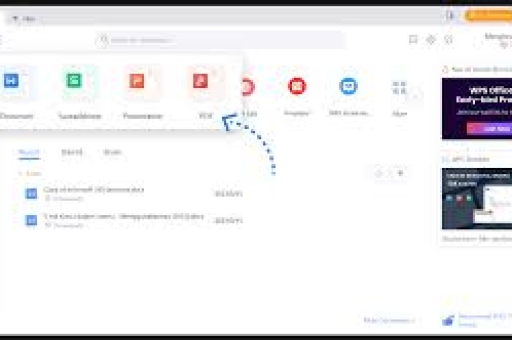
WPS Office的“团队云盘”功能恰好解决了这一痛点:它支持文件夹级权限管理、批量上传、分享链接自动更新,并且与WPS文档深度集成。批量分发培训课件至团队云盘,意味着只需一次上传,所有成员即可实时访问最新版本,无需反复沟通和手动更新。
准备工作:搭建团队云盘环境
在开始批量分发前,需要完成以下三步:
1 账号与团队创建
- 使用企业邮箱或已注册的WPS账号登录 [WPS官网](云服务板块)。
- 点击“创建团队”,输入团队名称(如“XX公司培训部”),并勾选“启用团队云盘”。
2 邀请成员并设置角色
- 在团队管理页面,点击“添加成员”,输入成员的WPS账号或邮箱。
- 建议角色设置:管理员(可管理所有文件)、编辑者(可上传/修改)、查看者(仅可阅读/下载),对于培训课件分发,通常将团队成员设为“查看者”或“编辑者”。
3 确认云盘空间
- WPS免费版团队云盘提供1GB基础空间,企业版(WPS 365)可扩容至100GB+,若课件总大小超过1GB,建议升级或压缩文件。
核心操作:批量上传与分发全流程
1 在电脑端创建课件文件夹
- 在本地将所有课件按主题整理为多个文件夹(如“2025年新员工培训”、“产品知识培训”等),确保文件名规范(
2025-03-销售话术_V2.0.pptx),方便后续检索。
2 批量上传至团队云盘
- 打开WPS客户端,点击左侧“云服务” → “我的云文档” → 进入团队云盘。
- 在目标目录(如“培训课件库”)中,点击“上传” → “上传文件夹”,或直接拖拽本地文件夹到页面。
- 小技巧:若文件数量超过200个,建议分批次上传(每次50个左右),避免页面卡顿,WPS会自动处理重名文件(覆盖或保留两者)。
3 生成分享链接并设置权限
- 右键点击已上传的文件夹,选择“分享”。
- 在弹出框中,设置“访问权限”为“团队内成员可查看/下载”,并勾选“允许通过链接访问”。
- 复制分享链接,通过企业微信、钉钉或邮件群发至全员。注意:当你在云盘中更新课件时,该链接指向的内容会自动同步,成员无需重新获取链接。
4 利用“分发”功能实现定向推送(WPS 365企业版)
- 若需将不同课件推送至不同部门,可使用“分发”功能:选择文件/文件夹 → “更多” → “分发” → 选择接收人员或团队分组 → 设置到期时间(如“7天后自动撤回”)。
- 该功能会生成一个“待接收”通知,成员在客户端内确认后,课件自动存入其个人云盘。
进阶技巧:权限分级与自动同步
1 权限分级避免误操作
- 课件库根目录:仅管理员可上传/删除,防止重要课件被误删。
- 子文件夹:可对编辑者开放“上传”权限,允许培训师更新自己的课件。
- 分享链接:建议关闭“允许下载”权限(若只希望在线查看),或设定“密码访问”。
2 自动同步本地与云端
- 安装WPS客户端后,开启“同步文件夹”功能:将团队云盘中的“培训课件”文件夹同步到本地电脑,当本地文件更新时,云端自动同步,无需重复上传,特别适合频繁修改课件的培训师。
3 版本历史与回收站
- 误删或修改错误时,右键文件 → “历史版本”可恢复30天内任意版本(免费版7天),回收站保留30天,可找回删除的文件,这解决了“课件被覆盖”的恐惧。
常见问题与问答(Q&A)
Q1: WPS免费版能使用团队云盘吗?
答:可以,免费版支持创建最多3人的团队,云盘空间1GB,若团队超3人或需要更大空间,建议升级WPS 365企业版(约30元/人/年,含100GB空间及高级分发功能)。
Q2: 如何批量上传整个文件夹?
答:在WPS网页版或客户端中,直接拖拽本地文件夹到团队云盘指定目录,系统会自动递归上传所有子文件,注意:单个文件大小限制为2GB(免费版)或5GB(会员版)。
Q3: 我更新了云盘里的课件,团队成员需要重新下载吗?
答:不需要,只要团队成员通过分享链接访问,打开的永远是最新版,若成员已下载到本地,则不会自动更新,建议引导成员使用“在线预览”或“打开云端文件”方式查看。
Q4: 如何防止团队成员擅自下载并外传课件?
答:在分享链接设置中,取消勾选“允许下载”,仅保留“在线预览”,对于极敏感课件,可使用WPS的“水印”功能(企业版支持),在线预览时自动显示观看者姓名和IP。
Q5: 分发后如何统计哪些成员已查看?
答:目前WPS团队云盘支持简单的“文件操作记录”查看(右键文件→“详情”→“操作日志”),可看到谁最后修改/查看,但若需精确的“已读未读”统计,需结合WPS表单或第三方工具,建议在分享时附带“阅读确认”提醒。
总结与最佳实践
批量分发培训课件至团队云盘,本质上是将“人找文件”变为“文件找人”,通过WPS的团队协作能力,你只需三步即可完成高效分发:
- 建好库:创建团队云盘并划分文件夹结构。
- 一次传:批量拖拽上传,利用自动同步保持更新。
- 设权限:按角色分配查看/编辑权限,使用分享链接统一入口。
最佳实践建议:
- 每月清理一次课件库,删除过期版本,保持文件简洁。
- 在团队群中建立“课件目录索引”,标注每个文件夹的内容与更新时间,减少成员搜索时间。
- 对重要课件开启“版本历史”,一旦出现意外修改可快速回滚。
掌握了这些方法,你的培训课件分发将从“繁琐的重复劳动”变成“一次设置,永久省心”,现在就打开WPS,试试用团队云盘发起一次批量分发吧!
标签: 团队云盘





