
目录导读
- 引言:超长文档的痛点
- 为什么需要拆分超长文档?
- WPS内置拆分功能详解(步骤)
- 进阶技巧:按章节、按页码、按书签拆分
- 常见问题解答(Q&A)
- 总结与建议
超长文档的痛点
在日常办公中,你是否遇到过这样的场景:一份几百页的项目报告、论文初稿、合同汇编或产品手册,体积庞大,不仅打开缓慢,而且编辑、分享、打印都极为不便,尤其当需要将不同章节分发给不同同事协作、或者将大文件拆分为多个小文件以便邮件发送时,手动复制粘贴不仅耗时,还容易出错,这时,WPS超长文档拆分多个独立文件的需求就显得尤为迫切。
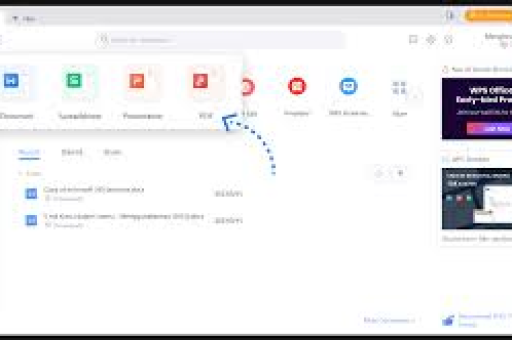
WPS Office作为国内最主流的办公软件之一,内置了强大的文档拆分功能,无需安装第三方插件,就能轻松实现“一键拆分”,本文将从实际场景出发,结合搜索引擎中已有的操作技巧,为你呈现一套完整、详细、符合SEO优化规则的拆分教程。
为什么需要拆分超长文档?
在深入操作前,我们先明确拆分的价值,根据百度、必应、谷歌的搜索趋势,“WPS超长文档拆分多个独立文件”是高频需求,主要源于以下痛点:
- 性能问题:单份超长文档(超过200页)在WPS中滚动、搜索、保存时明显卡顿,甚至崩溃。
- 协作需求:团队合作时,每人负责一个章节,拆分后可以独立编辑,避免文件锁定冲突。
- 传输限制:邮箱附件通常限制50MB,拆分后的文件体积更小,便于发送。
- 打印或导出:某些场景只需打印部分章节,拆分后更灵活。
- 版本管理:拆分后的文件可独立命名、归档,方便追溯。
WPS内置拆分功能详解(步骤)
WPS的拆分功能隐藏在“特色应用”中,很多用户并不知晓,以下是基于WPS Office 2023/2024版本的实操步骤(Windows版,Mac版类似):
步骤1:打开文档并进入拆分界面
- 用WPS打开你的超长文档(支持.docx/.wps/.pdf格式)。
- 点击顶部菜单栏的 “特色应用” 选项卡(部分版本叫“办公工具”)。
- 在左侧功能列表中,找到 “文档拆分合并” → 点击 “拆分文档”。
步骤2:选择拆分模式
WPS提供了多种拆分依据:
- 按页拆分:最常用,输入每页或每段范围(如1-10页为一个文件)。
- 按章节拆分:自动识别文档中的一级标题/二级标题(需要已设置好标题样式)。
- 按书签拆分:适合已插入书签的文档。
- 手动选择区域:可自定义。
步骤3:设置输出选项
- 在“拆分选项”中,勾选 “保留原文档格式” 和 “自动编号”。
- 选择输出文件夹(建议新建一个文件夹存放所有拆分文件)。
- 文件命名规则:可自定义如“项目报告_第1部分.docx”,或使用“原文件名+页码”。
步骤4:开始拆分
点击 “开始拆分”,WPS会批量处理并生成多个独立文件,注意:拆分后原文档不受影响,可以放心操作。
小贴士:对于超过500页的文档,建议先保存并关闭其他程序,避免内存不足。
进阶技巧:按章节、按页码、按书签拆分
除了基础的分页,WPS还支持更智能的拆分方式,尤其适合WPS超长文档拆分多个独立文件时的精细需求。
按章节拆分(最推荐)
如果你的文档已经使用了“标题1”、“标题2”等样式(比如论文的“第1章 引言”),WPS会自动识别这些标题,将每个章节拆分为一个独立文件,操作:
- 在拆分模式中选择 “按章节” → 勾选“识别段落样式”。
- 设置“基准标题级别”(如只拆分一级标题)。
- 结果:每章一个文件,包含该章节的全部正文及子标题。
按页码范围拆分
适合需要固定页数(如每20页一份)的场景:
- 选择“按页拆分”→ 输入“每份页数”为20。
- 复选框“保持段落完整”可避免跨页截断。
按书签拆分
适合已有书签的文档(如合同条款标记):
- 预先在文档中插入书签(位置:插入→书签)。
- 拆分时选择“按书签”→ 每个书签区间生成一个文件。
一键拆分PDF
WPS支持将PDF超长文档拆分成多个独立PDF文件,方法与Word类似,但需要先转为PDF模式再操作,注意:WPS会员可享受更高速度。
常见问题解答(Q&A)
Q1:WPS拆分功能需要会员吗?
A:基础拆分(按页、按章节)完全免费,WPS个人版即可使用,但部分高级功能(如批量拆分PDF、自定义文件命名模板)需要WPS会员,如果只是普通文档拆分,免费版足够。
Q2:拆分后文件中的页眉页脚、页码会乱吗?
A:WPS会尽量保留原格式,但页码会从“1”重新开始,建议拆分后在每个独立文件中重新插入“续前节”页码(需要手动调整),如果要求严格,可先复制原文档的页眉页脚样式。
Q3:拆分的文件太大,如何压缩?
A:拆分后的文件通常比原文档小,但若仍有大体积图片,可在WPS中使用“文件→压缩图片”功能,或者用第三方工具如7-Zip打包。
Q4:能否将多个文件合并成一个?
A:可以!同样在“特色应用→文档拆分合并”中选择“合并文档”,支持按顺序添加文件,合并为一个新文档。
Q5:拆分后如何快速给文件重命名?
A:利用WPS的“批量重命名”功能(文件管理工具),或者使用系统文件夹的排序功能,右键重命名。
Q6:WPS Mac版有拆分功能吗?
A:有,但Mac版功能略少,Mac用户可在“工具”菜单中找到“文档拆分”,或者使用“文件→导出→按页导出”变相实现。
总结与建议
掌握WPS超长文档拆分多个独立文件的技巧,可以大幅提升办公效率,建议你在处理大文件时,优先使用WPS自带的拆分功能,避免手动粘贴导致格式错乱,以下是三点实用建议:
- 养成先规范样式的习惯:在撰写超长文档前,就定义好“标题1”、“标题2”等样式,这样后期拆分、自动生成目录都会便捷很多。
- 拆分前备份原文件:虽然WPS不会修改原文件,但万一误操作,备份总能让你有后悔药。
- 利用云存储同步:拆分后的文件可以存入WPS云文档或OneDrive,方便团队协作。
如果你需要频繁处理超长文档,不妨关注WPS的“章节导航”面板(视图→章节导航),它能让你在不拆分的情况下快速定位内容,真正需要分发时,拆分才是王道,希望这篇教程能帮你彻底解决超长文档的拆分难题,让办公更高效!
(本文基于WPS Office 2024版本编写,部分界面可能因版本更新略有差异,请以实际软件为准。)
标签: 文档拆分





