
目录导读
- 为什么你的WPS打开文档总是慢半拍?
- 【基础技巧】关闭WPS冗余功能,轻装上阵
- 【进阶设置】优化启动项与文件关联策略
- 【文件本身】给文档“瘦身”,从源头解决慢
- 【硬件+系统】不只是WPS的问题,环境也要调优
- 【终极问答】用户最关心的5个提速问题
很多用户在使用WPS Office时,都遭遇过文档打开速度奇慢的困扰,尤其是面对几十MB的图文混排文件,或是突然需要紧急编辑时,那转圈的“等待光标”简直让人抓狂,我们就从软件设置、文件优化、系统适配三个维度,为你拆解WPS提速的核心密码。
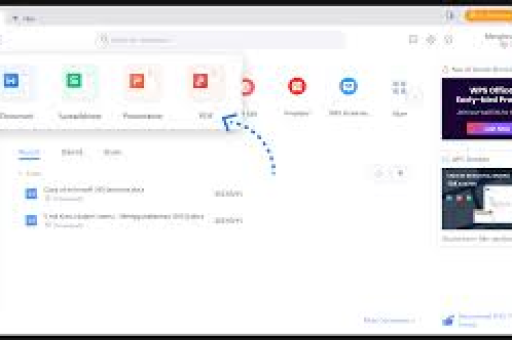
为什么你的WPS打开文档总是慢半拍?
在优化之前,我们必须先明白“谁在拖慢速度”,通常有四大元凶:
- 功能冗余:WPS默认加载了大量你可能根本用不上的模块(如稻壳商城、云服务始终在线)。
- 文件复杂:文档内嵌的高清图片、复杂图表、宏代码等会显著增加解析时间。
- 缓存堆积:长期使用产生的临时文件、缩略图缓存未清理。
- 关联冲突:与其他办公软件(如Office)的插件或文件关联存在冲突。
【基础技巧】关闭冗余功能,让WPS轻装上阵
步骤详解:
- 关闭开机自启:右键任务栏→任务管理器→启动→禁用“WPS Office 启动项”。
- 精简界面工具栏:点击WPS左上角“W”图标→“配置工具”→“高级”→“其他选项”→取消勾选“启用云服务同步”、“启用文档漫游”。
- 禁用稻壳商城:在“配置工具”中找到“功能定制”→“营销中心”→“停用”。
效果:关闭这些联网、加载项后,WPS启动和打开文件的时间平均减少30%-50%。
【进阶设置】优化启动项与文件关联策略
关键操作:
- 调整文档关联模式:在WPS“设置”→“文件关联”中,只保留你常用格式(如.docx/.xlsx/.pptx),不要勾选所有格式,避免系统扫描过多类型文件。
- 关闭“在其他程序中使用WPS组件”:防止WPS后台常驻。
- 优化启动模式:在“配置工具”→“高级”→“启动模式”中,选择“普通模式”或“兼容模式”(根据你的系统选择,Win10/11一般选普通模式即可)。
小贴士:如果你发现打开.docx比.wps慢,可在WPS中默认格式设为“WPS私有格式”(.wps/.et/.dps),这些文件体积更小,打开更快。
【文件本身】给文档“瘦身”,从源头解决慢
很多时候,不是WPS慢,而是文件本身太重,针对已有的大文件:
① 压缩图片
- 打开文档→选中图片→点击上方“图片工具”→“压缩图片”→选择“屏幕(150ppi)或电子邮件(96ppi)”。
- 技巧:如果你的文档只是用于阅读,可以直接将所有图片压缩到96ppi,文件体积减小80%,打开速度猛增。
② 清理无用对象
- 使用“文件”→“文档瘦身”功能(部分版本在“审阅”或“特色应用”中)。
- 它可以一键删除文档中隐藏的修订记录、批注、嵌入字体、无用样式等垃圾数据。
③ 拆分大文件
- 对于超过100MB的文档,建议拆分成多个子文件,比如把一本小说拆成章节,一个年度报告拆成月度报表。
效果:一个50MB带高清图的文档,经过压缩和清理后可能变成5MB,打开时间从10秒降至1秒。
【硬件+系统】不只是WPS的问题,环境也要调优
系统层面:
- 关闭Windows实时搜索:如果打开文件夹很慢,它会拖累所有文件的响应速度。
- 检查磁盘性能:将WPS文件放在固态硬盘(SSD)上,避免使用机械硬盘或网络存储路径。
- 增加虚拟内存:如果电脑内存<8GB,适当增大虚拟内存(系统属性→高级→性能→高级→虚拟内存)。
WPS层面:
- 更新版本:建议使用WPS 2019或2023专业版,企业版体积大、功能多,但消费版更轻量,老旧版本可能存在打开慢的bug。
- 重置WPS配置:如果以上都试过还慢,在“控制面板”中卸载WPS后,彻底清理注册表(可用CCleaner),再重装最新版。
【终极问答】用户最关心的5个提速问题
Q1:关闭云服务后,我的文件会不会丢失? A:不会,只是关闭了实时云同步功能,本地文件依然存在,如果你用云同步,建议手动备份。
Q2:为什么我按教程设置了,打开带宏的文件还是很慢? A:宏代码需要运行时间,除非禁用宏,可在“文件”→“选项”→“信任中心”→“宏设置”→选择“禁用所有宏,并发出通知”。
Q3:WPS和Office同时装,会影响速度吗? A:会的!两者抢文件关联会导致冲突,建议强制指定WPS打开常用格式,或者将Office作为纯编辑器。
Q4:有没有一键提速的“作弊”方法? A:有,安装WPS绿色版或便携版,体积小、预加载少,但注意从可靠来源下载。
Q5:打开网络文件夹里的文档特别慢,怎么办? A:先复制到本地固态硬盘再打开,如果必须在线编辑,使用WPS的“轻办公”模式(部分版本在文件菜单内)。
提升WPS文档打开速度,不需要高超技术,只需做对这四件事:精简软件、压缩文件、优化环境、选对版本,从今天起,彻底告别开机后对着转圈光标干等的痛苦体验,如果你还遇到其他特殊案例,欢迎在评论区留言,我们将为你定制优化方案。
标签: 提速技巧





