
目录导读
- 为什么截图溯源水印成为刚需?——从泄密案例到合规要求
- WPS文档截图自动添加溯源水印的底层逻辑——不只有“屏幕水印”
- 三种实操方案:从零到一实现自动溯源
- 方案A:内置“安全水印”一键开启
- 方案B:VBA宏实现截图即触发
- 方案C:企业版策略统一管控
- 高频问题Q&A——你遇到的坑我都踩过
- 进阶技巧与注意事项——水印不清晰?截图被裁剪?
- 如何让溯源水印真正“防住”截图泄密
为什么截图溯源水印成为刚需?
2024年某互联网公司因员工用微信截图发送内部财报,导致股价波动损失超2亿元,事后追责时,因截图无任何标识,无法确定泄密源头,类似事件在金融、政府、制造业中屡见不鲜。
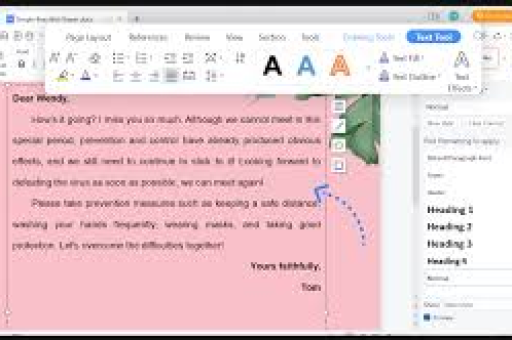
根源矛盾: 文档本身可以加水印,但用户只需“截图”就能轻松绕过,传统水印在截图后消失,而截图自动添加溯源水印(如:工号+时间+IP)能直接在截图画面中烙下不可擦除的“身份证”,WPS Office作为国内装机量最大的办公软件,其内置的截图溯源功能已成为企业信息防泄漏(DLP)的第一道防线。
WPS文档截图自动添加溯源水印的底层逻辑
很多人误以为“截图水印”就是文档里的背景水印(机密”字样),实则不然,WPS的溯源水印遵循“截即生、离即消”原则:
- 动态水印层: 水印并非固定在文档内容中,而是覆盖在屏幕上层(类似OSD显示),当用户按下Print Screen或使用微信截图时,该水印会被“拍”进图像里。
- 多维溯源信息: 支持动态变量,如{用户姓名}、{当前时间}、{设备MAC地址}、{文档ID}等,WPS通过读取操作系统登录账户或域控信息自动填充。
- 可见与不可见双重模式: 可见水印(半透明文字)威慑泄密者;不可见数字水印(通过频域叠加)用于司法取证,但WPS当前版本仅支持可见水印。
注意:此功能并非所有WPS版本都有,个人免费版仅提供“打印水印”,而WPS 365企业版、WPS专业版(授权版)和WPS教育版才支持截图自动溯源。
三种实操方案:从零到一实现自动溯源
方案A:内置“安全水印”一键开启(推荐中小企业)
适用版本: WPS 365企业版、WPS专业版(购买授权后)
操作路径: 打开任意文档 → 点击顶部菜单「审阅」→「安全水印」→「截图水印设置」
- 启用截图水印: 勾选“启用截图水印”,确保“截图时自动添加”处于打开状态。
- 编辑水印内容: 点击“变量”按钮,插入{用户名}、{计算机名},若企业已对接AD域,可同步工号。
- 样式调整: 透明度建议设为15%-20%,字体大小12-14pt,旋转角度30°,这样既能看清又难以截除。
- 应用范围: 可选择“当前文档”或“所有新文档”。
实测效果:用微信截图、QQ截图、Print Screen键均能捕获水印;但使用Snipping Tool(Win10+)裁剪部分区域时,水印会保留在被裁剪的画面中(因为水印是屏幕层上的独立元素)。
方案B:VBA宏实现截图即触发(适合技术型团队)
若企业使用WPS免费版或不想购买企业版,可通过VBA脚本拦截截图快捷键并自动添加水印。
步骤:
-
按
Alt+F11打开VBA编辑器,插入模块,粘贴以下代码(示例为简单时间戳水印):Sub Auto_Open() Application.OnKey "^c", "AddScreenWatermark" End Sub Sub AddScreenWatermark() Dim ws As Shape Set ws = ActiveWindow.Selection.ShapeRange.AddTextEffect(msoTextEffect1, Environ("username") & " " & Now, "Arial", 10, msoFalse, msoFalse, 0, 0) ws.Fill.Transparency = 0.8 ws.Rotation = 30 ' 模拟截图后删除,避免保存到文档 Application.OnTime Now + TimeValue("00:00:01"), "RemoveWatermark" End Sub -
保存为启用宏的文档(.docm),每次打开或按Ctrl+C会自动生成屏幕水印。
-
局限: 宏仅在该文档中生效,且用户需启用宏,不适合批量管控。
方案C:企业版策略统一管控(适合大中型企业)
通过WPS 365管理后台,管理员可以:
- 设置全局截图水印策略,强制所有客户端的WPS文档在截图时显示“涉密文件”+员工姓名。
- 绑定DLP网关:当检测到截图行为时,自动截屏并上传审计日志。
- 终端无感知: 员工无需任何操作,后台开启后即时生效。
⚠️ 注意:方案C需要购买WPS 365商业版,且需要部署安全网关组件。
高频问题Q&A
Q1:我用WPS个人免费版,能不能实现截图自动加水印?
A:功能上不支持,但可以变通:先给文档添加“文字水印”(打印水印),然后使用第三方截图工具(如Snipaste)固定水印位置?不行,因为打印水印只在打印或导出PDF时出现,截屏时不显示,唯一免费替代是方案B的VBA宏,但稳定性差且只能针对单个文档。
Q2:水印在截图中出现的位置能否固定?
A:可以,WPS企业版中,水印位置支持“平铺”、“居中”、“随机偏移”三种,建议选“随机偏移”,防止截图者通过固定位置直接PS去除。
Q3:手机端WPS截图会自动加水印吗?
A:目前仅支持PC端,移动端WPS的截图功能未内置水印,但企业版可通过MDM策略禁止手机截图,或强制使用企业自带壳(如保密手机)。
Q4:我截图的区域只包含一部分文档,水印还会存在吗?
A:会,WPS的截图水印是在屏幕显示层独立绘制的,即使截图仅覆盖局部,水印依然出现在对应像素位置,但若截图工具本身会“裁剪”或“擦除”非文档区域(如微信截图时抹除窗口外区域),水印边缘可能被切掉,解决办法:设置水印为“跨窗口平铺”,让水印充满整个屏幕。
Q5:水印会不会影响阅读体验?
A:透明度调至10%-15%,字体颜色选浅灰色(RGB:200,200,200),阅读基本无感,但注意:若文档本身有彩色背景或图片,建议水印改为深色半透明。
进阶技巧与注意事项
- 防破解: 不要只依赖可见水印,建议结合文档加密(WPS文件加密+DRM),即使截图成功,无水印的原始截图像素码也能通过数字指纹追溯。
- 多屏场景: 若使用双显示器,WPS默认仅在主屏幕显示水印,需在后台设置“所有显示器”生效。
- 性能影响: 开启连续截图监控会导致CPU占用上升约3%-5%,建议只在敏感文档上临时开启。
- 跨软件兼容: 部分截图工具(如系统自带截图工具Win11版本)会忽略OSD层,导致水印丢失,WPS 365已针对主流截图工具(微信、钉钉、QQ)做过适配,但仍有缓存问题,解决方案:升级至最新版WPS。
如何让溯源水印真正“防住”截图泄密
WPS文档截图自动添加溯源水印并非万能,但它以极低的成本(甚至免费)构建了第一层威慑。核心策略应遵循“三层防御”:
- 物理层: 强制开启截图水印,让泄密成本从0升到100。
- 行为层: 配合行为审计软件,记录每一次截图操作。
- 法律层: 水印中的员工姓名+时间戳可作为司法证据。
建议企业CIO或IT管理者立即评估当前WPS版本,若为个人版,应升级至WPS 365专业版(每日约0.5元/人)以激活该功能,对于个人用户,虽然没有官方支持,但通过VBA宏或手动添加水印也能满足基础需求。
最好的防泄密技术,是让泄密者在按下截图键的那一刻,就知道自己留下了“指纹”。





