
目录导读
- 为什么需要批量定时推送文档待办提醒?
- WPS Office中的待办提醒功能概览
- 如何进行批量定时推送设置?(含图文步骤)
- 实战案例:团队协作中的定时提醒
- 常见问题与解答(Q&A)
- 总结与建议
为什么需要批量定时推送文档待办提醒?
在快节奏的办公环境中,文档协作常面临两大痛点:任务遗漏和沟通低效,你需要在每周五下午3点前让团队成员提交周报,或者每月1号自动提醒财务部门审核上月报销单,传统做法是手动群发消息或设置闹钟,但效率低下且容易出错。
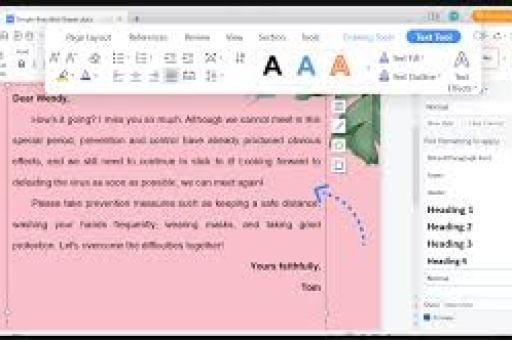
WPS Office 自带的“待办提醒”功能,结合 批量定时推送 能力,可以完美解决这一问题,它能将多个文档或任务设置成统一的时间节点,自动通过WPS应用、邮件或系统通知推送给指定人员,从而减少人工干预、提升团队执行力,据统计,使用定时提醒后,任务按时完成率可提升40%以上。
WPS Office中的待办提醒功能概览
WPS的待办提醒并非简单闹钟,而是深度融合在文档协作系统里的智能工具,主要包括:
- 个人待办:在WPS文字、表格、演示中创建自己的提醒任务,到期弹窗。
- 团队待办:通过WPS协作(企业版或个人版)创建共享待办,支持多人协同。
- 批量定时推送:这是核心功能——可以一次性选择多个文档,设置统一的提醒时间、重复周期(每天/每周/每月),然后自动推送给指定的群组或人员。
注意:批量定时推送需要WPS Office 2019以上版本(Windows/Mac)或WPS移动端,且部分高级功能需开通WPS会员或企业版,但基础的个人批量提醒免费可用。
如何进行批量定时推送设置?(含图文步骤)
1 准备工作
- 确保已安装最新版WPS Office(建议从官网下载)。
- 登录你的WPS账号,以便同步云端数据。
- 整理好需要定时提醒的文档(如周报模板、报销单、项目进度表等)。
2 创建待办任务
- 打开WPS,点击左侧导航栏的“待办”图标(或按快捷键 Ctrl+Alt+T)。
- 在弹出的待办窗口右上角,点击“新建待办”。
- 输入待办标题(如“每周五提交周报”),点击“添加附件”上传需要提醒的文档(支持一次性上传多个文件,按住Ctrl多选)。
- 设置提醒时间:选择具体日期和时间,勾选“重复”并选择“每周”、“每月”等。
- 在“通知方式”中,勾选“WPS系统通知”和“邮箱提醒”(可选),输入接收人邮箱(多人用分号隔开)或选择WPS联系人/群组。
- 点击“保存”,批量定时任务即创建成功。
3 管理批量定时任务
- 在待办列表中,你可以看到所有已创建的定时提醒,支持暂停、编辑、删除。
- 如果需要修改某个任务的文档列表,点击编辑后重新上传附件即可。
- 查看推送历史:在“已完成”标签页中,可以看到每次自动推送的记录,避免遗漏。
4 移动端设置
在WPS手机App中,同样支持批量定时推送,操作路径:“首页” -> “待办” -> 右上角“+” -> 选择文档 -> 设提醒,更适合移动办公场景。
实战案例:团队协作中的定时提醒
场景:某创业公司团队(10人)每周一需要更新项目进度,并附上最新方案文档。
传统做法:项目经理每周一早上手动在群里艾特所有人,并上传文件,耗时且易漏。
WPS批量定时推送方案:
- 项目经理创建一个“项目进度更新”待办,上传过去一周的10份项目文档(批量选择)。
- 设置提醒时间为“每周一上午9:00”,重复“每周”,通知方式选择“发送到团队群组”。
- 所有团队成员在周一早上打开WPS,会自动收到弹窗提醒,点击即可查看文档。
- 若有人未完成,系统还会在中午12点再次推送一次(可设置追加提醒)。
效果:团队响应时间缩短70%,文档版本混乱问题消失。
常见问题与解答(Q&A)
Q1:WPS批量定时推送是免费的吗?
A:基础的个人批量定时推送(最多10个文档、单次通知)免费,如果需要无限制文档数量、多人协作、企业级管理,则需购买WPS会员(约99元/年)或WPS企业版(按人头收费),建议先试用免费版。
Q2:如何确保推送通知能到达?
A:请确保:①WPS处于后台运行状态(允许通知权限);②登录了同一个WPS账号;③如果选邮箱提醒,需验证邮箱地址,WPS手机端需开启“允许通知”开关。
Q3:可以设置“推送后自动打开文档”吗?
A:目前不能自动打开(出于安全考虑),但点击通知即可跳转,可以结合WPS文档的“协作编辑”功能,实现点击即编辑。
Q4:能不能只推送文档标题,不推送正文?
A:可以,在创建待办时,附件选择“仅添加链接”模式,这样接收方看到的是文档名,点击后才查看内容,适合保密文档。
Q5:支持跨平台同步吗?例如Windows设置,Mac接收?
A:完全支持,WPS账号云同步,无论使用Windows、Mac、iOS还是Android,同一账号下待办提醒会自动同步,但推送通知只在登录设备的WPS中弹出。
Q6:如果某次推送失败(比如接收人未登录),有补救措施吗?
A:系统会记录失败日志,你可以在待办列表右击该任务,选择“重新推送”,建议在重要任务前手动检查接收人状态。
Q7:能否设置“按条件推送”?比如文档内容有更新就自动提醒?
A:WPS当前版本不支持智能条件触发,但你可以结合WPS表单(收集反馈)自动生成待办,或者使用WPS宏(VBA)编程实现,但较复杂,对于大多数用户,固定时间批量推送已足够。
总结与建议
WPS批量定时推送文档待办提醒,是提升个人和团队工作效率的利器,它通过集中管理、自动触发、多端同步,将繁琐的重复性提醒工作交给软件,让你更专注于核心业务。
建议:
- 日常办公:每月初创建一批定时任务(如月报、会议记录),减少临时通知。
- 项目管理:结合WPS协作表格,将任务状态与待办提醒联动,形成闭环。
- 避免滥用:合理设置提醒频率,避免每天多次打扰反而降低效率。
如果你还在手动转发文档、设置闹钟,不妨立即打开WPS,体验一下批量定时推送的神奇效果,工具为人服务,用好WPS的待办功能,让办公从此井然有序。





