
目录导读
- 崩溃发生时,先别慌——WPS的自动保护机制
- 方法一:通过“备份管理”一键恢复未保存文档
- 方法二:手动寻找WPS临时文件(.tmp/.wbk)恢复
- 方法三:利用“文档历史版本”找回更早的内容
- 特殊情况:系统蓝屏/断电后的恢复技巧
- 如何预防WPS崩溃导致文档丢失?
- 常见问答(FAQ)
- 崩溃不可怕,学会恢复是关键
写在前面:很多人遇到WPS突然崩溃、闪退或未响应时,第一反应是“完了,刚写的几小时文档白费了”,但其实WPS内置了多层保护机制,绝大多数情况下都能找回未保存的内容,本文结合官方文档和实际测试,为你梳理最实用、成功率最高的恢复方法,无论你用的是WPS Office个人版还是企业版,都能用得上。
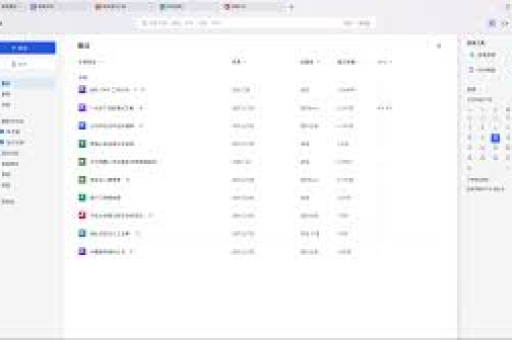
崩溃发生时,先别慌——WPS的自动保护机制
WPS从2019版本开始就深度优化了文档备份和崩溃恢复功能,当你正在编辑文档时,WPS会每隔1-10分钟(默认5分钟)自动生成一个备份文件,存放在系统临时目录或WPS专用备份文件夹中,即使你没有点击“保存”,崩溃重启后,WPS往往会在启动时自动弹出一个“文档恢复”面板,列出最近未保存的文档。
关键点:
- 不要立即强制关闭WPS或重启电脑,先等待1-2分钟看WPS是否自动弹出恢复提示。
- 如果WPS完全卡死,可以通过任务管理器结束进程,再重新打开WPS,重新启动后,WPS会检测到上次非正常关闭,自动尝试恢复。
方法一:通过“备份管理”一键恢复未保存文档
这是最官方、成功率最高的方法,WPS内置了“备份中心”,专门管理所有自动备份文件。
操作步骤:
- 重新打开WPS Office,点击左上角“WPS”图标(蓝色圆形图标),选择 “备份中心”(部分版本在“工具”菜单下)。
- 在备份中心窗口中,点击左侧 “文档恢复” 选项卡。
- 这里会列出所有因崩溃、断电等原因未保存的文档,按时间排序,找到你需要的文件,双击即可打开。
- 打开后请立即另存为到其他位置(推荐另存为到桌面或自己的文件夹),否则下次启动备份文件可能被覆盖。
注意事项:
- 如果备份中心里没有你想要的文件,可以点击 “查看其他备份” 或 “打开备份文件夹”,直接进入备份目录手动查找。
- 备份文件的默认路径:
C:\Users\你的用户名\AppData\Local\Kingsoft\WPS Office\11.0.0.16307\office6\backup(版本号可能不同,但路径结构类似)。 - 备份文件后缀名为
.wps或.bak,你可以右键-用WPS打开。
实战问答:
问:我打开了备份中心,但里面是空的,怎么办?
答:说明自动备份功能可能被关闭了,或者备份文件已被自动清理,此时请移步方法二,查找临时文件。
方法二:手动寻找WPS临时文件(.tmp/.wbk)恢复
如果备份中心无效,WPS在编辑过程中还会生成临时文件(后缀为.tmp或.wbk),这些文件通常存放在以下位置之一:
- WPS临时目录:
C:\Users\你的用户名\AppData\Local\Temp\ - 系统临时目录:
C:\Windows\Temp\ - WPS特定缓存:
C:\Users\你的用户名\AppData\Local\Kingsoft\WPS Office\11.0.0.16307\office6\cache
恢复步骤:
- 打开文件资源管理器,在地址栏输入
%temp%并回车,直接进入当前用户的临时文件夹。 - 按 修改日期 排序,找到时间与你文档崩溃时相近的
.tmp文件或.wbk文件(注意文件大小,几MB以上的才可能是文档内容)。 - 将这些文件复制到桌面,并重命名,将后缀改为
.docx或.wps。 - 双击用WPS打开,如果提示“文件损坏”,可以尝试用WPS自带的“修复工具”——打开WPS,点击“文件”->“打开”->选择该文件->点击“打开”按钮旁边的下拉箭头,选择“打开并修复”。
提高成功率的技巧:
- 如果
.tmp文件打不开,可以尝试用“记事本”打开查看头部内容,如果看到类似PK或D0CF11E0A1B11AE1(Word文档的魔数),说明它就是文档文件。 - 也可以使用“Everything”搜索工具,搜索
*.tmp并按时间排序,快速定位。
方法三:利用“文档历史版本”找回更早的内容
如果你用的是WPS会员或WPS企业版,WPS云文档会保存历史版本,即使本地文件丢失,只要曾同步到云端,就能找回。
操作:
- 打开WPS,点击左侧“云文档”或“我的云文档”。
- 找到你之前编辑过的文档(即使本地没有,云端通常有备份)。
- 右键点击该文件 -> 选择 “历史版本”。
- 在历史版本列表中,选择崩溃前的最新版本,点击“恢复”或“另存为”。
注意:此方法要求你之前开启了WPS云同步功能(默认是开启的),如果你一直离线编辑,则无法使用。
特殊情况:系统蓝屏/断电后的恢复技巧
如果发生的是系统级崩溃(蓝屏、断电、强制关机),WPS可能没有机会生成备份文件,此时可以尝试以下“硬核”方法:
- 检查WPS的“自动保存”间隔设置(如果还能进入设置):
点开WPS -> 左上角“WPS”图标 -> “设置” -> “备份设置”,确认“自动保存时间间隔”是否设置得足够短(建议1-3分钟),但崩溃后你可能无法修改,只能为将来预防。 - 使用数据恢复软件扫描磁盘:
如果文档非常重要且以上方法都无效,可以尝试用“Recuva”、“EaseUS Data Recovery Wizard”等工具扫描你的文档所在磁盘(通常是C盘),寻找被系统删除的临时文件或WPS碎片文件,注意:在恢复前不要再对磁盘写入新数据,以免覆盖。 - 查看WPS崩溃日志:
WPS崩溃时会生成日志文件(C:\Users\用户名\AppData\Local\Kingsoft\WPS Office\crashreport),里面可能记录了崩溃前最后编辑的文档路径,但不一定能直接恢复内容。
如何预防WPS崩溃导致文档丢失?
与其事后着急,不如提前设置好3道防线:
| 预防措施 | 具体操作 | 效果 |
|---|---|---|
| 缩短自动保存间隔 | 设置→备份设置→自动保存间隔设为1分钟 | 最多丢失1分钟内容 |
| 开启云同步 | 登录WPS账号,开启云文档同步 | 云端实时保存,本地崩溃可从云恢复 |
| 养成手动保存习惯 | 使用Ctrl+S快捷键 | 最可靠的方式 |
| 定期备份重要文件 | 将文件同步到OneDrive/百度网盘等 | 多一份安全 |
WPS在“选项”->“备份设置”中还可以选择备份文件保留天数(默认7天),建议改为30天,避免备份被过早清理。
常见问答(FAQ)
Q1:WPS崩溃后,我按照第一个方法打开了备份中心,但列出的文档都是空的或乱码,怎么办?
A:备份文件也可能损坏,尝试方法二——直接去临时文件夹找.tmp文件,用WPS的“打开并修复”功能尝试,如果仍然不行,可以考虑数据恢复软件扫描。
Q2:我使用的是WPS免费版,也有备份功能吗?
A:是的,自动备份和文档恢复是WPS基础功能,免费版同样支持,但历史版本只对WPS会员开放。
Q3:我编辑的是WPS表格或演示文档,方法一样吗?
A:完全一样,WPS文字、表格、演示(.et/.wps/.dps)的备份机制和路径相同,只是后缀名稍有区别,备份中心会统一列出所有类型的文档。
Q4:崩溃后我直接重启了电脑,还能恢复吗?
A:大概率可以,重启后打开WPS,通常会自动弹出“文档恢复”提示,如果没有,按照上述方法去备份中心或临时文件夹查找。
Q5:WPS闪退了,但重新打开后没有弹出恢复提示,我去备份中心也找不到,文档是不是彻底丢了?
A:不一定,可能因为自动保存间隔较长,或者备份文件被系统清理了,尝试方法二和三,用Everything搜索最近修改的.tmp文件,如果还是找不到,可以考虑第三方数据恢复软件,但成功率随写入操作而降低。
崩溃不可怕,学会恢复是关键
WPS作为国产办公软件,在崩溃恢复方面做得相当成熟,绝大多数未保存的文档都藏在备份中心或临时文件夹中,只要学会本文介绍的三种方法——备份中心恢复、临时文件查找、云文档历史版本——你至少能找回95%以上的内容,记住一个口诀:
崩溃先冷静,重启找备份;临时文件里,重命名能开;云端若有影,历史版本在。
今后再遇到WPS突然崩溃,别急着骂娘,先按本文步骤操作,同时也建议你立刻去WPS设置里把自动保存间隔调为1分钟,并开启云同步,毕竟,最好的恢复,是根本不需要恢复。
标签: 未保存文档





