
目录导读
- 效率痛点:为什么你还在手动一张张插入图片?
- 功能详解:WPS素材库批量导入的正确打开方式
- 1 素材库入口与基础设置
- 2 批量导入的三种核心路径
- 3 导入后的智能管理与分类
- 实战技巧:让批量导入发挥最大价值的5个秘诀
- 常见问题答疑(Q&A)
- 总结与进阶建议
效率痛点:为什么你还在手动一张张插入图片?
在日常办公中,无论是制作PPT、编写Word文档还是设计表格,图片素材的使用频率极高,许多用户仍陷入“打开文件夹→选中图片→插入→调整大小→重复操作”的低效循环中。
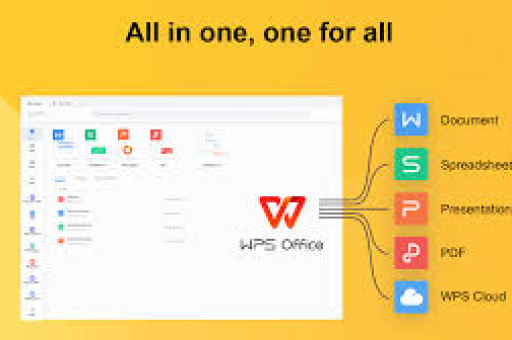
一个真实的对比数据:当需要在一份30页的汇报PPT中插入50张产品图片时,传统手动插入方式平均耗时约45分钟,且极易因操作疲劳导致图片错位、格式混乱,而使用WPS素材库批量导入功能,这一过程可缩短至5分钟以内,效率提升近10倍。
核心痛点:
- 单张导入速度慢,无法应对大量图片需求
- 图片散落各处,缺乏统一管理与预览
- 重复格式调整耗费大量精力
- 团队协作时素材版本混乱
WPS Office自带的“素材库”功能,正是为解决这些问题而生,它不仅支持海量官方素材,更允许用户自定义导入本地图片资源,打造专属视觉资料库。
功能详解:WPS素材库批量导入的正确打开方式
1 素材库入口与基础设置
入口路径:
- 在WPS文字/演示/表格中,点击顶部菜单栏的「插入」选项卡
- 在「插入」功能区找到「素材库」图标(通常为两个菱形叠加的图标)
- 点击后即可弹出素材库窗口
首次使用设置:
- 点击素材库窗口右上角的「设置」齿轮图标
- 在「本地素材」选项中,添加您常用的图片文件夹路径
- 设置素材缩略图显示尺寸(建议选择“中”或“大”以便预览)
提示:WPS会扫描您添加的文件夹,并自动生成图片索引,首次扫描可能需要几分钟,后续更新会极快。
2 批量导入的三种核心路径
文件夹批量导入(推荐)
- 步骤:素材库窗口 → 点击“本地素材” → 点击“添加文件夹”
- 优势:一次性将整个文件夹(含子文件夹)的全部图片导入WPS素材库
- 适用场景:产品展示、项目素材归档、团队共享资源包
拖拽批量导入
- 步骤:直接打开资源管理器,选中多张图片后拖拽至素材库窗口
- 优势:灵活性强,可选择性导入特定图片
- 注意:支持Ctrl+点击多选,或Shift+区间选
关联云盘导入
- 步骤:如果绑定了WPS云服务,可以将云盘中的素材文件夹同步至本地后,按路径一操作
- 优势:实现多设备同步,办公素材随身带
3 导入后的智能管理与分类
完成批量导入后,WPS素材库会自动为每张图片生成缩略图,您可以通过以下方式进一步提升管理效率:
创建自定义分类:
- 右键素材库空白处 → 新建分类文件夹
- 拖拽图片到对应分类(如“产品图”、“Logo”、“背景图”等)
标签与搜索:
- 选中图片后,在属性栏添加标签文字(如“2024”“红色系列”)
- 后续可通过搜索标签快速定位素材
收藏与排序:
- 点击图片右下角星标,将常用图片置顶
- 支持按名称、修改日期、大小等方式排序
实战技巧:让批量导入发挥最大价值的5个秘诀
导入前优化图片格式与命名
黄金法则:
- 将图片统一调整为RGB模式(避免CMYK导致的色差)
- 命名采用“分类_序号_描述”格式(如“产品_A001_蓝色茶杯”)
- 批量重命名可使用WPS内置的“文件批量重命名”工具
利用“智能裁剪”提升库内素材质量
在素材库中双击图片预览,可进入编辑模式,使用“智能裁剪”功能,自动识别主题并裁剪冗余部分,让缩略图更干净美观。
关联“图片格式转换”一键压缩
WPS内置的图片工具支持批量转换格式,建议将高分辨率TIFF/PSD格式统一转为JPG或PNG后再导入素材库,可节省大量存储空间,且不影响预览效果。
创建“素材组合”模板
在工作模板文件中(如PPT母版),预置常用图片占位符,插入时直接拖拽素材库图片到占位符,系统会自动匹配尺寸,保持设计一致性。
团队共享:建立共享素材库
通过WPS企业版或团队版,可以将素材库中的“本地素材”文件夹设置为共享权限,实现团队成员对统一素材的批量调用与版本控制。
常见问题答疑(Q&A)
Q1:WPS免费版支持素材库批量导入吗? A:支持,无论是免费版、会员版还是企业版,素材库的本地批量导入功能均开放使用,高级会员可额外解锁云素材库和更多特效功能。
Q2:一次最多能导入多少张图片? A:理论上没有上限,但建议单次不超过500张,以避免软件响应变慢,超过1000张时,可以先分批次导入不同文件夹。
Q3:导入的图片会被压缩吗? A:素材库预览默认采用压缩缩略图,但插入文档时仍调用原图,如果您担心占用空间,可以在设置中关闭“生成缩略图缓存”。
Q4:如何恢复已删除的素材? A:如果是通过“清除本地缓存”误删了图片预览,重新从原文件夹导入即可,原文件不会被删除,仅删除WPS的索引。
Q5:WPS素材库支持RAW格式、PSD格式等专业图片吗? A:V1.0版本仅支持常见格式(JPG、PNG、BMP、GIF、WebP),PSD、TIFF、RAW等格式建议先转换为PNG或JPG后再导入。
Q6:手机端WPS也能用批量导入的素材库吗? A:可以,通过WPS云同步后,您在电脑端导入并分类好的素材库,可在手机端“素材库”的“我的素材”中直接调用。
Q7:为什么我添加的文件夹素材一直显示“加载中”? A:常见原因:文件夹路径包含特殊字符、网络环境受限、文件夹权限不足,建议将素材统一放在“文档”或“图片”等标准目录下。
总结与进阶建议
WPS素材库的批量导入功能,从根本上解决了个体办公者与中小团队在图片素材管理上的效率困境,通过结构化导入、智能分类与标签化管理,您可以在一分钟内完成过去半小时的素材调用工作。
进阶建议:
- 每周固定时间“养库”:将一周产生的高质量图片快速导入+打标签
- 结合WPS AI或WPS生成式设计工具,让素材库成为AI创意的底座
- 对于重复性极强的设计工作(如电商主图),可将素材库与“WPS智能模板”联动使用
一句话总结:WPS素材库批量导入,不是简单的图片搬运,而是您从“手工劳动”到“智能创作”的转型起跑线,从现在开始,花20分钟搭建自己的素材库,未来每一份文档都会感谢今天的你。
您在使用WPS素材库时遇到过哪些具体问题?欢迎留言交流,共同解锁更高效的办公体验!
标签: 私人宝库





