
📖 文章导读
- 什么是老板键?为什么职场人都需要它?
- 老板键的起源与核心功能
- 在WPS中隐藏窗口的实际应用场景
- WPS老板键开启步骤(适用于所有版本)
- 默认快捷键与启用方法
- 通过“设置中心”手动开启
- 不同版本(个人版/专业版)的差异
- 自定义老板键:打造你的专属隐藏快捷键
- 修改快捷键组合
- 设置隐藏后显示的“伪装界面”
- 高级选项:禁用提示音、隐藏任务栏图标
- 常见问题问答(FAQ)
- Q1:按下老板键没反应?可能的原因与解决方案
- Q2:如何只隐藏当前文档而不是整个WPS?
- Q3:老板键是否适用于WPS表格、演示?
- Q4:隐藏后如何快速恢复窗口?
- 总结与安全提醒
- 老板键使用注意事项
- 避免误操作的小技巧
什么是老板键?为什么职场人都需要它?
1 从“危机”中诞生的效率工具
老板键(Boss Key)是许多办公软件中隐藏的“生存技能”,它的经典场景是:当你正在处理工作无关的内容(比如写代码、刷网页、整理私人文件)时,听到老板或同事的脚步声靠近,只需按一个快捷键,当前窗口会瞬间消失,取而代之的是一个看似无害的界面——比如一个干净的桌面、一个正在编辑的“正式文档”或一个计算器,这个功能最早流行于游戏领域(星际争霸》的“老板键”),后来被微软Office、WPS等办公软件借鉴,成为职场人应对突击检查的“护身符”。
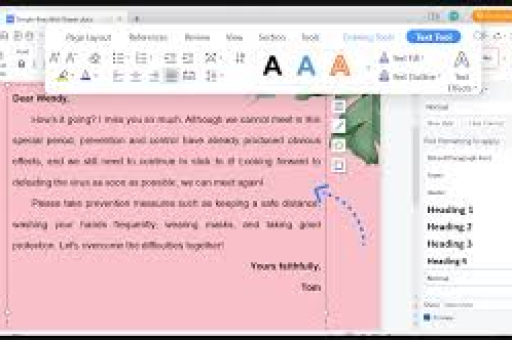
2 WPS中老板键的三大核心优势
- 即时隐藏:无论你打开的是个人日记、闲鱼页面还是代码编辑器,按下快捷键后所有WPS关联窗口(包括文档、表格、演示)会统一隐藏,且不会在任务栏留下痕迹。
- 心理安全:大多数WPS老板键支持“伪装界面”——隐藏后自动打开一个预设的“工作文档”或空白文档,让屏幕看起来充满“工作状态”。
- 零学习成本:默认快捷键通常为
Ctrl+(反引号)或Ctrl+Alt+Z,与Office的老板键逻辑相似,老用户可无缝切换。
注意:老板键并非用于做违法或违反规定的事,而是利用合法功能提高工作效率与隐私保护(例如临时处理紧急私人事务)。
WPS老板键开启步骤(适用于所有版本)
1 确认WPS版本
首先检查你的WPS版本:打开任意WPS组件(如文字、表格),点击左上角“WPS”图标 → “关于WPS”,目前主流的版本包括:
- WPS Office个人免费版:功能完整,老板键默认开启(快捷键为
Ctrl+)。 - WPS Office专业版/教育版:可能因企业策略默认禁用老板键,需手动开启。
- WPS国际版:快捷键通常为
Ctrl+Shift+B。
2 方法一:使用默认快捷键(最快)
- 打开WPS任意文档(文字/表格/演示均可)。
- 按下键盘上的 Ctrl+` (反引号,位置在Esc键下方,数字1左边)。
- 如果成功,所有WPS窗口将瞬间隐藏,桌面显示为“干净的背景”或一个默认的伪装文档(取决于设置)。
- 要恢复窗口,再次按下 Ctrl+` 即可。
- 提示:部分笔记本电脑可能需要配合Fn键使用(如
Fn+Ctrl+),可尝试Ctrl+Shift+或Ctrl+Alt+。
3 方法二:通过“设置中心”手动开启
如果默认快捷键无效,或者你想自定义功能,可以进入WPS设置:
- 打开设置:点击WPS文字(或表格)左上角的“WPS”图标 → 右下角“设置” → “设置中心”。
- 找到老板键选项:在左侧菜单中选择“视图与窗口” → 右侧找到“老板键”区域。
- 勾选“启用老板键”(若未勾选)。
- 在“快捷键”输入框中,修改为自己喜欢的组合键(
Ctrl+Shift+K或Alt+Esc)。 - 推荐:避免与系统快捷键(如
Ctrl+Alt+Del)或常用软件快捷键冲突。
- 设置伪装行为:
- “隐藏后执行操作”:选择“显示指定文档”或“显示空白文档”,如果选择“显示指定文档”,需要提前准备好一个看起来无害的Word文件(工作日报.docx”),并填入路径。
- “隐藏后最小化到托盘”:建议勾选,这样任务栏也不会显示WPS图标。
- 保存设置:点击“确定”即可生效。
4 不同版本的差异处理
- 专业版无老板键选项:可能是企业管理员通过组策略禁用了此功能,可以尝试在注册表(
HKEY_CURRENT_USER\Software\Kingsoft\Office\Common\BossKey)中新建DWORD值Enable并设为1,但建议先联系IT部门。 - Mac版WPS:Mac系统暂未原生支持老板键,但可通过第三方工具(如Alfred、Karabiner)映射快捷键模拟隐藏行为,或使用WPS的“全屏模式”代替。
自定义老板键:打造你的专属隐藏快捷键
1 修改快捷键组合(避开冲突)
大多数用户习惯用 Ctrl+Alt+Z 或 Ctrl+~(波浪号),但WPS默认保留了一组快捷键,建议参考以下原则:
| 推荐组合 | 避免的组合 | 备注 |
|---|---|---|
Ctrl+Shift+Q |
Ctrl+C / Ctrl+V |
双手无需移动太多 |
Ctrl+Alt+Esc |
Alt+Tab / Win+D |
不会与系统切换冲突 |
Ctrl+(反引号) |
Ctrl+←/→ |
原反引号本身很少用 |
2 定制“伪装界面”
这是老板键的精髓所在,许多人只设置为“显示空白文档”,但更专业的伪装应该是:
- 伪装文档内容:打开一个真正的“周报.docx”或“项目计划表.xlsx”,按下老板键后,系统会强制打开该文件并显示在屏幕最前端,你可以提前在这个文件中放满密密麻麻的表格和文字,看起来像在认真工作。
- 伪装浏览器界面:WPS无法直接伪装成浏览器,但你可以借助第三方小工具(如TrayEverything)配合WPS进行,这里不展开。
- 隐藏后静音:在WPS老板键设置中,勾选“隐藏后关闭所有音效”,避免文档中播放的音乐或视频声音暴露你。
3 高级选项:任务栏与图标管理
- 隐藏任务栏按钮:在“设置中心” → “视图与窗口”中,勾选“隐藏后不显示任务栏按钮”,这样即使别人查看任务栏,也找不到WPS的图标。
- 禁用鼠标右键触发:有些版本支持“鼠标中键”触发老板键,但容易误触,建议关闭此选项。
- 双重保险:如果担心快捷键被记住,可以设置“密码保护解锁”——隐藏后需要输入密码才能恢复窗口(需WPS会员功能,免费版暂不支持)。
常见问题问答(FAQ)
Q1:按下老板键后没有任何反应,怎么办?
答:常见原因有四种:
- 老板键未启用:进入“设置中心”检查是否勾选“启用老板键”。
- 快捷键被其他软件占用:例如微信的
Ctrl+Alt+Z是截图快捷键,可在WPS中修改为其他组合,或关闭冲突软件。 - 键盘问题:反引号键在部分键盘布局中需要按
Shift+才能输入,可尝试Ctrl+Shift+或Ctrl+Alt+。 - WPS版本过低:更新至最新版(2024版及以上功能更稳定)。
Q2:我只想隐藏当前正在编辑的文档,而不是关闭所有WPS窗口,可以吗?
答:WPS的老板键设计为隐藏所有WPS关联窗口(为了安全),如果只需隐藏单个文档,可以使用以下变通方法:
- 方法一:将该文档最小化后,按
Alt+Tab快速切换到其他窗口(不算完全隐藏)。 - 方法二:使用“多窗口模式” → 按下
Ctrl+W关闭当前文档(但会保存),再假意打开另一个文档。 - 建议:如果需要频繁隐藏单个文档,可以额外安装“窗口隐藏工具”(如WindowHider)配合使用。
Q3:老板键对WPS表格和演示(PPT)同样有效吗?
答:是的,只要你在WPS设置中全局启用老板键,所有WPS组件(文字、表格、演示、PDF)都会同时隐藏,但需要注意:
- 如果你在WPS表格中按老板键,会隐藏所有打开的表格、文字、演示窗口。
- 只有特定的“伪装文档”会被保留显示(如你设置的伪装文件)。
- 若想针对不同组件设置不同伪装,现有版本不支持,只能统一设置一个伪装文件。
Q4:隐藏后如何快速恢复窗口?
答:再次按下同一个老板键即可瞬间恢复所有窗口原样(包括之前文档的滚动位置、光标位置),如果设置了“密码保护”,则需要输入密码,你也可以:
- 点击任务栏右侧的“WPS托盘图标”(若未隐藏)→ 右键选择“显示所有窗口”。
- 某些版本支持
Ctrl+Shift+Esc通过任务管理器结束WPS进程(不推荐,可能丢失未保存内容)。
Q5:老板键有没有安全隐患?会被公司监控发现吗?
答:
- 安全方面:老板键只是隐藏窗口,并不会中断网络连接或阻止软件运行,如果你的电脑被安装了监控软件(如企业桌面管理工具),老板键只能隐藏视觉窗口,但后台进程仍可能存在,建议不要用老板键处理违反公司规定的行为。
- 规避监控:如果公司严格禁止安装非工作软件,请勿修改注册表或使用第三方工具,避免触发安全警报。
总结与安全提醒
1 老板键的正确打开方式
- 养成习惯:在打开非工作内容前,先确保老板键已启用,并记住快捷键。
- 伪装要真实:选择一个看起来“工作量巨大”的文档作为伪装界面,2024年Q4销售分析报告》加上几十行数据。
- 定期检查:更新WPS版本后,老板键设置可能被重置,建议每次更新后检查。
2 你必须注意的三大风险
- 误触恢复:如果老板按了你的老板键(比如帮你按了
Ctrl+),所有窗口会瞬间恢复,暴露隐私,解决方法:设置“密码保护”或使用不常用的组合键(如Ctrl+Shift+F12)。 - 未保存文档:隐藏前请确保重要文档已保存,因为强制关闭或隐藏可能导致崩溃,部分版本不会自动保存当前状态。
- 社交尴尬:如果你正在使用老板键隐藏,而同事从背后经过,看到你桌面突然变化,反而更容易引起怀疑,更自然的做法是:随手抓起一份打印文件或低头看手机,淡化屏幕存在感。
3 延伸阅读与建议
除了WPS自带老板键,你还可以组合使用以下技巧提升“生存能力”:
- 快速切换桌面:Windows 10/11按下
Win+Ctrl+D新建虚拟桌面,按Win+Ctrl+←/→切换。 - 伪装网页:用WPS的“网页转存”功能,把论坛页面保存为Word文档格式,双击打开看起来像正式报告。
- 终极方案:如果公司文化允许,直接插一个U盘启动便携版系统(如Ubuntu Live USB),工作时完全脱离公司监控——但这属于技术爱好者玩法,不建议常规使用。
老板键不是用来对抗管理制度的武器,而是保护个人隐私、应对突发状况的“保险丝”,学会正确设置和合理使用,既是对自己负责,也是对同事和公司的尊重,希望这篇教程能帮你彻底掌握WPS老板键的所有技巧,从此在工位上拥有“一秒切换”的安全感。
(完)
标签: 隐藏窗口





