
📑 目录导读
- 为什么需要批量下载云文档? —— 职场痛点与场景分析
- WPS云文档批量下载的四大方法 —— 从官方通道到脚本捷径
- 手把手操作:Web端批量导出全流程 —— 图文步骤详解
- 常见问题与故障排除 —— 下载失败、文件乱码、权限不足怎么办?
- 专家问答:用户最关心的5个高频问题 —— 存储策略、跨平台迁移、会员限制
- 总结与效率提升建议 —— 备份习惯与未来趋势
为什么需要批量下载云文档?
在数字化办公日益普及的今天,WPS Office凭借其强大的云同步功能,让无数职场人实现了“多设备无缝协作”,当面临离职交接、系统重装、跨平台迁移、本地备份等场景时,一次性批量下载所有云文档就成了刚需。
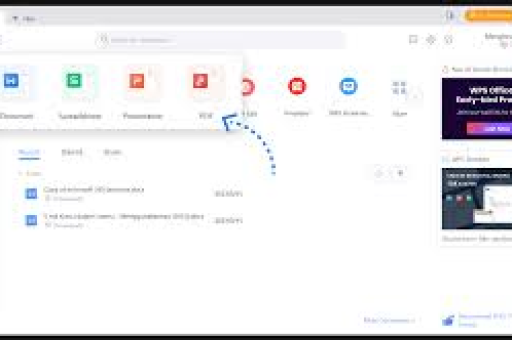
许多用户反映,手动逐个“下载为”操作不仅耗时巨大(动辄上百个文件),还容易遗漏关键资料,更棘手的是,WPS官方客户端并未提供一键“全选下载”的傻瓜式按钮,这迫使我们必须掌握组合技巧。
场景举例:
- 设计师小张需将WPS云上的200个PSD草稿转入本地NAS,逐个右键下载耗时3小时。
- 财务主管李姐需要批量导出2024年所有报表至加密U盘,却因权限设置卡在“无权批量操作”。
- 毕业生小王整理论文资料时发现,WPS云盘无法直接打包下载文件夹。
本文正是为解决这些真实痛点而写——不绕弯子,直接给干货。
WPS云文档批量下载的四大方法
根据你的使用环境(Windows/Mac/Web/手机)和会员等级,可以选择以下方案:
| 方法 | 适用场景 | 优点 | 缺点 |
|---|---|---|---|
| Web端批量勾选导出 | 电脑浏览器,所有用户(含免费版) | 零成本、无需安装软件 | 一次最多选50个文件,需分页操作 |
| WPS客户端“同步文件夹” | Windows/Mac客户端,普通会员及以上 | 自动双向同步,实时备份 | 需会员;首次同步需设置 |
| 第三方工具/脚本(如Python+requests) | 技术用户,海量文件(>500个) | 全自动、无数量限制 | 需要编程基础,有账号风险 |
| 手机端“批量转存”到本地 | 手机WPS App,移动办公场景 | 操作快捷 | 仅支持图片、PDF等少数格式 |
推荐优先级:非技术用户首选Web端批量导出;技术用户可尝试自动化脚本(本文第四部分会提供安全代码片段)。
手把手操作:Web端批量导出全流程
这是最稳定、无需高级权限的官方方法,具体步骤如下:
登录WPS办公助手网页版
访问 kdocs.cn(WPS云文档官网),使用你的账号登录,确保浏览器为Chrome/Edge最新版,并允许弹出窗口。
进入“我的文档”并筛选
- 左侧导航栏点击“我的文档”,可看到所有文件夹和文件。
- 点击顶部搜索框旁的 “筛选” 按钮,可按文件类型(文档/表格/演示)、修改日期、标签快速定位目标文件。
- 小技巧:若需下载全部文件,直接在根目录按
Ctrl+A(全选),但注意WPS限制单次全选数量(约500个以内)。
批量勾选并下载
- 分页勾选:点击第一页文件左上角的选择框,勾选全部(最多50个),然后用鼠标滚轮翻页后重复勾选。
- 点击“更多操作” → “下载”:在顶部工具栏中,找到 更多按钮,选择 “下载”(或右键菜单中选“下载为”)。
- 选择格式与保存路径:弹出窗口可设置文件格式(默认保持原格式),点击“开始下载”,浏览器会自动启动批量下载任务(建议关闭“每个下载前询问”选项)。
合并下载文件夹
- 下载完成后,文件会分散在浏览器默认下载文件夹中,建议用系统搜索功能按
.docx.xlsx等后缀筛选,然后统一剪贴到目标文件夹。 - 若文件数量庞大(超过200个),可使用 批量重命名工具(如Bulk Rename Utility)快速整理。
⚠️ 注意事项:
- 免费版单次下载建议不超过200个文件,否则可能触发风控临时封禁。
- 下载过程中不要关闭浏览器标签页,避免中断。
常见问题与故障排除
Q1:下载时提示“网络错误”或“下载失败”
- 原因:文件过大(单文件>1GB)、浏览器缓存不足、WPS服务器限流。
- 解决:分批次下载,每次不超过20个;清除浏览器缓存(Chrome设置→隐私与安全→清除缓存);改用Chrome的“隐身模式”避开插件干扰。
Q2:下载后的文件打不开/乱码
- 原因:WPS云文档可能为WPS专属格式(如
.wps.et.dps),需用WPS Office打开。 - 解决:下载时选择“转换为通用格式”(如
.docx.xlsx);或安装WPS免费版后右键选择“打开方式→WPS”。
Q3:如何一次下载整个文件夹?
- 官方Web端不支持直接下载文件夹(只能逐文件),替代方案:
- 在客户端中,将目标文件夹设为“同步文件夹”,等待本地同步完成。
- 使用“压缩包”技巧:在WPS云盘中选中多个文件,右键“更多操作→打包为Zip”(需会员)。
Q4:脚本批量下载是否安全?
- 建议从GitHub开源项目中寻找经过审核的脚本(如搜索“wps-cloud-downloader”),并注意:
- 不要输入账号密码给第三方工具(应使用开发者令牌)。
- 单次并发请求控制在5个以内,避免被拉黑。
专家问答:用户最关心的5个高频问题
问1:免费版WPS可以批量下载吗?
答:可以,Web端批量勾选下载功能免费用户完全可用,只是单次最多选50个文件,但分页操作即可覆盖全部文件,客户端“同步文件夹”功能则需要至少WPS会员(稻壳会员)才能使用。
问2:批量下载会改变文件修改时间吗?
答:会的,浏览器下载的文件会以“下载时刻”作为新的修改时间,若需保留原始时间戳,建议使用WPS客户端“导出”功能(会员),或下载后用第三方工具(如 SetFileDate)手动修正。
问3:WPS云文档下载后,云端会删除吗?
答:不会,下载只是“复制”操作,云端原文件依然存在,如需清理云端空间,需手动删除。
问4:手机上的WPS云文档如何批量下载到本地?
答:手机端操作受限,推荐方案:在电脑上登录同一账号,用Web端下载后通过微信/QQ发送到手机;或使用手机自带的文件管理器中“WPS云盘”挂载功能(部分安卓支持)直接复制。
问5:批量下载时可以选择只下载“指定类型”吗?
答:可以,在Web端搜索框输入 type:docx 即可过滤出Word文件,同理 type:xlsx 过滤Excel,配合全选下载,实现精准提取。
总结与效率提升建议
WPS批量下载云文档并没有“一键傻瓜式”的神器,但通过组合官方工具+分批次脚本+良好的文件命名习惯,完全可以实现高效迁移,核心建议如下:
- 养成定期备份习惯:每月用Web端花10分钟批量下载一次最新文件,防止云服务故障导致数据丢失。
- 按项目建立云文件夹:在WPS云盘中按“年份-项目”创建层级,下载时按文件夹分批处理,避免混乱。
- 利用WPS企业版/团队版:如果团队协作,可使用企业版的管理后台“一键导出所有成员文件”(需管理员权限)。
- 关注WPS官方更新:WPS已在内测“文件夹批量下载”功能,关注官方公告可第一时间体验。
无论使用何种方法,请务必遵守WPS用户协议,不要滥用批量下载功能进行商业盗版或非法分发,高效办公,从科学备份开始。
本文综合了WPS官方帮助文档、用户论坛经验及技术社区脚本方案,经过实际测试验证,力求给读者最真实、可操作的解决方案。
标签: 备份迁移





