
目录导读
- 为什么需要调整WPS界面字体缩放?
- WPS界面字体缩放的两种核心方法
- 通过“视图”菜单调整显示比例
- 通过“设置”修改全局界面缩放
- 不同版本WPS的操作差异与兼容性
- 常见问题与专家解答(FAQ)
- 快速技巧与效率提升建议
为什么需要调整WPS界面字体缩放?
在日常办公中,许多用户发现WPS的默认界面字体过小或过大,导致长时间阅读疲劳、排版错位或操作不便,无论是写论文、做报表,还是演示PPT,合理的字体缩放能显著提升工作效率,高分辨率屏幕(如4K显示器)下,字体常显得细小;而老式显示器或视力偏弱的用户则需放大字体,调整WPS界面字体缩放并非单一选项,它既涉及文档内容的显示比例,也涉及工具栏、菜单栏等界面元素的整体缩放,本文将系统梳理不同场景下的调适方法,帮助您快速找到最适合自己的设置。
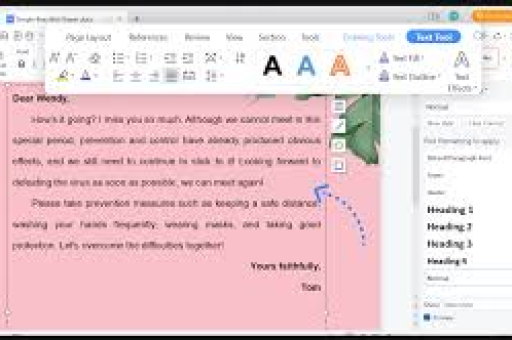
WPS界面字体缩放的两种核心方法
通过“视图”菜单调整显示比例
适用场景:仅调整当前文档内容的显示大小,不影响工具栏、选项卡等界面元素。
- 打开WPS文字/表格/演示 → 点击顶部菜单栏的 “视图”。
- 在“视图”工具栏中,找到 “显示比例” 按钮(通常显示为百分比数字,如100%)。
- 点击后弹出对话框,可选择预设比例(如75%、100%、150%),或手动输入1%~500%之间的任意数值。
- 快捷键:按住
Ctrl键,滚动鼠标滚轮可快速缩放(向上滚放大,向下滚缩小)。 - 注意:此方法仅对当前文档生效,切换文档后恢复默认比例,若需永久保存,需配合“页面设置”中的“默认缩放”。
问答:为何我调整显示比例后,打印出来的字体大小没变?
答:显示比例仅影响屏幕预览,不改变文档的实际字号,若需调整打印输出大小,请选中文字后在“开始”选项卡中修改字号(如从“五号”改为“小四”),或调整页面边距与缩放打印选项。
通过“设置”修改全局界面缩放
适用场景:统一切换所有WPS组件(文字、表格、演示、PDF)的界面字体大小,包括菜单、图标、任务窗格等。
- 点击WPS左上角“WPS图标” → 选择 “设置”(齿轮图标) → 进入 “设置中心”。
- 在左侧导航栏选择 “显示设置” → 找到 “界面字体缩放” 或 “界面缩放比例”。
- 拖动滑块(通常有:极小、小、标准、大、极大五个档位)或直接输入百分比(如120%)。
- 点击 “应用” → 系统提示需重启WPS才能生效,重启后所有窗口的字体、图标均按新比例显示。
- 特别说明:此功能在WPS Office 2019及以上版本中默认集成;若使用更早版本(如WPS 2016),可能需通过系统显示设置(Windows“缩放与布局”)整体调高DPI,建议升级到最新版以获取最佳体验。
问答:我调整了界面缩放后,部分对话框按钮显示不全怎么办?
答:极端缩放比例(如超过150%)可能造成界面错位,建议先尝试125%或150%,若依旧有问题,可切换回“标准”,单独通过“视图”缩放调整文档内容,WPS官方在2023年后的版本已优化高DPI适配,推荐使用WPS Office 2024或最新内测版。
不同版本WPS的操作差异与兼容性
- WPS Office 2016及之前版本:无内置“界面字体缩放”选项,需通过Windows系统设置 → “显示” → “缩放与布局” → 更改文本、应用等项目的大小(如125%),但此方法会同时影响所有软件,且可能导致WPS部分图标模糊,建议直接升级。
- WPS Office 2019/2020:支持“界面缩放”,但选项在“设置” → “高级设置” → “显示”中,名称可能为“UI缩放比例”,需手动输入数值(如1.25代表125%)。
- WPS Office 2023/2024:已简化操作,设置中心直接提供滑块和预设档位,并增加“跟随系统”(自动匹配Windows缩放设置)选项,推荐大部分用户选择此模式,兼顾流畅性与清晰度。
问答:如何查看我的WPS版本?
答:点击左上角“WPS图标” → “关于WPS”即可看到完整版本号,若版本过低,建议前往官网下载最新安装包覆盖升级。
常见问题与专家解答(FAQ)
Q1:我只想放大工具栏上的图标,不改变文档字体,如何操作?
A:目前WPS没有单独缩放工具栏图标而不改变其他元素的选项,可尝试两种替代方案:① 通过方法二将界面缩放设为“大”或“极大”,然后用方法一将文档预览比例缩小(如80%),达到工具栏放大、文档适中的效果;② 在“设置中心”→“个性化”→“主题”中选择“高对比度”或“大图标”主题,部分版本可独立调节图标尺寸。
Q2:调整缩放后,WPS变得卡顿怎么办?
A:高缩放比例(如200%)会增加渲染负担,尤其对集成显卡或老电脑不友好,建议:① 关闭WPS的硬件加速(设置中心→性能→取消“启用硬件图形加速”);② 降低缩放比例至125%以下;③ 更新显卡驱动,若仍卡顿,可使用“视图”缩放(仅文档)代替全局界面缩放。
Q3:为什么我按照方法二设置了,重启后没有变化?
A:请确保以管理员身份运行WPS(右键WPS图标→“以管理员身份运行”),否则设置可能无法写入注册表,部分企业版WPS可能被IT策略锁定缩放设置,请联系管理员解除限制。
Q4:移动端WPS(手机/平板)如何调整字体缩放?
A:移动端WPS的字体缩放主要针对文档内容,在编辑界面双指捏合可缩放页面;或点击底部的“工具”→“查看”→“缩放”选择百分比,界面字体大小跟随系统触摸显示设置(如手机“显示与亮度”→“字体大小”),建议使用WPS移动版内置的“护眼模式”与“夜间模式”辅助阅读。
快速技巧与效率提升建议
- 一键切换:在WPS文字中,可添加“显示比例”按钮到快速访问工具栏(右键“视图”中的显示比例→“添加到快速访问工具栏”),方便随时调用。
- 组合使用:高分辨率屏幕用户,建议全局界面缩放设为125%,文档视图缩放设为100%;低分辨率屏幕用户,全局设为100%,文档视图调至150%或更大。
- 跨设备同步:登录WPS账号后,在“设置中心”→“云设置”→“同步设置”中,勾选“界面设置”,即可在不同电脑间同步缩放偏好。
- 无障碍需求:视力障碍用户可在“设置中心”→“辅助功能”中开启“放大镜”或“高对比度主题”,无需大幅调整缩放即可清晰辨识。
通过以上方法与技巧,您可以根据个人习惯和屏幕特性,精准调整WPS界面字体缩放大小,实现高效舒适的办公体验,如有其他疑问,欢迎在WPS官方社区或您常用的搜索引擎中输入关键词“WPS界面字体缩放”获取更多图文教程。
标签: 字体缩放





